
Spis treści:
Jeśli Plikomat nie pozwala wysłać paczki danych, w większości przypadków wystarczy przejść poniższe kroki po kolei.
Sprawdź, czy jesteś zalogowany do Plikomatu
Bez zalogowania Plikomat nie wyśle paczki. Jeśli w oknie Plikomatu widzisz przycisk „Zaloguj”, kliknij go i podaj adres e-mail oraz hasło, którymi logujesz się do Publink.
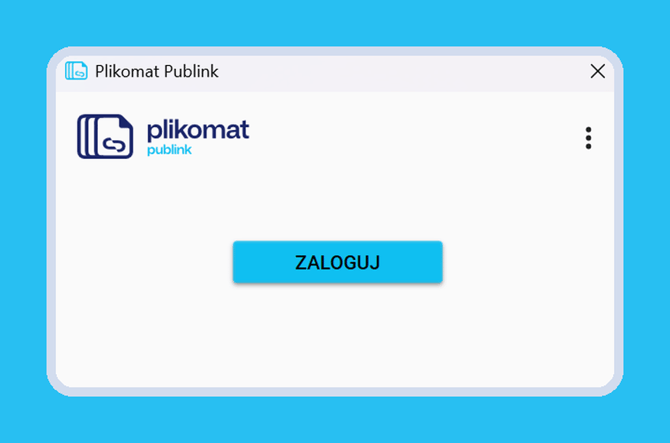
💡 Jeśli logujesz się do Publink w domyślnej przeglądarce na tym komputerze, logowanie do Plikomatu zadzieje się automatycznie.
Sprawdź połączenie z bazą BeSTi@
Plikomat pobiera dane z BeSTi@, więc bez połączenia z jej bazą nie zbuduje paczki.
- W Plikomacie kliknij trzy kroki, a następnie Ustawienia i przejdź do zakładki BeSTi@.
- Jeśli BeSTi@ jest zainstalowana na tym samym komputerze, kliknij „Użyj domyślnych”, a następnie „Wybierz”.
- Jeśli BeSTi@ działa na serwerze, sprawdź adres serwera, użytkownika, hasło i nazwę bazy. Muszą być takie same jak w BeSTi@.
.png?width=670&height=410&name=Group%201000001613%20(2).png)
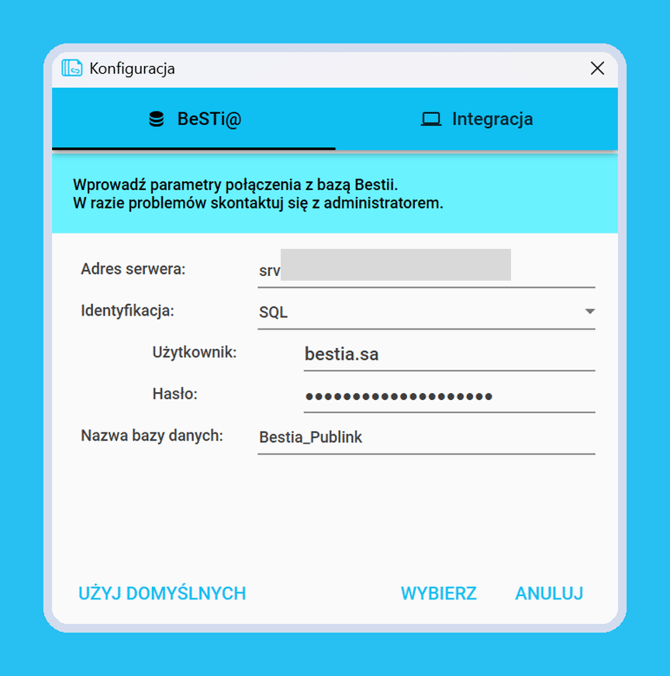
💡 Jeśli dane połączenia nie pasują, a nie masz do nich dostępu, poproś o nie informatyka. Zwróć uwagę zwłaszcza na hasło i to, czy baza BeSTi@ nie została niedawno przeniesiona na nowy serwer.
Sprawdź wersję Plikomatu
Jeśli jesteś zalogowany i połączenie z BeSTi@ działa, a paczka dalej się nie wysyła, najpewniej pracujesz na starej wersji Plikomatu.
Aktualna wersja Plikomatu jest zawsze dostępna do pobrania z konta Publink.
Zamknięcie okna nie wyłącza Plikomatu, bo dalej działa w tle. Dopiero pełne wyłączenie pozwala uruchomić nową wersję.
- W prawym dolnym rogu ekranu, obok zegara, znajdź ikonę Plikomatu. Jeśli jej nie widać, kliknij strzałkę „Pokaż ukryte ikony”.
- Kliknij ikonę prawym przyciskiem myszy i wybierz „Zakończ”.
.png?width=670&height=578&name=Group%201000001612%20(1).png)
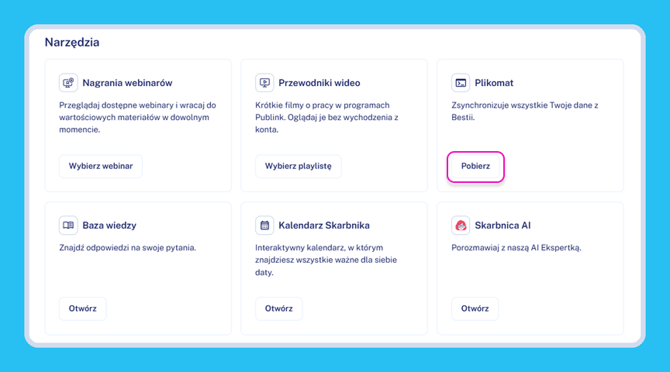
- Zaloguj się na konto.publink.com, przejdź do sekcji „Narzędzia” i przy kafelku Plikomat kliknij „Pobierz”.
- Plik zapisze się w folderze „Pobrane”. Uruchom właśnie pobrany plik, a nie starszą kopię z tego samego folderu.
Przeglądarka lub Windows blokuje pobieranie
Przeglądarka albo Windows mogą uznać plik Plikomatu za nieznany i go zablokować. To zabezpieczenie systemu, a nie błąd Plikomatu.
- Microsoft Edge: przy pobranym pliku kliknij „…”, wybierz „Zachowaj”, a następnie „Zachowaj mimo to”.
- Google Chrome: w oknie pobierania kliknij „Zachowaj”.
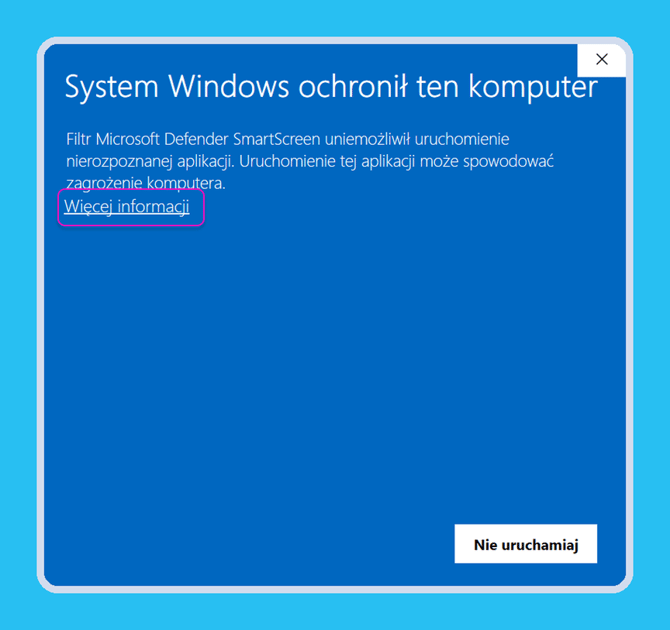
- Windows (okno „System Windows ochronił ten komputer”): kliknij „Więcej informacji”, a następnie „Uruchom mimo to”.
.png?width=670&height=634&name=Group%201000001613%20(1).png)
💡 Jeśli żadna z tych opcji się nie pojawia, pobieranie blokuje prawdopodobnie zabezpieczenie ustawione w urzędzie. Wtedy poproś o pomoc informatyka.
Paczka dalej się nie wysyła?
Czasem przyczyną są dane w samej BeSTi@, np. błędnie wprowadzona pozycja w słowniku zadań. Wtedy skontaktuj się z naszą pomocą techniczną i przekaż:
- numer wersji Plikomatu,
- informację o wysyłanej paczce,
- zrzut ekranu komunikatu o błędzie/kopię tesktu błędu.
Dzięki temu szybciej znajdziemy przyczynę.