- Krok 1: Aktywuj autonumerację
- Krok 2: Określ wzór numeru ewidencyjnego
- Krok 3: Określ zasady działania numeru
- Krok 4: Określ skróty dla oznaczenia wydziałów
- Krok 5: Zapisz zmiany i dodaj umowę
Aktywacja autonumeracji
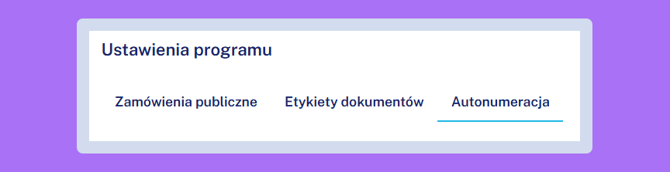
Aby rozpocząć korzystanie z autonumeracji, należy ją najpierw włączyć. W tym celu kliknij ikonkę koła zębatego "Ustawienia", znajdującą się w lewym dolnym rogu, a następnie przejdź do trzeciej zakładki “Autonumeracja”.
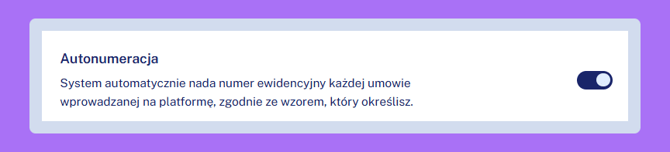
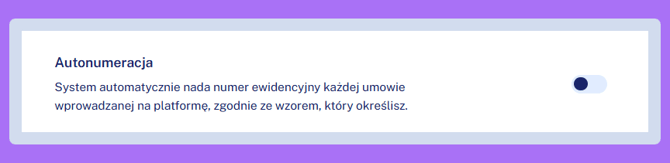
Przy pierwszym komunikacie Autonumeracja przesuń suwak w prawo, tak aby aktywować pole edycji wzoru autonumeracji.
Określenie wzoru numeru ewidencyjnego dla organizacji
W kolejnym kroku określ elementy składowe wzoru i ustaw ich kolejność .
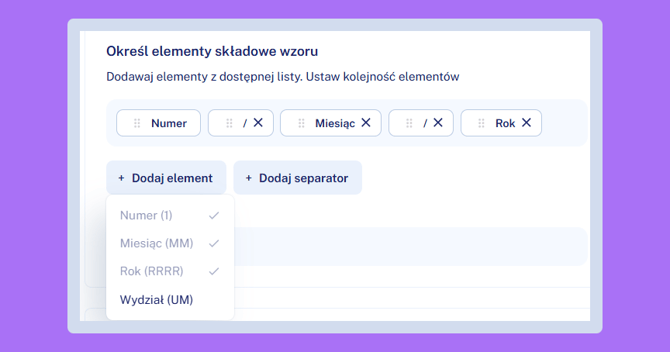
Możesz dodawać elementy takie jak numer, miesiąc, rok i wydział. Przedzielać je można różnymi typami separatorów, jak np. ukośnik czy kropka.
Aby zindywidualizować numer można dodać też skrót Wydziału.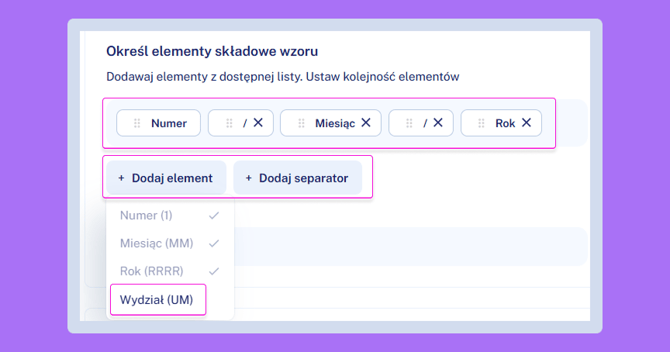
Określenie zasad działania numeracji
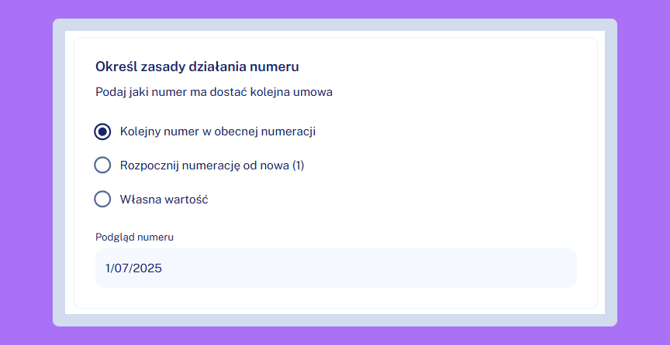
Po ustaleniu wzoru numeracji, możesz ustalić, jaki numer otrzyma kolejna, nowa umowa.
Określenie skrótów dla oznaczania wydziałów w numeracji
Po ustaleniu zasad kolejnej numeracji, dodaj skróty wydziałów, które zastosujesz w numeracji.
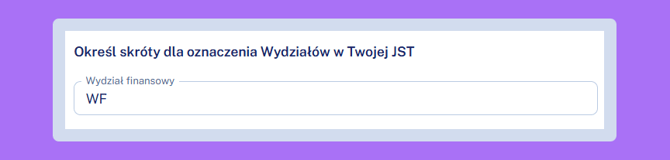
Pamiętaj, że jeżeli nie zostaną uzupełnione skróty wydziałów, to w numeracji pojawią się znaki '??', które można nadpisać.
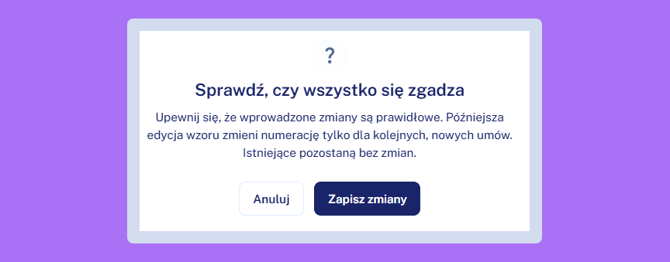
Całość wprowadzonych danych należy potwierdź przyciskiem “Zapisz zmiany”, znajdującym się w prawym dolnym brzegu. Po zapisaniu może pojawić się komunikat weryfikujący zapisane zmiany. Po upewnieniu się, że wszystko się zgadza, możesz zatwierdzić ponownie klikając “Zapisz zmiany”.
Dodawanie umowy z numerem ewidencyjnym
Po zapisaniu zmian możesz przejść do dodania nowej umowy. Tutaj zobacz jak dodać nową umowę.
W szczegółach umowy, przy numerze ewidencyjnym otrzymasz komunikat o automatycznej numeracji, która zostanie nadana według wcześniej ustalonych zasad.
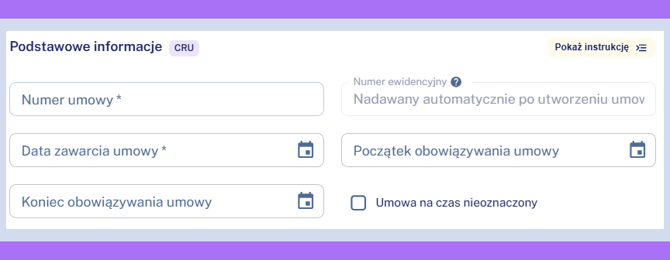
Na liście umów, w kolumnie Nr ewidencyjny będzie widoczny Twój numer umowy.

Wyłączenie autonumeracji
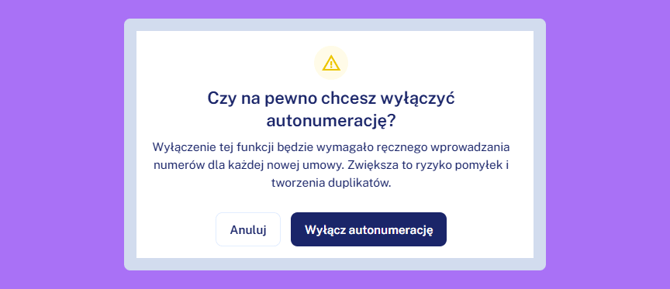
Aby wyłączyć korzystanie z autonumeracji, należy przejść do ustawień analogicznie jak przy włączeniu, do zakładki “Autonumeracja”, a następnie przy pierwszym komunikacie Autonumeracja przesuń suwak w w lewo, tak aby dezaktywować pole edycji wzoru autonumeracji.
Całość wprowadzonych danych należy potwierdź przyciskiem “Zapisz zmiany”, znajdującym się w prawym dolnym brzegu. Po zapisaniu może pojawić się komunikat weryfikujący wyłączenie autonumeracji. Po upewnieniu się, że wszystko się zgadza, możesz zatwierdzić ponownie klikając “Zapisz zmiany”.