
- Krok 1: Uruchom kreator Autopoprawki WPF:
- tryb automatyczny (użyj jeśli jesteś połączony z BeSTią)
- tryb ręczny
Jak zrobić autopoprawkę do projektu WPF?
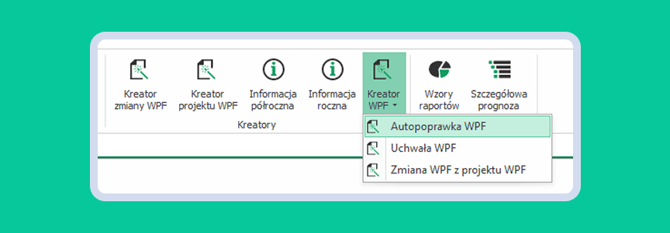
Na głównym pasku menu kliknij "Kreator WPF", a następnie z rozwijanej listy wybierz "Autopoprawka WPF".
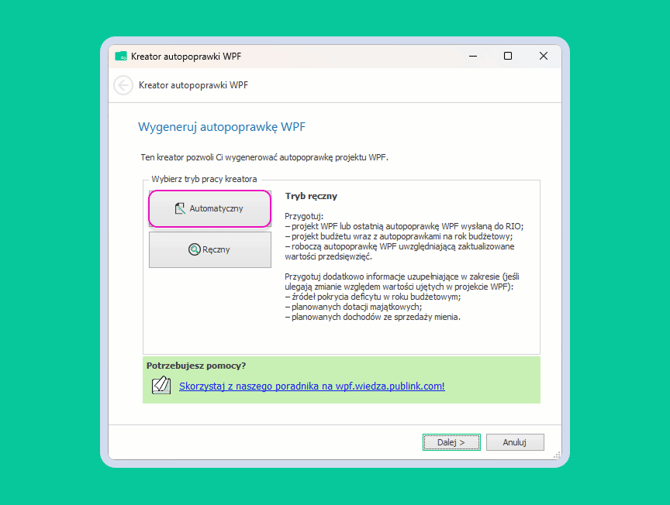
Tryb automatyczny
Aby kreator automatycznie przygotował dla Ciebie autopoprawkę WPF, potrzebuje dostępu do aktualnych danych.
Upewnij się, że:
-
Masz aktywne połączenie z bazą BeSTi@ - jeśli Twój program nie jest skonfigurowany lub baza Bestii została przeniesiona, skorzystaj z instrukcji konfiguracji programu z bazą BeSTi@.
-
W bazie BeSTi@ posiadasz następujące dokumenty:
-
Projekt WPF wysłany do RIO (lub poprzednią autopoprawkę),
-
Projekt budżetu z autopoprawkami.
-
💡Kreator potrzebuje kompletu tych dokumentów, aby zadziałać.
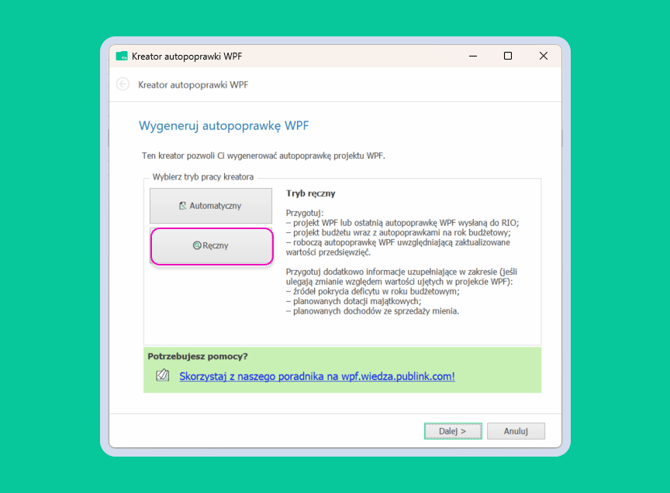
Tryb ręczny
Przyda Ci się jeżeli nie masz połączenia z BeSTia.
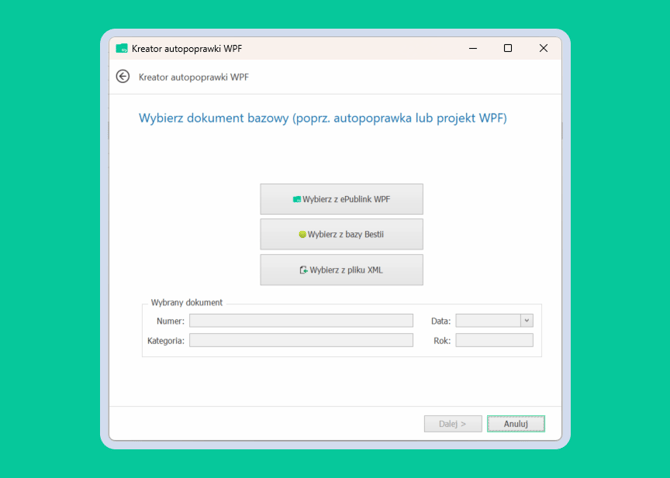
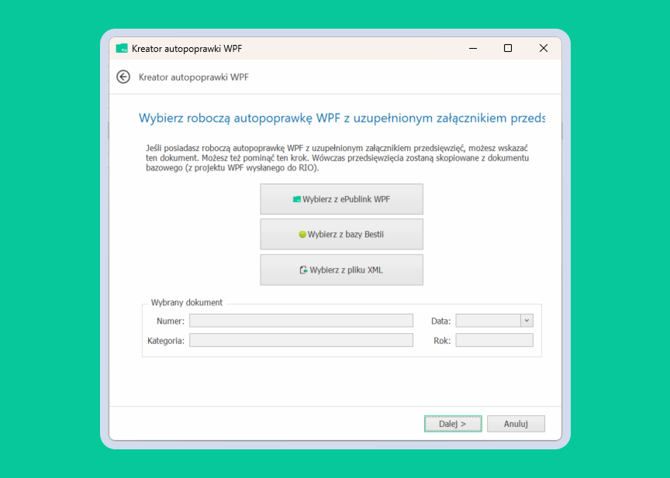
- Wskaż bazowy dokument (projekt WPF lub poprzednią autopoprawkę).
- Wgraj roboczą autopoprawkę WPF z uzupełnionym załącznikiem przedsięwzięć.
Jeżeli posiadasz roboczą WPF z uzupełnionymi przedsięwzięciami, to dodaj ten dokument. W przeciwnym razie przedsięwzięcia zostaną skopiowane z dokumentu bazowego
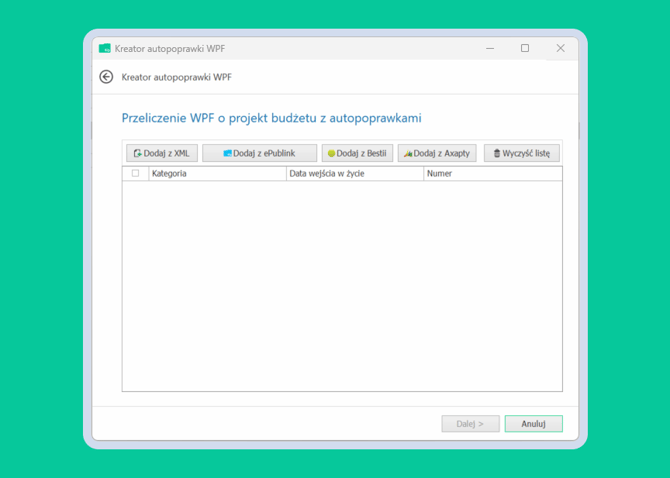
- Wgraj projekt budżetu oraz autopoprawki.
- Określ właściwości nowego dokumentu.
Nazwij dokument, wskaż datę podjęcia i wejścia w życie oraz wybierz organy jednostki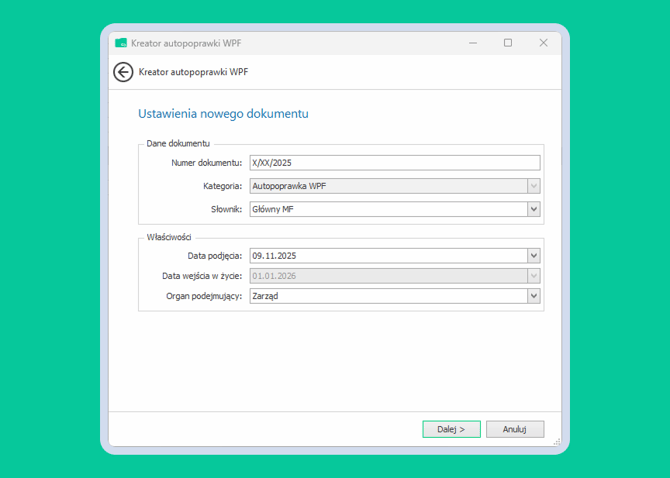
Co zrobić po zakończeniu pracy kreatora?
Załącznika nr 2 (Przedsięwzięcia)
Sprawdź Załącznik 2 i odpowiednio go dostosuj(jeżeli nie wgrałeś roboczej wersji WPF, w której przygotowany został Załącznik 2).

Objaśnienia i uchwała
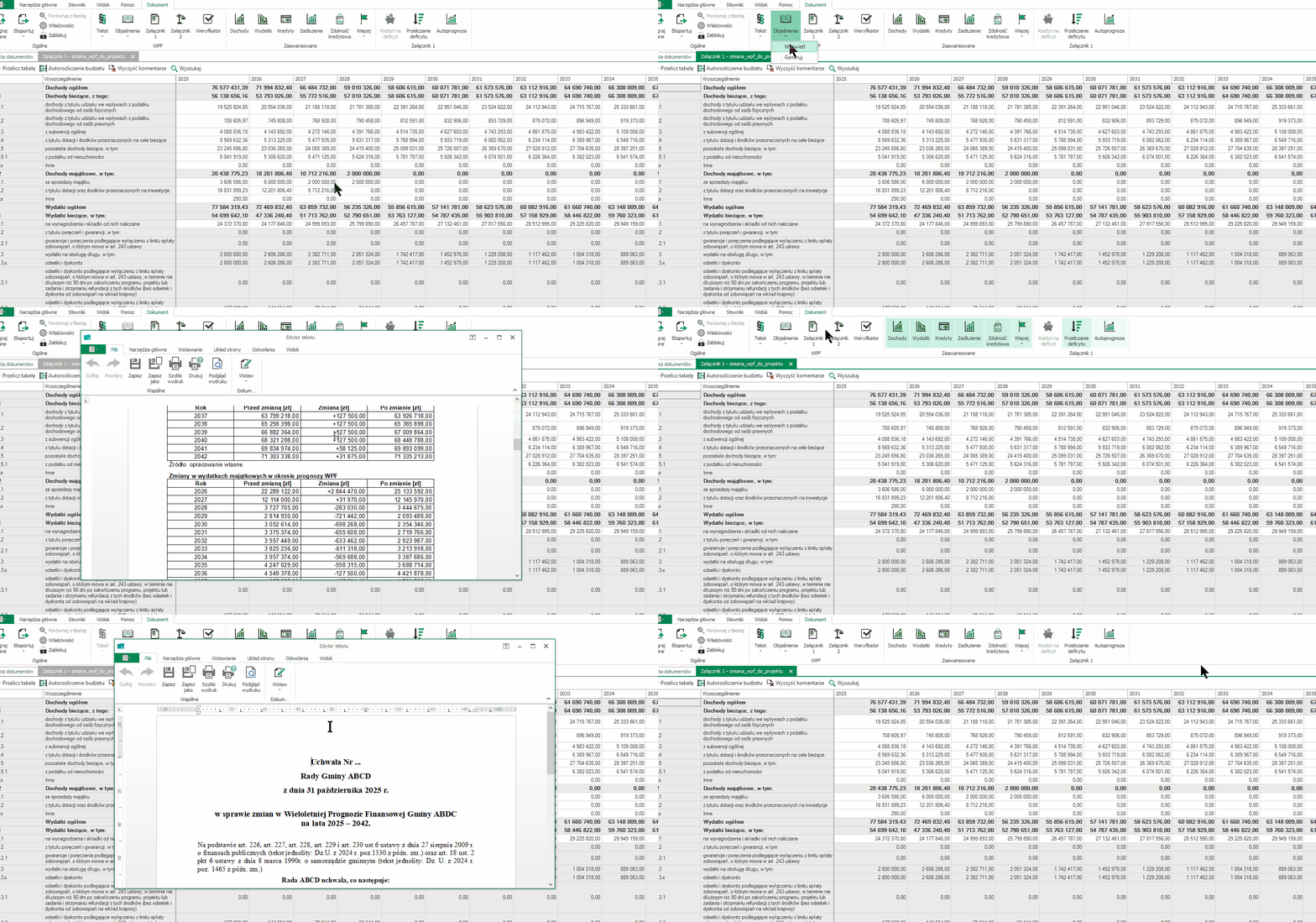
Poza danymi liczbowymi, kreator automatycznie przygotował również kompletną treść uchwały oraz objaśnienia.
-
Nie zmieniałeś nic ręcznie? Po prostu zweryfikuj dokument i wgraj go do BeSTii.
-
Wprowadziłeś poprawki (np. w Załączniku 2)? Pamiętaj, aby ponownie wygenerować objaśnienia. To kluczowe, aby zachować spójność całego dokumentu. Po tym kroku zweryfikuj plik i prześlij go do BeSTii.