
Zarządzaj użytkownikami
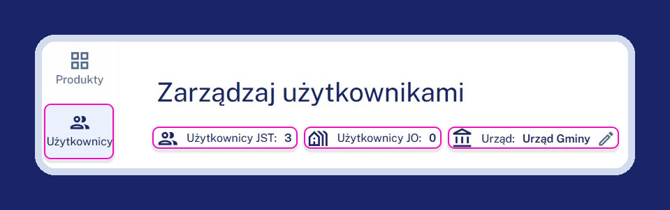
Po zalogowaniu się na konto, w panelu bocznym wybierz sekcję "Użytkownicy". To tutaj zarządzasz dostępami pracowników. Na górze ekranu widoczna jest aktualna liczba aktywnych użytkowników JST i JO.
💡 Użytkownicy JST to osoby przypisane do Urzędu jako całości. Użytkownicy JO to osoby przypisane do Jednostek Organizacyjnych. Aby użytkownicy przypisywali się poprawnie, wybierz odpowiednią jednostkę jako Urząd.
Dodawanie użytkownika
-
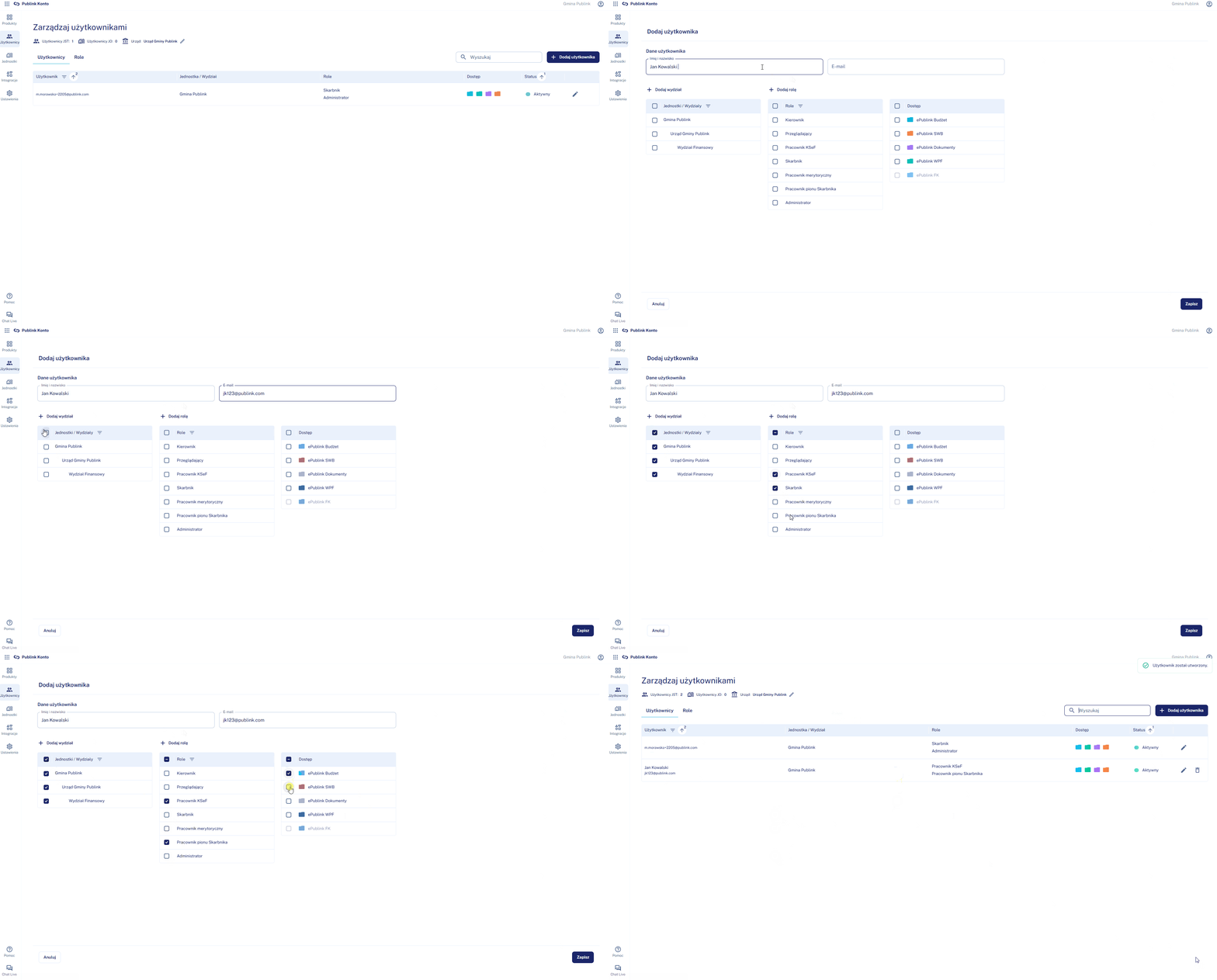
Będąc w zakładce "Użytkownicy", kliknij "+ Dodaj użytkownika" w prawym górnym rogu.
- Uzupełnij imię i nazwisko oraz adres e-mail.
- Przypisz jedną lub więcej ról (szczegóły na temat ról znajdziesz poniżej).
- Kliknij "Zapisz".
- Na podany adres e-mail zostanie automatycznie wysłany link do ustawienia hasła.
💡 Adresu e-mail nie można edytować po dodaniu użytkownika. Jeśli adres jest błędny, usuń użytkownika i dodaj go ponownie z poprawnym adresem.
Edycja użytkownika
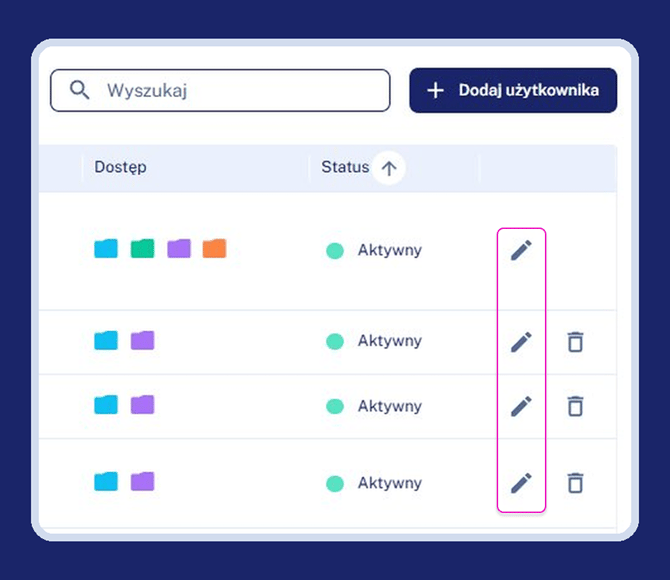
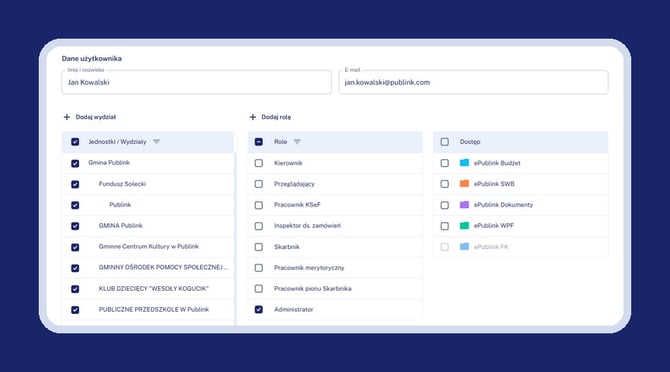
Kliknij ikonkę ołówka obok wybranego użytkownika. Możesz zmienić imię i nazwisko, przypisane role oraz dostępy do modułów. Zatwierdź zmiany przyciskiem "Zapisz".
Dezaktywacja użytkownika
Kliknij ikonę kosza obok użytkownika i potwierdź operację.
Użytkownik nie zostaje trwale usunięty z systemu — traci dostęp do platformy, ale jego historia (dokumenty, wpisy) zostaje zachowana. Nadal widoczny jest na liście jako nieaktywny.
Możesz go w każdej chwili przywrócić. Po przywróceniu użytkownik nie ma żadnych ról — musisz przypisać je na nowo.
.png?width=670&height=581&name=Group%201000001540%20(1).png)
Role użytkowników
Rola to zestaw uprawnień określający, co użytkownik może robić w systemie. Użytkownik może mieć przypisanych kilka ról jednocześnie — jego uprawnienia to suma wszystkich nadanych mu ról.
W platformie ePublink działają dwa typy ról:
-
role systemowe — przygotowane przez Publink, wspólne dla wszystkich organizacji. Nie można ich modyfikować ani usuwać. Przykłady: Skarbnik, Księgowy, Pracownik merytoryczny;
-
role własne — tworzysz je samodzielnie i możesz je dowolnie nazywać, np. „Inspektor ds. zamówień" czy „Referent budżetowy". Możesz przypisywać im wybrane uprawnienia i edytować je w każdej chwili.
Tworzenie roli własnej
-
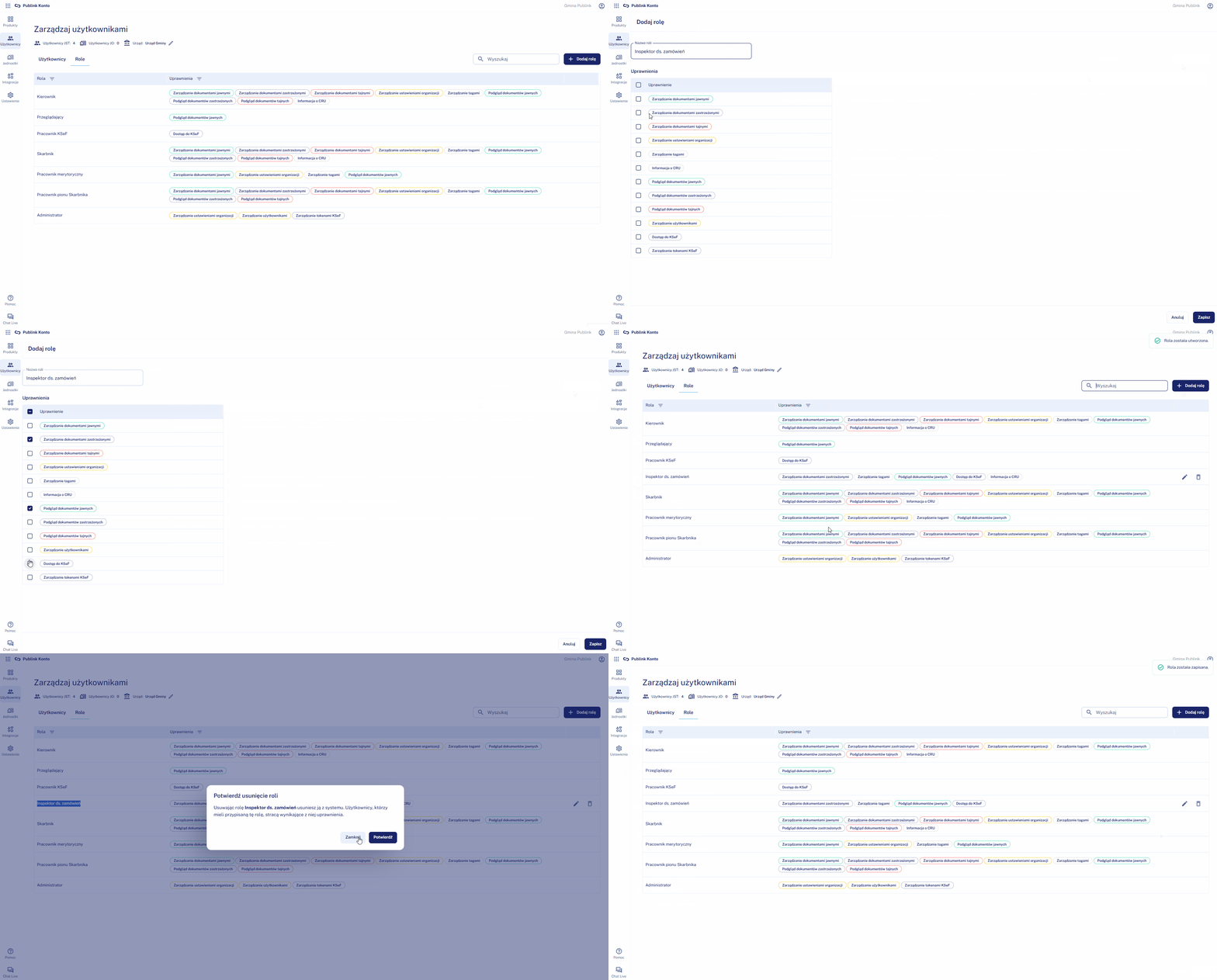
Przejdź do "Użytkownicy" -> "Role".
- Kliknij "+ Dodaj rolę".
- Nadal roli nazwę i zaznacz odpowiednie uprawnienia.
- Kliknij "Zapisz"..
Rolę własną możesz przypisać dowolnemu użytkownikowi podczas dodawania lub edycji jego konta.
Użytkownik administracyjny (bez licencji)
Jeśli chcesz, aby ktoś (np. informatyk) zarządzał kontami użytkowników, ale sam nie korzystał z modułów:
-
utwórz użytkownika: wprowadź imię i nazwisko oraz adres e-mail;
-
nadaj rolę "Administrator";
-
nie nadawaj dostępu do programów.
Wydziały i jednostki organizacyjne
Wydziały pozwalają przypisywać użytkowników do konkretnych części struktury organizacyjnej Twojego urzędu.
Jeśli korzystasz wyłącznie z Publink Dokumenty
Możesz dodać jednostki ręcznie, zaczynając od wprowadzenia wydziału:
- przejdź do zakładki "Jednostki";
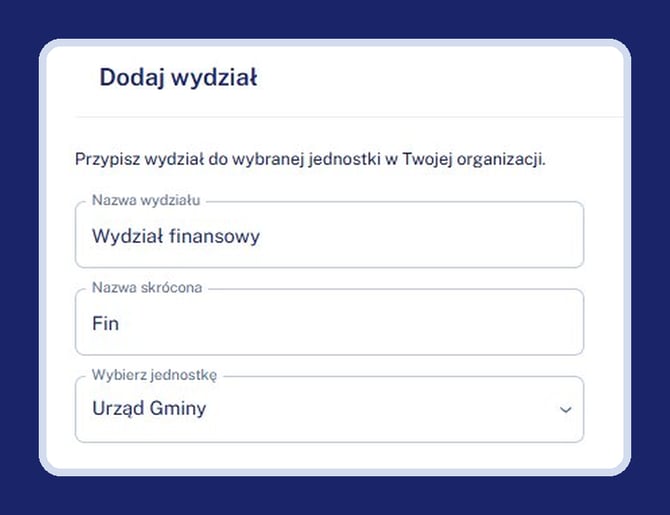
- kliknij opcję "+ Dodaj wydział";
- wprowadź nazwę wydziału oraz nazwę skróconą i wpisz nazwę jednostki organizacyjnej;
- kliknij "Zapisz".
Jeśli korzystasz z Publink Budżet, WPF i/lub SWB
Przed dodaniem wydziałów konieczna jest synchronizacja słownika jednostek z Bestią za pomocą Plikomatu.
- Przejdź do zakładki "Produkty" -> "Narzędzie" -> "Plikomat".
- Pobierz i uruchom Plikomat, a następnie skonfiguruj go z bazą Bestii-> zapoznaj się ze szczegółowymi instrukcjami, jak to zrobić.
- Prześlij paczkę "Słownik jednostek i zadań".
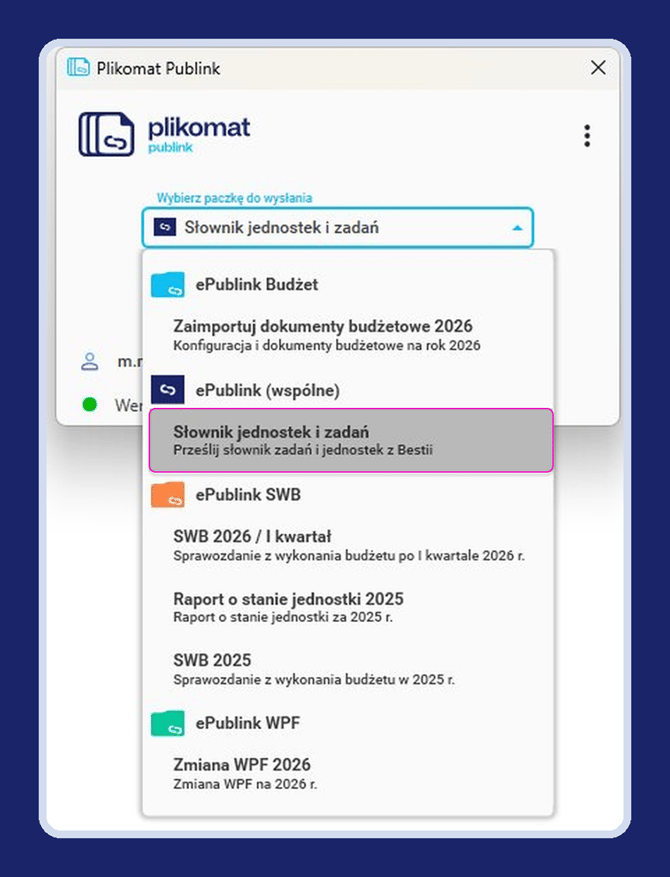
Po pomyślnym przesłaniu paczki w zakładce "Jednostki" pojawią się jednostki z Bestii. Następnie możesz dodawać wydziały przypisując je do odpowiednich jednostek.