Co znajdziesz w tym artykule:
Wyszukiwarka globalna oraz filtry w kolumnach
Wbudowana wyszukiwarka dostępna jest na każdej liście faktur i umów. Po wejściu w odpowiednią sekcję wpisz kluczowe słowo lub numer, a widok automatycznie zawęzi się do pozycji do pozycji pasujących do Twojego zapytania.
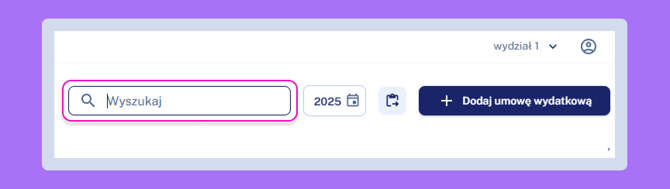
💡 W ten sposób możesz wyszukiwać umowy po każdej z aktualnie wyświetlanych kolumn.
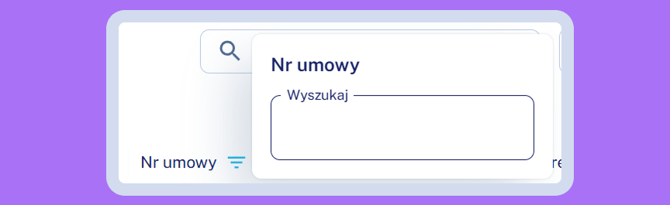
Poza ogólną wyszukiwarką, możesz korzystać z filtrów przypisanych do konkretnych kolumn. Wystarczy kliknąć ikonę filtru w nagłówku wybranej kolumny, aby otworzyć okno szczegółowych ustawień.
Dzięki temu możesz precyzyjnie zawęzić listę, wpisując konkretny, np. konkretny numer umowy lub definiując interesujący Cię zakres dat.
Filtrowanie po dacie obowiązywania
Program domyślnie wyświetla wyłącznie umowy obowiązujące w bieżącym roku kalendarzowym. Jeśli jednak potrzebujesz zajrzeć do dokumentów z przeszłości lub planów na przyszłość, możesz łatwo to zmienić. Kliknij ikonkę roku w prawym górnym rogu tabelki i wybierz z listy dowolny rok.
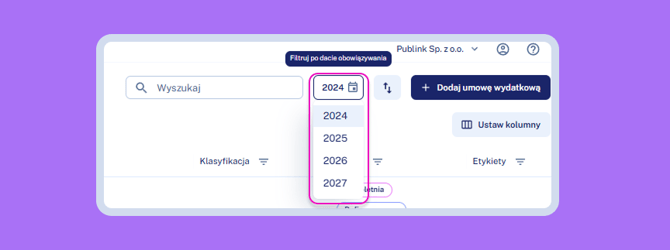
💡To filtrowanie działa na bazie daty obowiązywania umowy. Jeśli umowa jest umową wieloletnią, będzie automatycznie widoczka w zestawieniu dla każdego roku, w którym obowiązuje.
Wybór kolumn
W domyślnym widoku, na każdej liście umów i faktur wyświetlane są wszystkie dostępne kolumny, jednak możesz to łatwo zmienić. Korzystając z przycisku "Ustaw kolumny", możesz samodzielnie zdecydować, które dane mają być widoczne na Twojej liście.
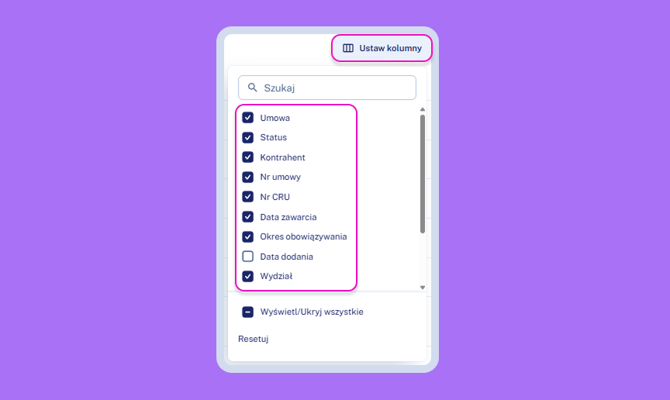
💡Pamiętaj, że wyszukiwarka globalna analizuje dane tylko w widocznych kolumnach. Jeśli ukryjesz kolumnę, system nie będzie brał pod uwagę zawartych w niej fraz podczas przeszukiwania listy. Jeśli nie możesz czegoś znaleźć, upewnij się, że odpowiednia kolumna jest włączona.
Filtrowanie po dacie ukończenia umowy
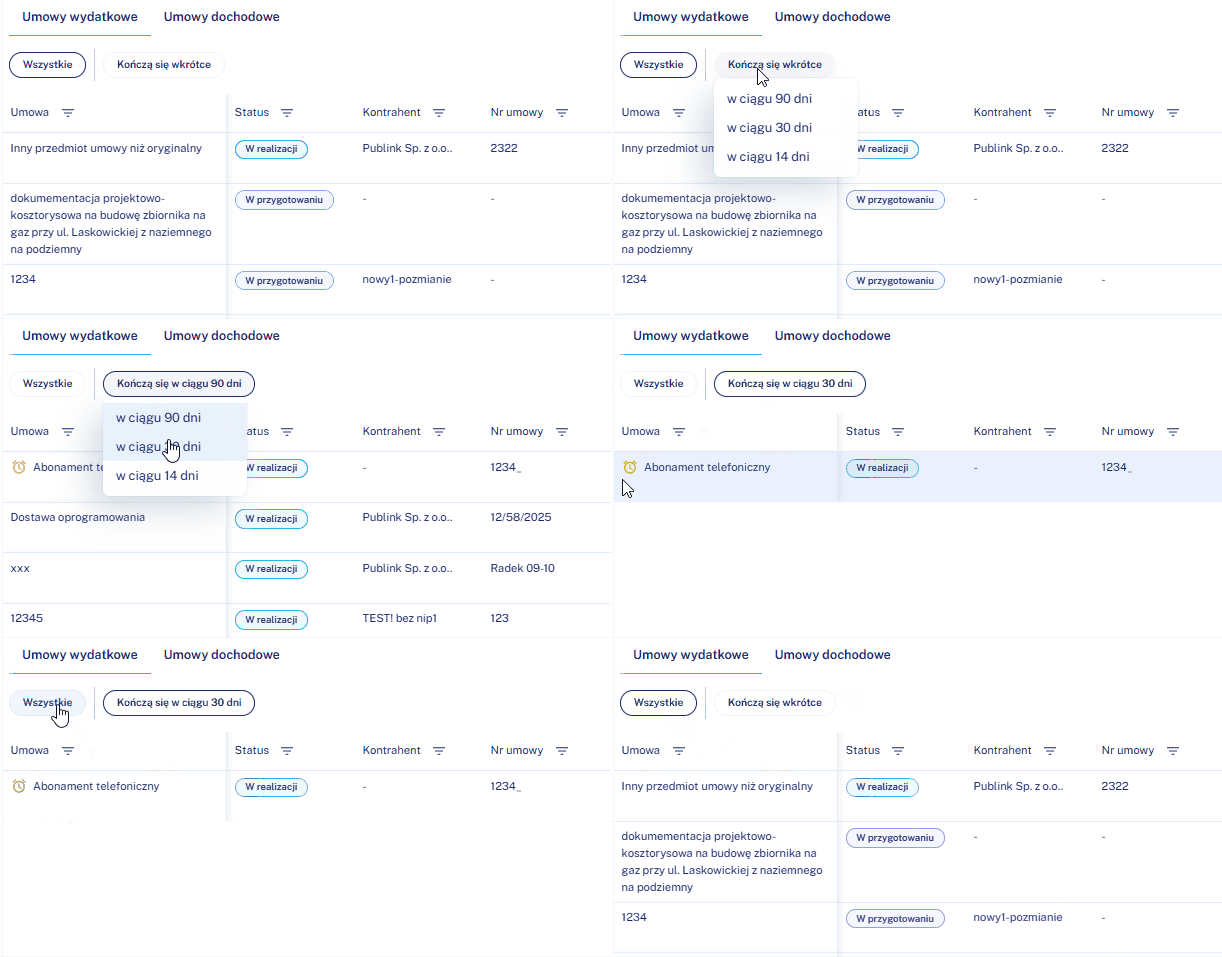
W programie znajduje się filtr dotyczący terminów. Pozwala on wyodrębnić umowy, których data obowiązywania dobiega końca.
Możesz zawęzić listę do umów wygasających w ciągu:
-
90 dni,
- 30 dni,
- 14 dni.
Aby wyłączyć to filtrowanie, wystarczy wybrać opcję "Wszystkie".
Dodatkowo ikonka budzika pojawia się automatycznie przy każdej umowie, która wygasa w ciągu najbliższych 30 dni.
Filtrowanie faktur
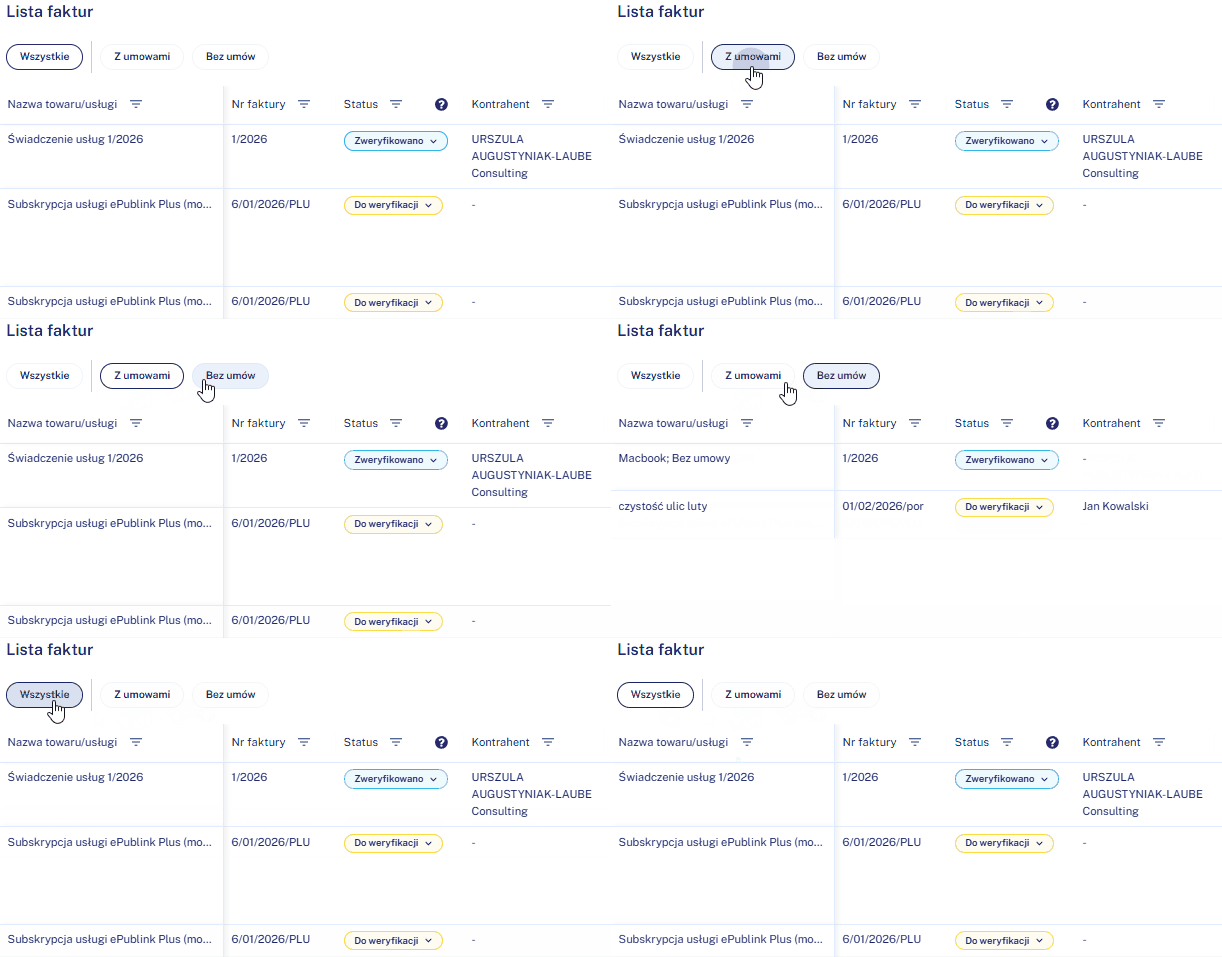
Na liście faktur znajduje się filtr, który weryfikuje ich powiązanie z umowami. Dostępne są dwie opcje:
-
"Z umowami" - wyświetla wyłącznie faktury, które zostały przypisane do konkretnych umów w systemie;
- "Bez umów" - pokazuje faktury, które nie są powiązane z żadną umową.
Jeśli chcesz wyłączyć to filtrowanie i powrócić do pełnego zestawienia wszystkich faktur, wybierz opcję "Wszystkie".