
Wybierz sprawozdanie
W pierwszym kroku, po zalogowaniu się do modułu, wybierz sprawozdanie, które chcesz wygenerować. Jeśli chcesz wygenerować sprawozdanie z wykonania budżetu za dany rok, wybierz kafelek, na którym jest dopisek "/rok", np. "SWB 2025/rok"
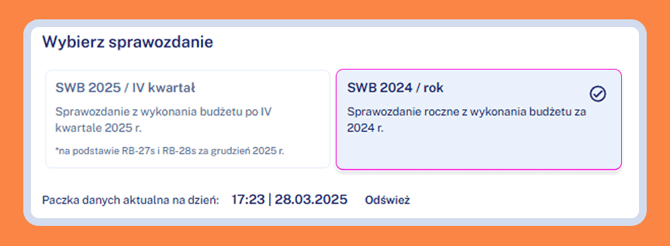
Następnie od razu rozpocznie się pobieranie danych.
Przesyłanie danych
Dane do sprawozdania pobierzesz z Bestii za pomocą Plikomatu. Zanim zaczniesz, upewnij się, że znasz instrukcje dotyczące jego konfiguracji.
Plikomat importuje z Bestii następujące dokumenty:
-
Obowiązkowo: Uchwałę budżetową oraz sprawozdania Rb-27s i Rb-28s za IV kwartał.
-
Opcjonalnie: Uchwały/zarządzenia zmieniające budżet, WPF (z ostatnią zmianą), pozostałe sprawozdania (Rb-27ZZ, Rb-34s, Rb-50D/W, Rb-NDS, Rb-N, Rb-UZ, Rb-Z) oraz dane z lat ubiegłych.
Pobieranie danych odbywa się w dwóch trybach:
-
Pierwsze generowanie: Plikomat uruchomi się automatycznie w tle zaraz po wybraniu sprawozdania.
-
Kolejne generowanie (np. po korektach): Jeśli dane w Bestii uległy zmianie, wybierz sprawozdanie i kliknij „Odśwież”, aby Plikomat ponownie pobrał aktualne dokumenty.
Szablon
W module SWB Asystent masz do wyboru dwa warianty dokumentu:
-
Wersja skrócona – roczna informacja o wykonaniu budżetu (zgodnie z art. 37 ust. 1 UoFP).
-
Wersja rozszerzona – pełne sprawozdanie roczne z wykonania budżetu (zgodnie z art. 267 ust. 1 UoFP).
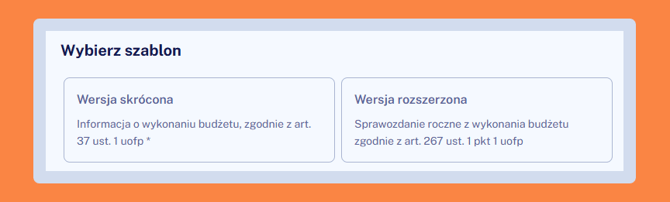
Po wybraniu odpowiedniego szablonu przejdź do ustawień dokumentu. Pamiętaj, że w wersji skróconej możesz edytować wyłącznie aktywne pola: elementy wymagane oraz styl tabel.
Wymagane ustawienia
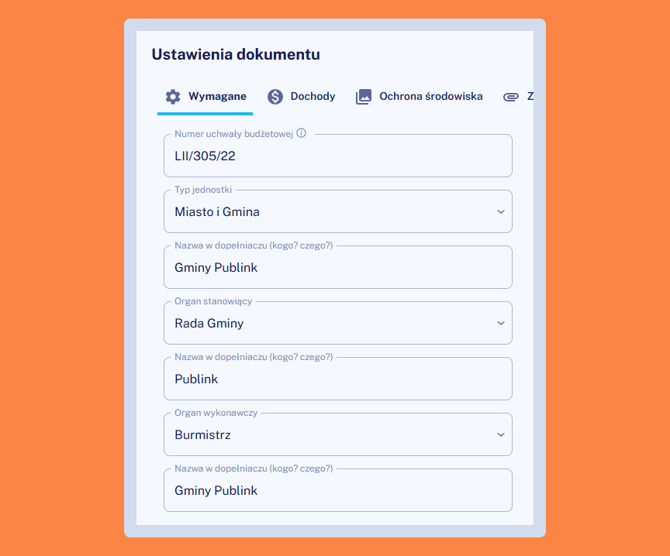
Przed wygenerowaniem sprawozdania opisowego uzupełnij poniższe elementy wymagane:
-
Numer uchwały budżetowej (z dnia 1.01) – numer powinien zaczytać się automatycznie; zweryfikuj go i w razie potrzeby popraw.
-
Typ jednostki.
-
Organ stanowiący.
-
Organ wykonawczy.
Ustawienia fakultatywne
Dochody
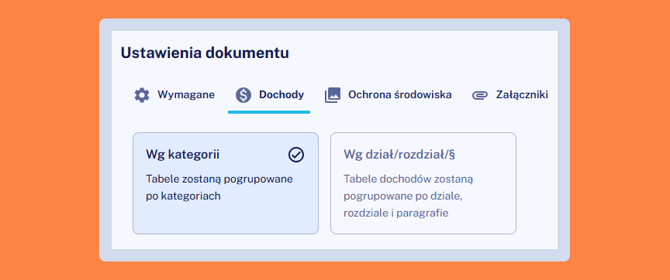
W programie możesz samodzielnie zdecydować, w jakim układzie zostaną zaprezentowane dochody w części opisowej. Masz do wyboru dwie konfiguracje:
-
Prezentacja wg kategorii – zachowuje podział w opisie na:
-
Dochody bieżące: w tym dotacje i dochody celowe, subwencja ogólna, udziały w podatkach państwowych, wpływy z podatków i opłat lokalnych oraz pozostałe dochody bieżące.
-
Dochody majątkowe: w tym dochody z majątku, dotacje i środki na inwestycje oraz pozostałe dochody majątkowe.
-
-
Prezentacja wg struktury – wyświetla dane w klasycznym układzie: dział, rozdział, paragraf.
Ochrona środowiska
Aby system wygenerował pełną tabelę „Wykonanie planu dochodów i wydatków związanych z gromadzeniem środków z opłat i kar za korzystanie ze środowiska”, zdefiniuj odpowiednie rozdziały i paragrafy, w których realizowano te wydatki.
💡 Jeśli na etapie generowania dokumentu nie pamiętasz dokładnej klasyfikacji, możesz pominąć ten krok. Dokument jest w pełni edytowalny, więc tabelę wydatkową dodasz samodzielnie podczas końcowego dopracowywania części opisowej.
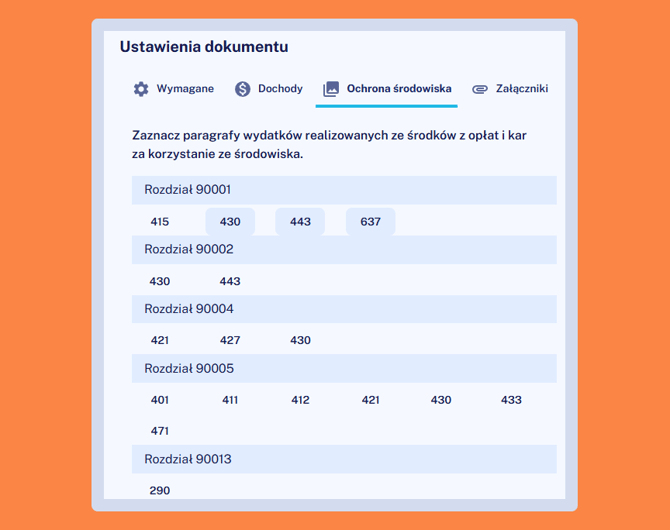
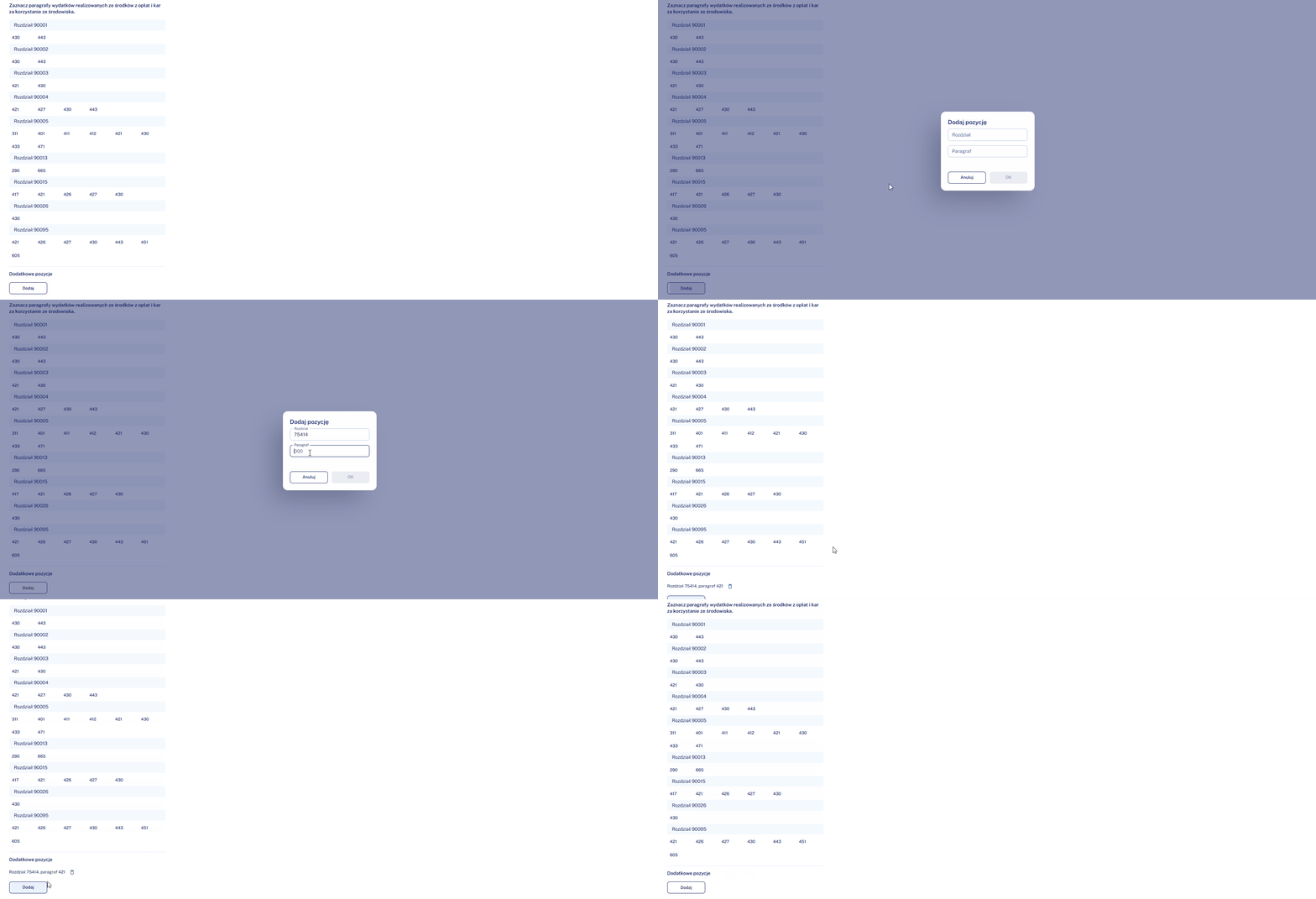
Możesz dodać własne pozycje klikając w przycisk "Dodaj" i wpisując rozdział oraz paragraf.
Załączniki
W kolejnej zakładce możesz wybrać z listy wszystkie tabele, które mają zostać dołączone do dokumentu.
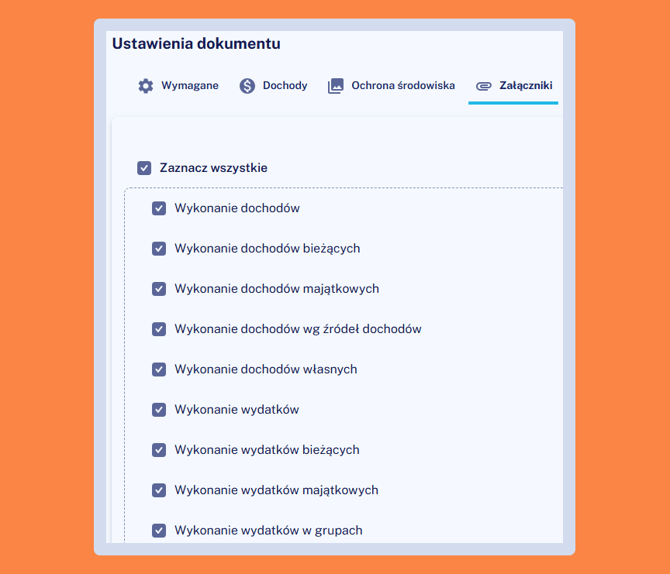
💡 Pamiętaj, że załączniki wymagające personalizacji zostaną wygenerowane dodatkowo w formie arkuszy w pliku Excel, co ułatwi Ci ich dalszą edycję.
Styl tabel
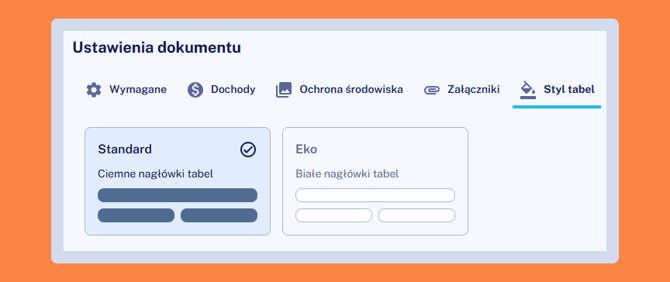
W programie możesz wybrać jeden z dwóch stylów wydruku tabel:
-
Standard – z ciemnymi nagłówkami,
-
Eko – z białymi nagłówkami.
Wykresy
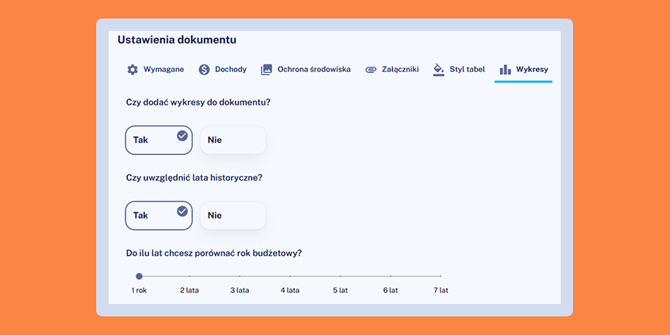
W ustawieniach możesz zdecydować, czy w dokumencie mają znaleźć się wykresy prezentujące wielkość dochodów oraz wydatków, a także określić ich formę.
Jeśli zdecydujesz się na dołączenie wykresów do części opisowej, w kolejnym kroku określ zakres porównawczy. Możesz zestawić zrealizowane dochody i wydatki z danymi z ubiegłych lat (w zakresie od 1 do 7 lat wstecz).
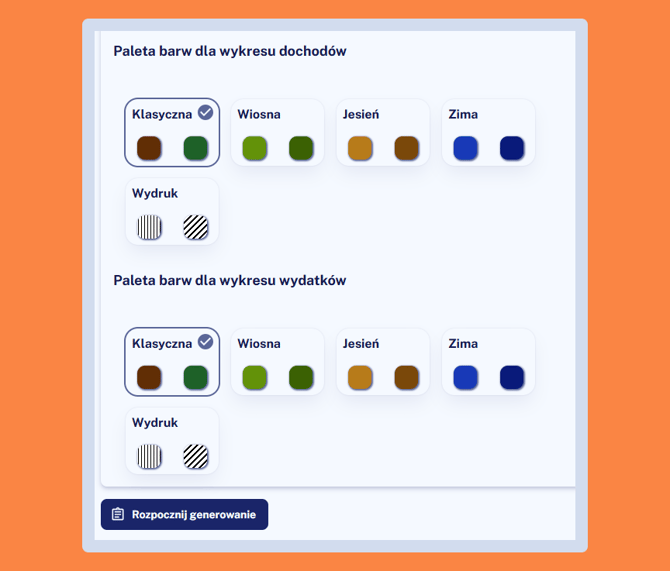
W kolejnym kroku możesz dostosować wygląd wykresów, wybierając jedną z pięciu dostępnych palet kolorystycznych.
Generowanie dokumentu
Gdy dokonasz już wszystkich ustawień, wybierz przycisk „Rozpocznij generowanie”.
Po zakończeniu procesu możesz pobrać sprawozdanie w formacie Word oraz dodatkowy plik Excel. W arkuszu Excel znajdziesz wszystkie tabele pomocnicze i załączniki wymagające personalizacji, co znacznie ułatwi Ci ich sprawne uzupełnienie.
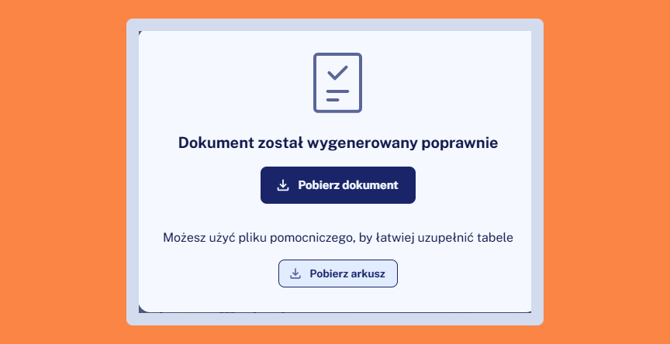
Dokumenty zostaną pobrane przez przeglądarkę i zapisane w folderze z plikami pobranymi na Twoim komputerze.
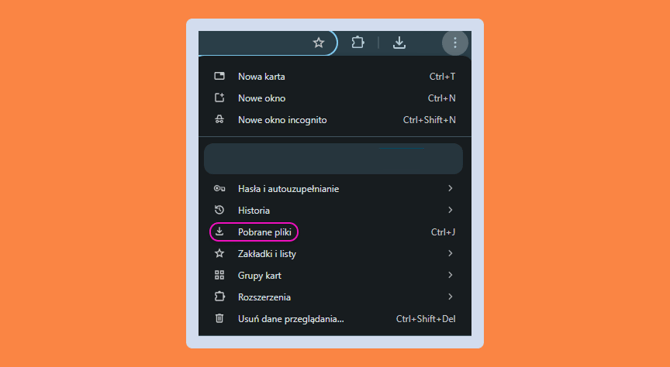
Po pobraniu możesz przenieść dokumenty w dowolne miejsce na komputerze i poddać je dalszej modyfikacji.
💡 Pamiętaj, że po wygenerowaniu sprawozdania konieczna jest jego personalizacja oraz odświeżenie spisu treści w pliku Word.
Szczegółowe wskazówki dotyczące tego etapu znajdziesz w instrukcji personalizacji.
Metodologia dokumentu
W poniższym pliku znajdziesz szczegółową metodologię wygenerowanego sprawozdania. Dzięki niej sprawdzisz dokładnie, z których paragrafów budżetowych wynikają poszczególne kwoty zaprezentowane w dokumencie.