
Program daje możliwość zaimportowania wybranego dokumentu zmiany, projektu, autopoprawki lub uchwały WPF prosto z:
- systemu BeSTi@;
- lub pliku XML.
Jest to praktyczna funkcja wykorzystywana często przy tworzeniu objaśnień, ponieważ wtedy konieczne jest wskazanie dokumentu bazowego. Jeśli na liście dokumentów w Publink WPF nie znajduje się właściwy dokument (ostatnia zmiana WPF wysłana do RIO), to dzięki tej funkcji możliwe jest zaimportowanie go na listę.
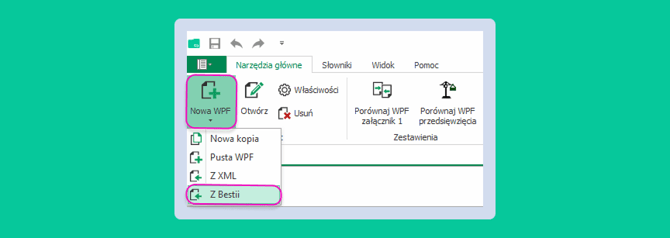
Aby to zrobić należy na głównym pasku menu nacisnąć na funkcję “Nowa WPF”, a następnie wybrać “z BeSTii”. Funkcja ta jest aktywna w zakładce “Narzędzia główne” jeśli nie są otwarte inne dokumenty. Dlatego najpierw należy zapisać i zamknąć dokument, nad którym aktualnie pracujemy.
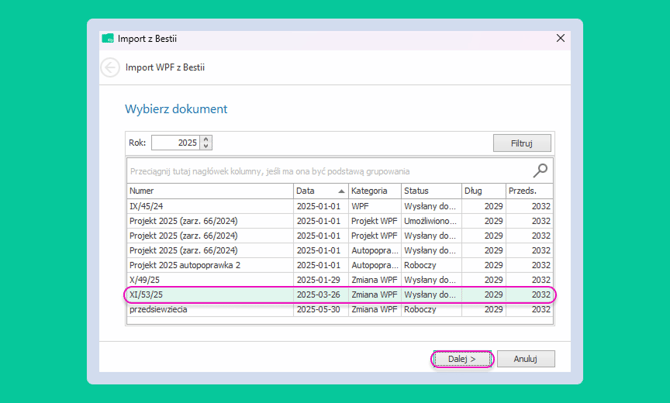
Następnie otworzy się okno dialogowe z listą dokumentów WPF istniejących w BeSTii. Wówczas wystarczy zaznaczyć wybrany dokument (np. roboczy projekt WPF na przyszły rok lub ostatnią zmianę WPF wysłaną do RIO) i nacisnąć “Dalej”.
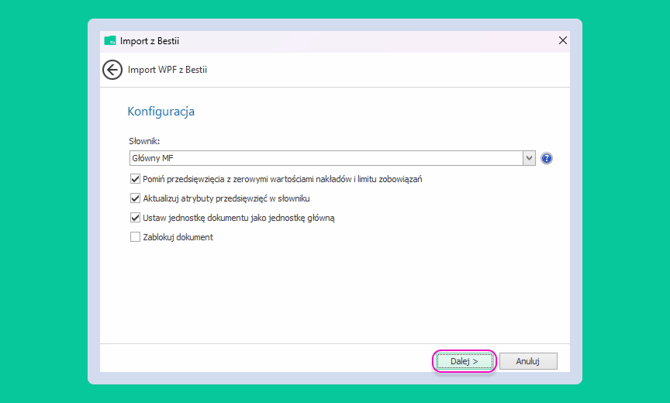
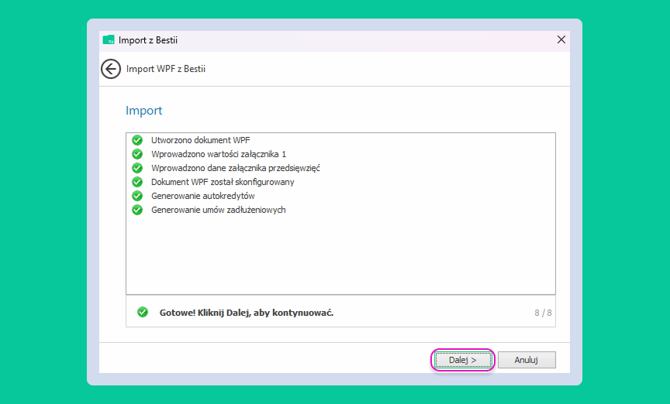
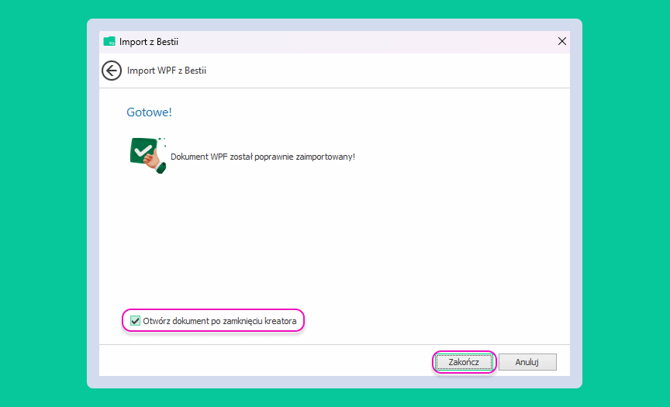
Po zakończonym imporcie pojawi się komunikat “Gotowe” oznaczający, że dokument został wczytany na listę dokumentów w Publink WPF. W tym momencie możliwe jest zaznaczenie lub odznaczenie okienka dotyczącego automatycznego otwarcia zaimportowanego dokumentu. Jeżeli nie ma potrzeby otwarcia to wystarczy je odzaczyć i nacisnąć “Zakończ”.
W ten sposób zaimportowany dokument znajduje się na liście dokumentów w programie Publink WPF.
Jeśli użytkownik chce zaimportować dokument z pliku XML to ścieżka jest analogiczna. Różnicą będzie okienko z listą dokumentów znajdujących się na komputerze.
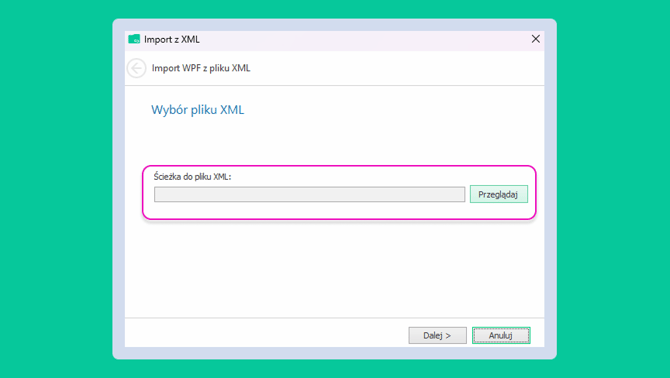
Wystarczy znaleźć lokalizację zapisanego pliku XML i dalej postępować podobnie, zgodnie z kolejnymi krokami kreatora importu dokumentu.
Nie widzisz dokumentu na liście z BeSTi@?
Sprawdź, czy Publink WPF łączy się z tą samą bazą danych, z której korzystasz w BeSTi@. Jest to szczególnie ważne, jeśli w urzędzie zmieniano serwer lub przenoszono bazę danych.
- W BeSTi@ otwórz Plik → Baza danych i sprawdź dane połączenia.
- Porównaj je z konfiguracją połączenia w Publink WPF. Dane powinny wskazywać tę samą bazę.
- Jeśli dane się różnią, zaktualizuj konfigurację zgodnie z instrukcją konfiguracji połączenia WPF Asystenta z bazą BeSTi@.
- Ponownie uruchom import i sprawdź, czy dokument jest dostępny na liście.
Jeśli nie znasz aktualnych danych połączenia, poproś o ich sprawdzenie osobę odpowiedzialną za obsługę informatyczną w urzędzie.