
Spis treści:
Generowanie planu finansowego Wydziału
Jeśli chcesz, aby poszczególne wydziały w Twojej jednostce miały własne plany finansowe (widoczne osobno od jednostki nadrzędnej), wykonaj poniższe kroki.
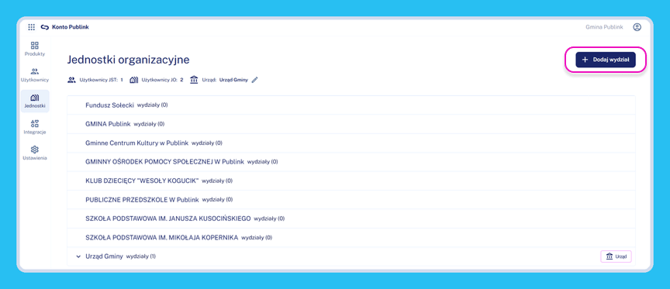
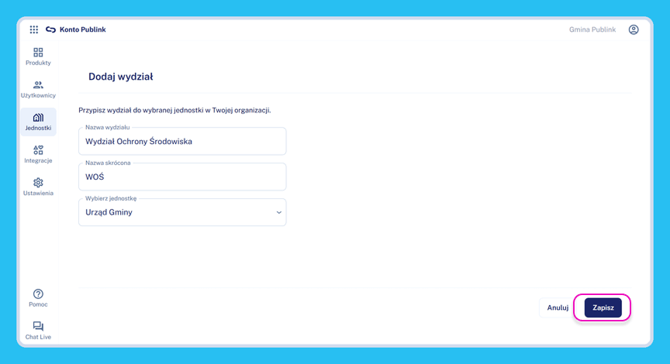
- W sekcji „Jednostka" (z poziomu Konta, nie modułu Budżet) dodaj wydziały, klikając przycisk "+ Dodaj wydział", przypisz je do jednostki nadrzędnej i kliknij "Zapisz".
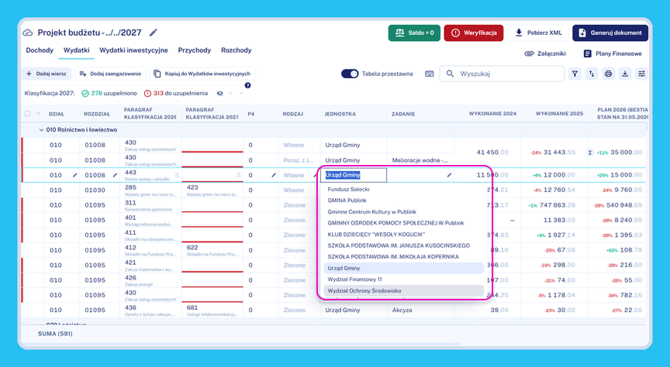
- W wygenerowanym projekcie budżetu, w kolumnie „Jednostka", podmień jednostkę nadrzędną na Wydział lub dodaj nowy wiersz i przypisz do niego Wydział.
- Po tej zmianie przejdź do projektów Planów Finansowych i kliknij „Generuj Plany Finansowe" w prawym górnym rogu.

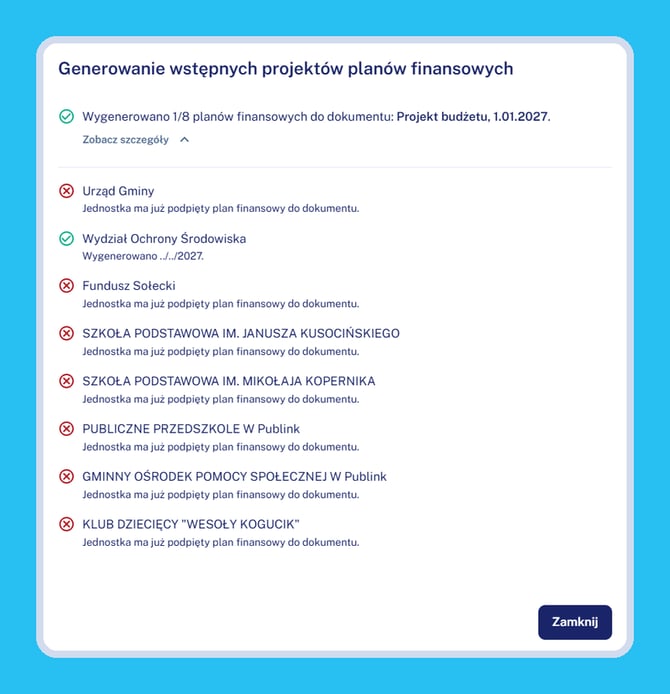
- System sam odnajdzie paragrafy przypisane do nowych jednostek/wydziałów i na tej podstawie wygeneruje plan finansowy. Od teraz wszystkie zmiany wprowadzone w projekcie (np. przypisanie nowego wiersza do Wydziału) będą widoczne w planie finansowym Wydziału i odwrotnie.
- Kierownicy/pracownicy merytoryczni przypisani do danej jednostki/wydziału zobaczą wtedy swój plan na koncie Publink w module Budżet. Poniżej przedstawiono informacje o tym, jak nadać użytkownikom dostęp do planu finansowego Wydziału.
💡 Pamiętaj, że program BeSTi@ nie zaczytuje wydziałów, więc przy eksporcie XML plany wydziałów łączą się w jeden plan jednostki nadrzędnej.
Nadawanie dostępu do planu finansowego Wydziału
Jeśli chcesz, aby konkretna osoba (np. kierownik lub pracownik merytoryczny) miała dostęp tylko do planu finansowego swojego Wydziału, a nie całej jednostki nadrzędnej, wykonaj poniższe kroki.
- Przejdź do zakładki „Użytkownicy" w Koncie Publink (nie w module Budżet).
- Kliknij „+Dodaj użytkownika" i uzupełnij dane: imię, nazwisko, adres e-mail.
- Przypisz rolę (np. Kierownik, Pracownik merytoryczny) i wybierz dla użytkownika tylko konkretny Wydział, a nie całą jednostkę nadrzędną.
- Kliknij Zapisz. Na wskazany adres e-mail zostanie wysłane zaproszenie z linkiem do utworzenia hasła.
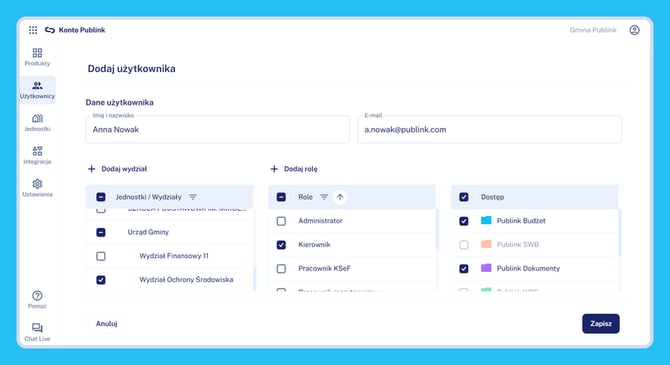
💡 Do jednego wydziału można przypisać kilka osób, a jedną osobę można przypisać do kilku wydziałów jednocześnie — wystarczy zaznaczyć wszystkie wydziały, do których dana osoba ma mieć dostęp. Zakres widocznych planów finansowych wynika właśnie z tego przypisania.
- 🟡 W edycji przez Jednostkę — kierownik i pracownicy jednostki mogą edytować plan. Skarbnik i pracownicy pionu skarbnika nie mogą go wtedy edytować, nie mogą tym samym edytować wierszy powiązanych z tym planem finansowym w projekcie/uchwale. Gdy jednostka skończy edycję i kliknie przycisk "Wyślij", plan trafia do akceptacji, a status zmienia się na niebieski.
- 🔵 Do akceptacji przez Skarbnika — plan czeka na decyzję Skarbnika. JO nie może już go edytować. Ten status, podobnie jak status zielony, pozwala na edycję planu (a tym samym wszystkich pozycji w projekcie budżetu pochodzących z tego planu) przez Skarbnika oraz pracowników pionu skarbnika. Z tego miejsca Skarbnik może:
- zaakceptować plan — status zmienia się na zielony "Zaakceptowany przez Skarbnika";
- odrzucić plan — status zmienia się na czerwony "Odrzucony".
- 🟢 Zaakceptowany przez Skarbnika — tak jak status niebieski, pozwala na edycję planu przez Skarbnika i pracowników pionu skarbnika.
- 🔴 Odrzucony — jednostka może po swojej stronie kliknąć przycisk "Wróć do edycji" i ponownie wysłać plan do Skarbnika do akceptacji.
💡 Skarbnik może w każdej chwili ręcznie zmienić status planu na dowolny inny, niezależnie od tego, w jakim statusie plan aktualnie się znajduje.