
W tym artykule dowiesz się jak:
-> Przejdź do pytań i odpowiedzi
Zanim zaczniesz
Integrację wykonuje osoba z rolą Publikującego — bo tylko ona może wygenerować klucz API w systemie CRU. Dla przypomnienia: w ePublink każdy zalogowany użytkownik jest domyślnie Wprowadzającym i nie potrzebuje do tego klucza. Klucz API jest potrzebny wyłącznie osobom, które będą publikować umowy do rejestru.
Każda osoba publikująca wykonuje konfigurację u siebie — klucz API jest przypisany do konkretnej osoby i nie współdzieli się go między użytkownikami.
Wygeneruj klucz API w systemie CRU
- Zaloguj się do swojego konta CRU na jsfp.rejestrumow.gov.pl
- Przejdź do zakładki Moje dane → Klucze API.
- Kliknij „Generuj klucz API" i skopiuj wygenerowany kod — będzie potrzebny w kolejnym kroku.
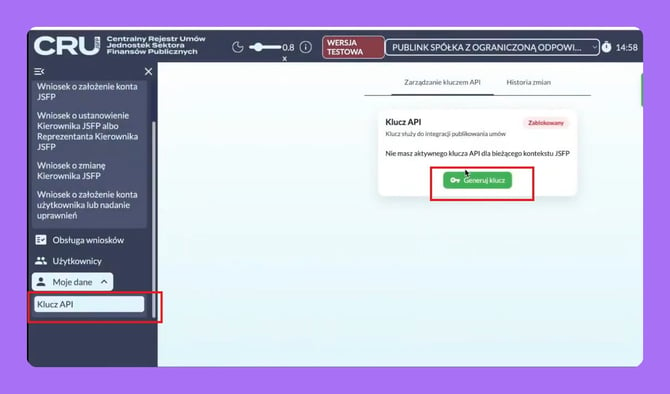
💡 Pamiętaj: klucze API są nadawane indywidualnie, dlatego nie udostępniaj ich nikomu. Klucz identyfikuję osobę ktora publikuje umowę w CRU.
Skonfiguruj integrację w Publink
- Zaloguj się do Publink i przejdź do zakładki Integracje → CRU.
- Wklej skopiowany klucz API w odpowiednim polu i kliknij „Zapisz".
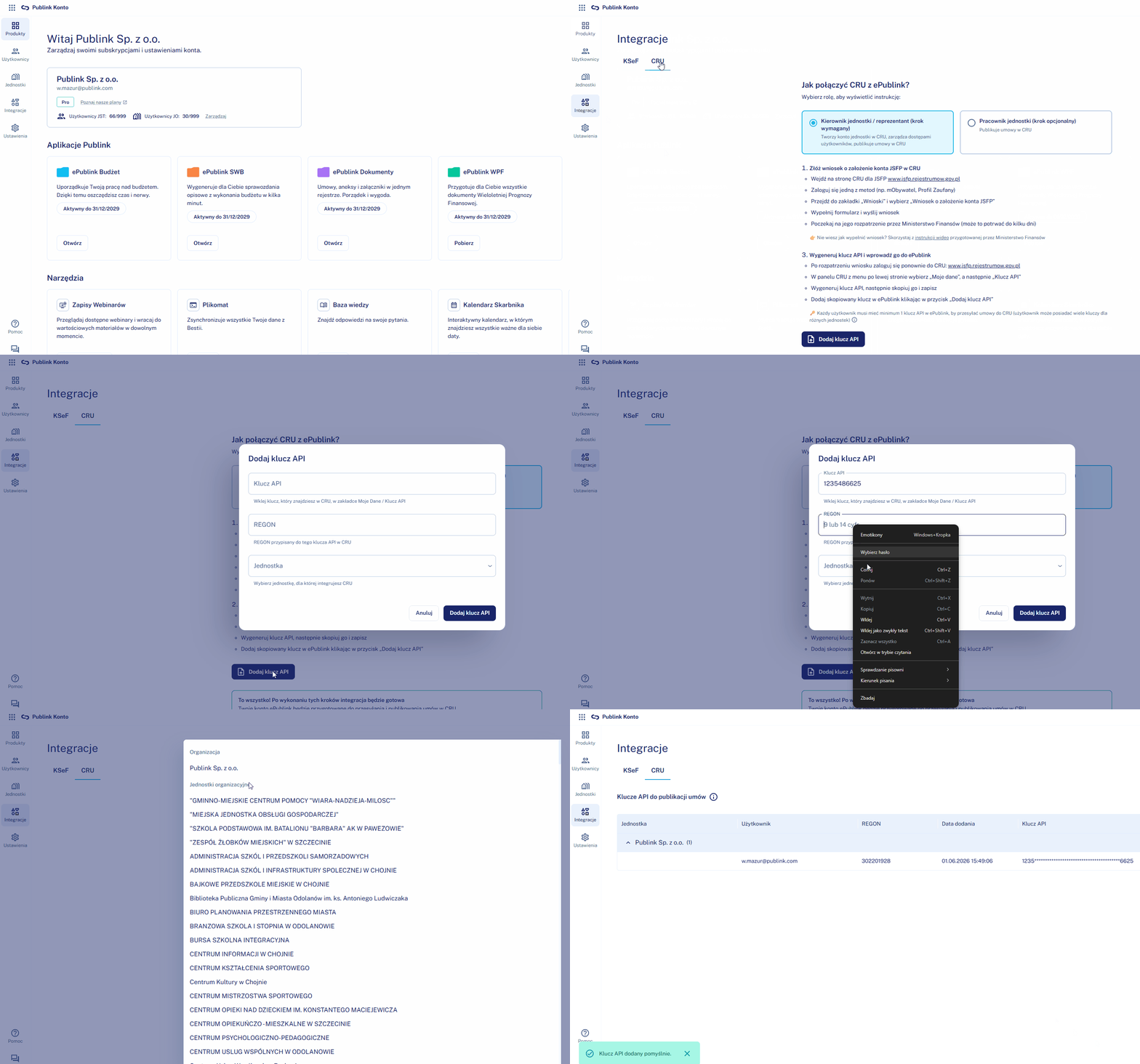
Integrację i połączenie Publink Dokumenty z CRU ustawisz lub sprawdzisz na konto.publink.com/integracje.
Sprawdź połączenie
Użyj przycisku „Weryfikuj klucz API", aby upewnić się, że klucz jest aktywny, a połączenie z CRU działa poprawnie.
To wszystko — integracja jest gotowa. Konfigurację powtarza u siebie każda osoba z rolą Publikującego.
.png?width=670&height=261&name=ver_api_publink%20(1).png)
Pytania i odpowiedzi
Jak rozłożyć klucze API w jednostce — modele pracy
Ministerstwo Finansów dopuszcza kilka modeli pracy z kluczami API. Warto świadomie wybrać ten, który pasuje do struktury jednostki:
-
Model 1 — każdy publikujący ma własny klucz. Każda osoba publikująca generuje swój klucz i publikuje pod własnym kontem. Zapewnia pełną rozliczalność, ale oznacza więcej kluczy do zarządzania.
-
Model 2 — kilka wyznaczonych osób publikuje za całą jednostkę (model rekomendowany). Klucze ma jedna lub kilka wskazanych osób, które publikują umowy w imieniu jednostki. To rozwiązanie rekomendowane przez Ministerstwo Finansów i przez Publink — zwłaszcza gdy klucze mają co najmniej dwie osoby: łatwiej wtedy o ciągłość pracy (urlopy, nieobecności), a zarządzanie dostępami jest prostsze niż przy kluczach dla wszystkich.
-
Model 3 — współdzielenie jednego klucza przez wiele osób (niezalecane). Kilka osób korzysta z tego samego klucza. Utrudnia to ustalenie, kto faktycznie dokonał publikacji, i osłabia kontrolę wewnętrzną.
Publikujesz z dwóch kont CRU? Dodaj dwa klucze API
Jeśli jednostka prowadzi w CRU dwa konta — osobno na Urząd Gminy i osobno na Gminę — potrzebujesz dwóch kluczy API, po jednym z każdego konta:
-
klucz wygenerowany na koncie Urzędu (z REGON-em Urzędu),
-
klucz wygenerowany na koncie Gminy (z REGON-em Gminy).
Każdy klucz generujesz tak samo (Moje dane → Klucze API, logując się do właściwego konta) i dodajesz w Publink (Integracje → CRU). Dzięki temu przy publikacji umowa trafi do tego podmiotu, który wskażesz przy jej dodawaniu — podmiot rozpoznawany jest po numerze REGON. Warto przy każdej umowie sprawdzić, czy w polu „publikujący" wskazano właściwy podmiot.
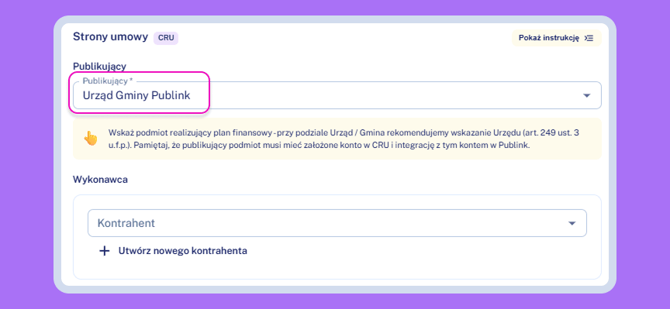
Klucz dodany przed 1 lipca? Sprawdź, czy nadal działa
Jeśli klucz API został wygenerowany i dodany jeszcze przed 1 lipca, może się okazać, że wygasł — wtedy trzeba wygenerować go ponownie. Wystarczy:
- W CRU (Moje dane → Klucze API) zablokuj obecny klucz
- Kliknij „Generuj klucz API" i skopiuj nowy kod.
- W ePublink (Integracje → CRU) wklej nowy klucz tak samo jak poprzednio, wskazując właściwą jednostkę — nowy klucz podmieni poprzedni.
- Kliknij „Weryfikuj klucz API", aby potwierdzić, że połączenie znów działa.
Gdy połączenie działa, możesz przejść do publikowania umów.