Spis treści:
Wymagania wstępne
Ta instrukcja dotyczy sytuacji, w której w Bestii Twoja uchwała budżetowa (oraz jej zmiany) nie ma wypełnionej kolumny "Jednostka"— czyli pozycje dochodów i wydatków nie są przypisane do konkretnych jednostek organizacyjnych. Jednocześnie masz już w Bestii przygotowane plany finansowe dla poszczególnych jednostek.
W takiej sytuacji Publink Budżet nie jest w stanie automatycznie rozdzielić pozycji uchwały pomiędzy jednostki na podstawie samej uchwały — dlatego dokument budżetowy i plany finansowe wgrywasz jako dwa osobne źródła, a następnie łączysz je ręcznie w aplikacji.
Wgrywanie dokumentów budżetowych z Bestii
- Przejdź do zakładki "Uchwała "-> "Lista uchwał" i wybierz rok budżetowy, którego dotyczy import — lista uchwał dla tego roku powinna być pusta.
- Kliknij ikonę „+” w prawym górnym rogu i w sekcji „Zaimportuj dokumenty” wybierz „Z Bestii”.
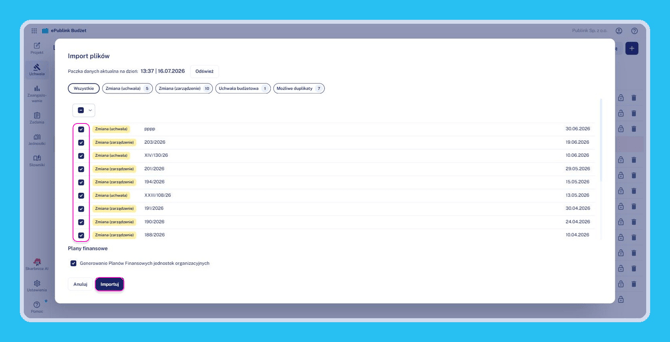
- W oknie „Import plików” sprawdź datę przy „Paczka danych aktualna na dzień” — dane pobiera w tle Plikomat, więc jeśli paczka jest nieaktualna (albo Plikomat nie zdążył jeszcze zsynchronizować danych), kliknij „Odśwież”.
- Zaznacz checkboxy przy uchwale budżetowej oraz wszystkich jej zmianach w ciągu roku (zarządzeniach i uchwałach zmieniających), tak aby zaimportować kompletną listę dokumentów budżetowych z Bestii za dany rok, i kliknij „Importuj”.
Wgrywanie planów finansowych
- Przejdź do "Uchwała" → "Plany finansowe" i wybierz ten sam rok budżetowy.
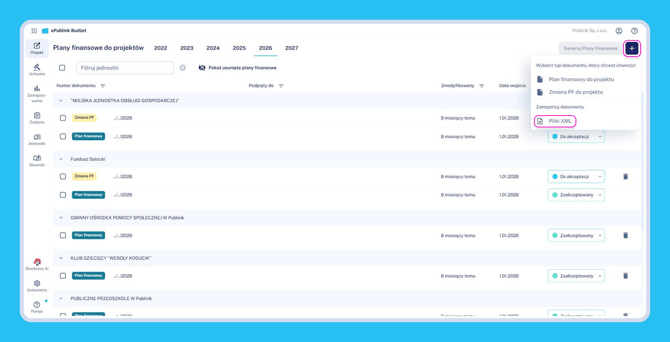
- Kliknij przycisk „+” w prawym górnym rogu.
- W sekcji „Zaimportuj dokumenty” wybierz „Pliki XML” i wskaż plik(i) planu finansowego wyeksportowane z Bestii.
- Wgraj w ten sposób plan finansowy wyjściowy oraz wszystkie jego zmiany, które miały miejsce w ciągu roku — każda zmiana PF powinna trafić do systemu jako osobny wgrany plik.
Usunięcie pozycji dochodów i wydatków z dokumentu
Ponieważ podział na jednostki będzie teraz pochodził z wgranych planów finansowych, a nie z samej uchwały, z każdego wgranego dokumentu budżetowego usuwamy jego oryginalne pozycje dochodów i wydatków.
- Otwórz dokument budżetowy i przejdź do zakładki "Dochody" lub "Wydatki".
- Najedź na wiersz z pozycją do usunięcia i kliknij ikonę „⋮” przy tym wierszu.
- Z menu wybierz „Usuń” (lub użyj skrótu Ctrl + Del).
- Powtórz dla wszystkich pozycji dochodów i wydatków w dokumencie.
.png?width=670&height=653&name=1784724074122_image%20(1).png)
Przypięcie planów finansowych do dokumentu
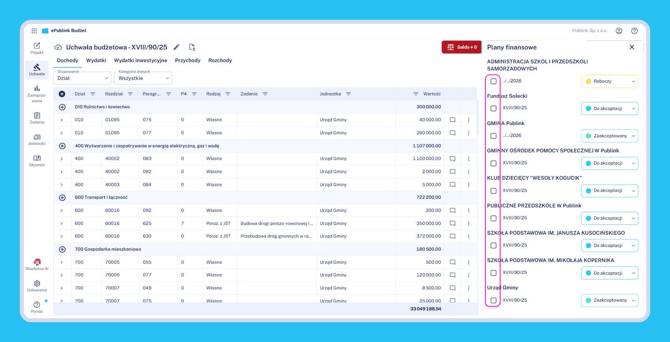
- W widoku dokumentu budżetowego kliknij „Plany Finansowe” w prawym górnym rogu — otworzy się panel z listą planów finansowych pogrupowanych po jednostkach.
- Dla każdej jednostki zaznacz checkbox przy właściwym planie finansowym (lub jego zmianie), który ma zostać przypięty do tego dokumentu.
- Po zaznaczeniu wszystkich potrzebnych planów zamknij panel — pozycje z planów finansowych zastąpią usunięte w kroku 4 pozycje dochodów i wydatków, tym razem z prawidłowym przypisaniem do jednostek.
💡 Sprawdź wskaźnik „Saldo” w górnej belce dokumentu — po prawidłowym przypięciu wszystkich planów finansowych powinien wrócić do wartości zgodnej z uchwałą.