
Spis treści:
Wprowadź sołectwa do słownika
Zanim zaczniesz przypisywać wydatki do konkretnych sołectw, musisz je zdefiniować w słowniku. Masz dwa sposoby:
Sposób 1: Przez zakładkę Słowniki
Przejdź do "Słowniki" -> "Sołectwa" i kliknij "+Dodaj sołectwo". Wpisz nazwę sołectwa i zapisz je do słownika klikając Enter.
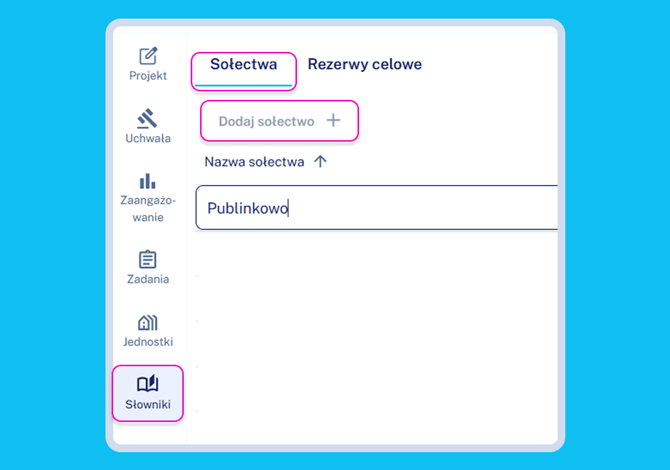
Sposób 2: Bezpośrednio na dokumencie
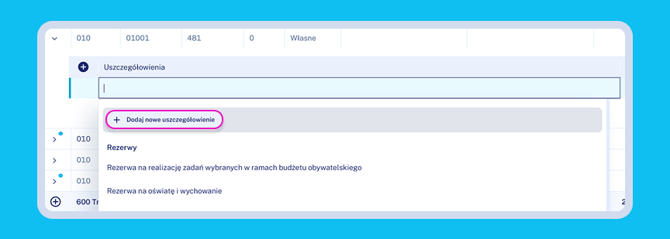
Możesz dodać sołectwo od razu podczas pracy nad pozycją wydatkową — bez wychodzenia do słowników. W polu wyszukiwania uszczegółowień wybierz „+ Dodaj nowe uszczegółowienie".
Pojawi się formularz „Dodaj nowe uszczegółowienie". W polu „Grupa" wybierz z listy „Wydatki na fundusz sołecki", a w polu „Nazwa" wpisz nazwę sołectwa. Kliknij „Dodaj".
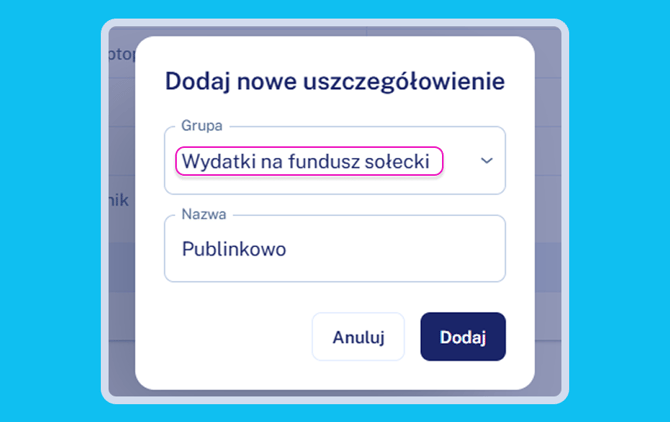
💡 Sołectwo dodane w ten sposób trafi automatycznie do słownika i będzie dostępne przy kolejnych pozycjach.
Przypisz sołectwa do pozycji wydatkowych
Przejdź do dokumentu budżetowego (projektu, uchwały lub zmiany uchwały) i otwórz zakładkę „Wydatki".
Znajdź pozycje dotyczące Funduszu Sołeckiego i rozwiń ją za pomocą strzałki z lewej strony wiersza, a następnie kliknij niebieski plus (+) po lewej stronie wiersza, żeby dodać uszczegółowienie.
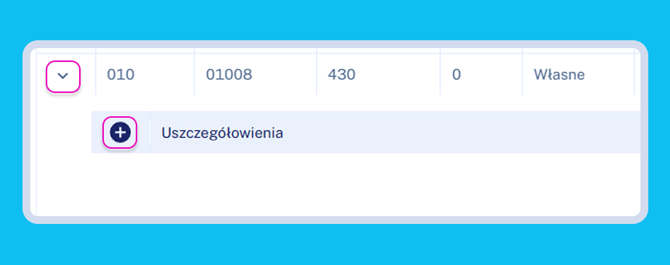
W polu wyszukiwania zacznij wpisywać nazwę sołectwa lub wybierz je z listy. Następnie wpisz kwotę przyznaną temu sołectwu i zatwierdź.
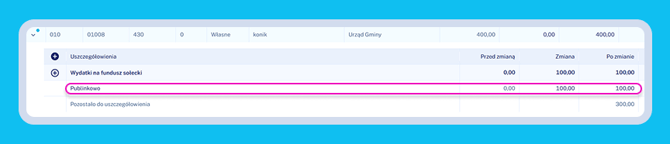
Powtórz dla każdego sołectwa, które ma środki w tej pozycji. Jedna pozycja może mieć wiele uszczegółowień — po jednym na każde sołectwo.
💡 Pamiętaj: jeśli zmniejszasz kwotę pozycji, musisz najpierw zmniejszyć uszczegółowienia. Suma uszczegółowień nie może być wyższa niż wartość samej pozycji — system zasygnalizuje to weryfikatorem.
Wygeneruj załącznik Funduszu Sołeckiego
Gdy wszystkie uszczegółowienia są wprowadzone, kliknij przycisk „Generuj dokument" w prawym górnym rogu dokumentu.
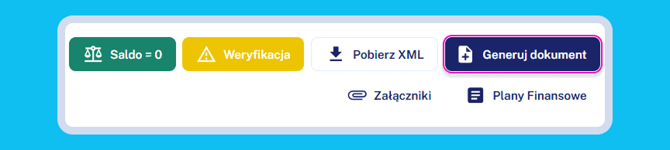
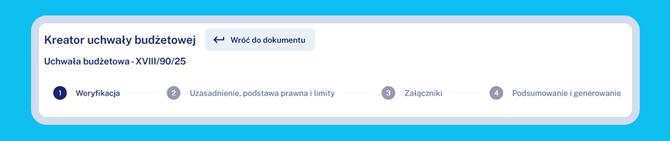
Otworzy się Kreator z czterema krokami: Weryfikacja → Uzasadnienie, podstawa prawna i limity → Załączniki → Podsumowanie i generowanie.
Przejdź do Kroku 3 — Załączniki i upewnij się, że na liście zaznaczony jest Fundusz Sołecki.
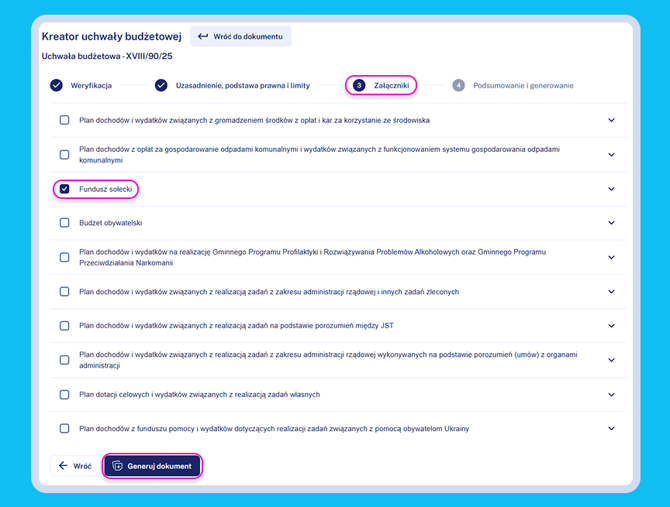
Przejdź do Kroku 4 — Podsumowanie i generowanie i kliknij „Generuj dokument". Gdy system zakończy generowanie, pojawi się komunikat „Twoje dokumenty zostały wygenerowane i są gotowe do pobrania".
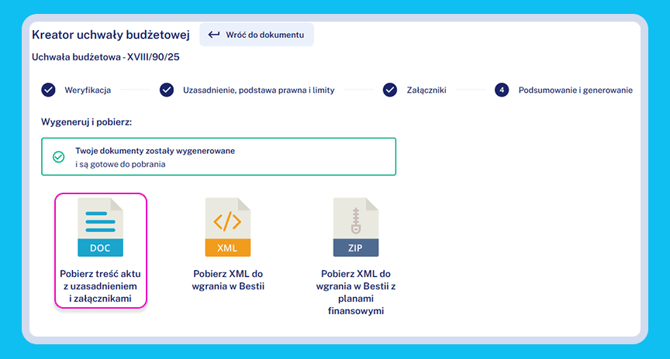
Kliknij pierwszy plik — „Pobierz treść aktu z uzasadnieniem i załącznikami" (DOC) — który zawiera treść uchwały wraz z załącznikiem Funduszu Sołeckiego.