
Spis treści:
Wprowadź sołectwa do słownika
Zanim zaczniesz przypisywać wydatki do konkretnych sołectw, musisz je zdefiniować w słowniku.
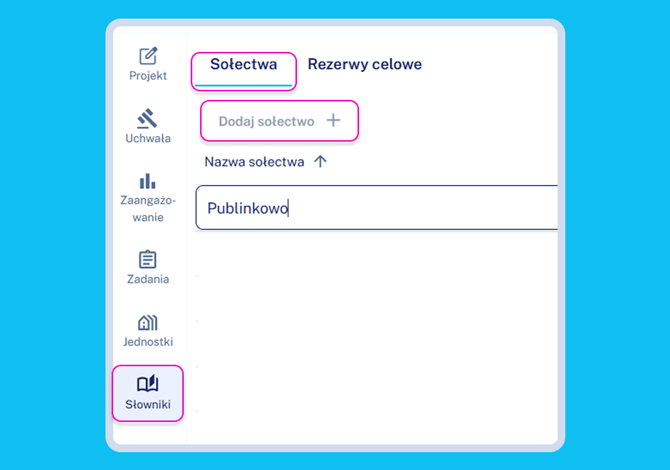
Przejdź do "Słowniki" -> "Sołectwa" i kliknij "+Dodaj sołectwo". Wpisz nazwę sołectwa i zapisz je do słownika klikając Enter.
Przypisz sołectwa do pozycji wydatkowych
Przejdź do dokumentu budżetowego (projektu, uchwały lub zmiany uchwały) i otwórz zakładkę „Wydatki".
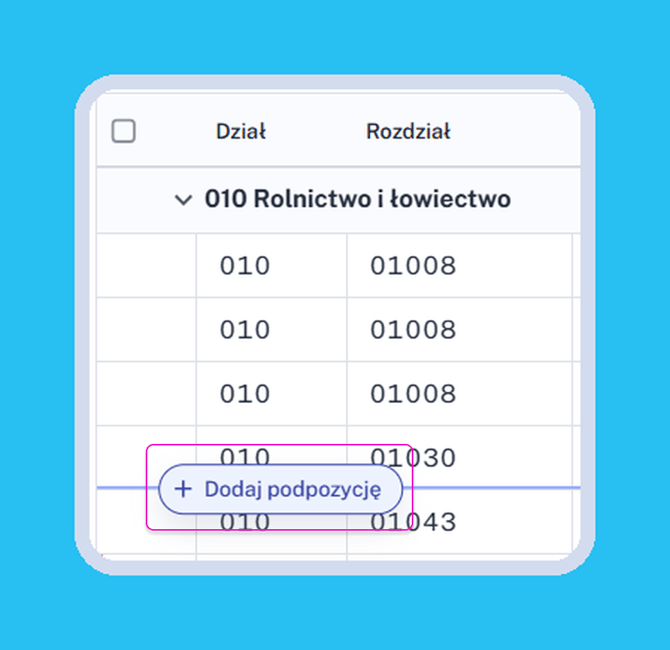
Znajdź pozycje dotyczące Funduszu Sołeckiego i najedź na wiersz, by wyświetlić przycisk "+" -> "+ Dodaj podpozycję":
Następnie rozwinie się lista Sołectw, które masz w Słownikach:
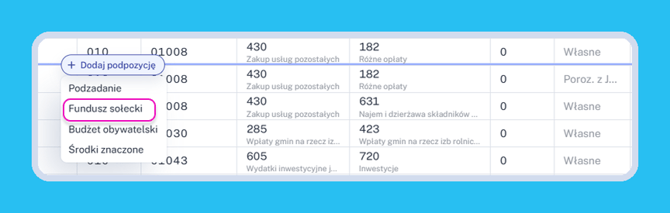
Wybierz Sołectwo z listy, a następnie uzupełnij wartość. Powtórz to dla każdego sołectwa, które ma środki w tej pozycji. Jedna pozycja może mieć wiele podpozycji — po jednejna każde sołectwo.
💡 Pamiętaj: jeśli zmniejszasz kwotę pozycji, musisz najpierw zmniejszyć uszczegółowienia. Suma uszczegółowień nie może być wyższa niż wartość samej pozycji — system zasygnalizuje to weryfikatorem.
Dostosuj załącznik Funduszu Sołeckiego
Gdy dodasz już wszystkie podpozycje związane z funduszem sołeckim, przejdź do zakładki Załączniki i z listy rozwijanej wybierz Fundusz sołecki. Zobaczysz wszystkie pozycje, które trafią do załącznika.
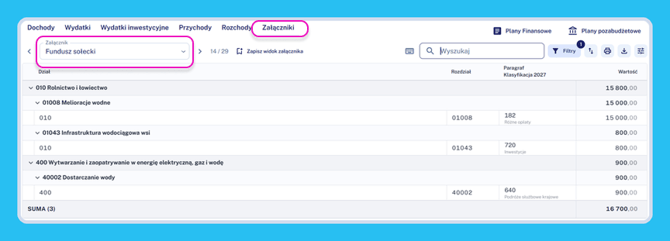
Wygląd załącznika możesz dostosować. Kliknij Ustawienia tabeli i dodaj potrzebne kolumny oraz wprowadź zmiany. Po wprowadzeniu zmian zapisz widok, a załącznik będzie wyglądał dokładnie tak jak tabela po Twojej edycji.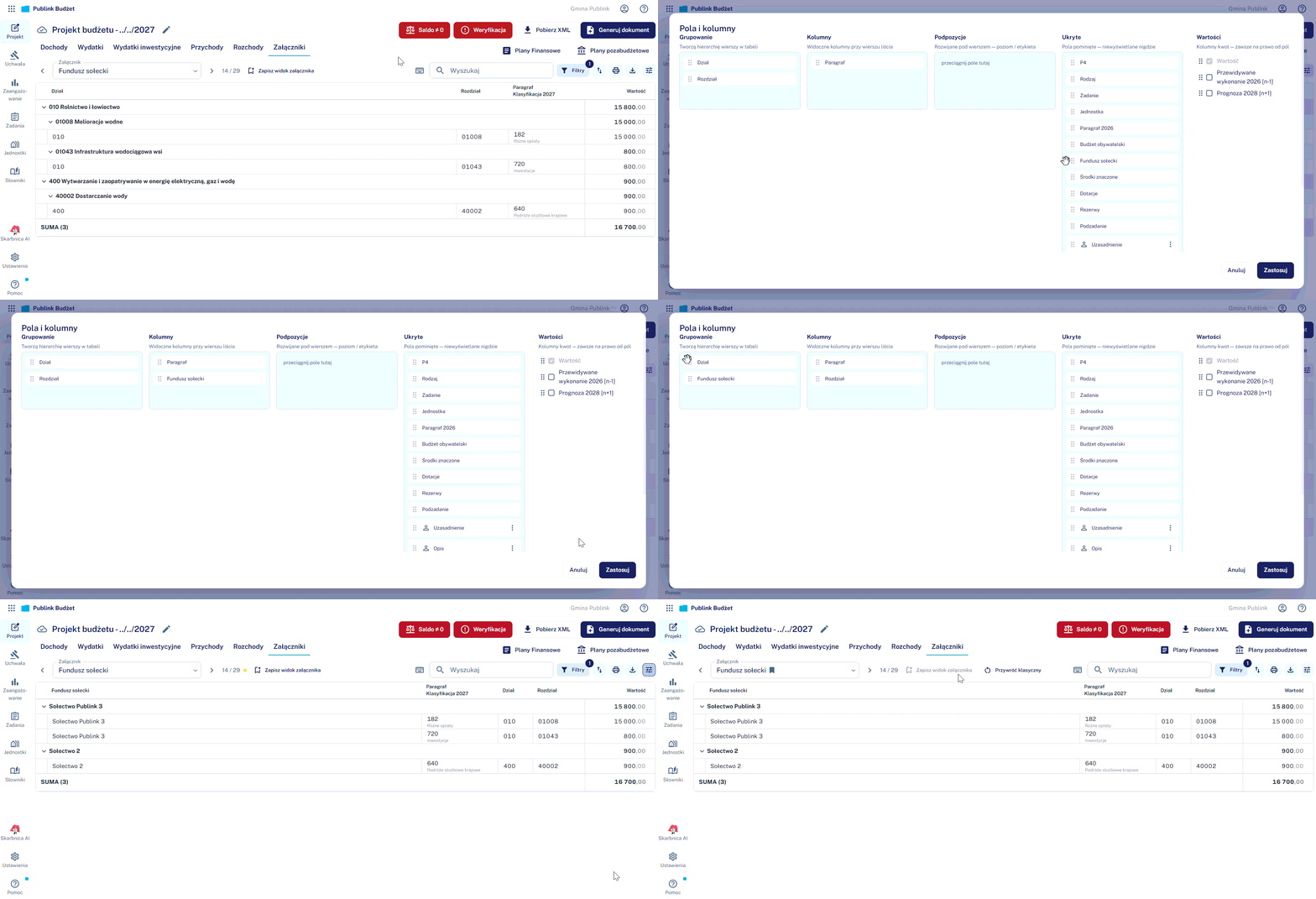
Wygeneruj załącznik Funduszu Sołeckiego
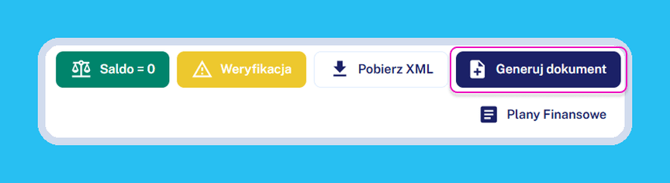
Gdy wszystkie uszczegółowienia są wprowadzone, kliknij przycisk „Generuj dokument" w prawym górnym rogu dokumentu.
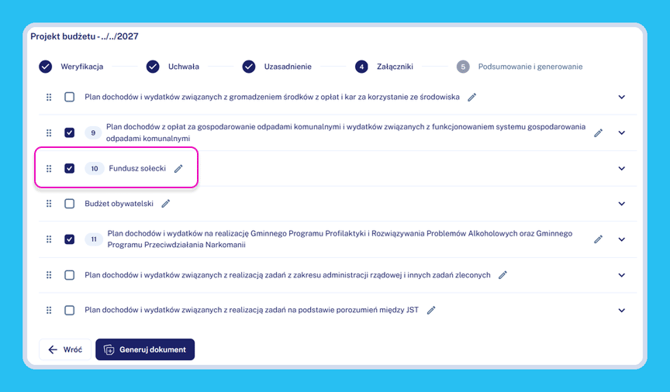
Otworzy się Kreator. Przejdź do Kroku 4 — Załączniki i upewnij się, że na liście zaznaczony jest Fundusz Sołecki.
Przejdź do Kroku 5 — Podsumowanie i generowanie i kliknij „Generuj dokument". Gdy system zakończy generowanie, pojawi się komunikat „Twoje dokumenty zostały wygenerowane i są gotowe do pobrania". Kliknij pierwszy plik — „Pobierz treść aktu z uzasadnieniem i załącznikami" (DOC) — który zawiera treść uchwały wraz z załącznikiem Funduszu Sołeckiego:.png?width=670&height=408&name=Group%201000001590%20(1).png)