Spis treści:
Gdzie znaleźć edycję zakresu danych
Otwórz dokument i kliknij przycisk "Weryfikacja" w górnym menu.
.png?width=670&height=306&name=Group%201000001615%20(1).png)
Rozwiń wybrany weryfikator. W części "Uwzględnione dane" najedź kursorem myszki na podkreśloną nazwę. Pojawi się ikonka ołówka. Kliknij w nią, aby edytować zakres.
.png?width=670&height=327&name=Group%201000001616%20(1).png)
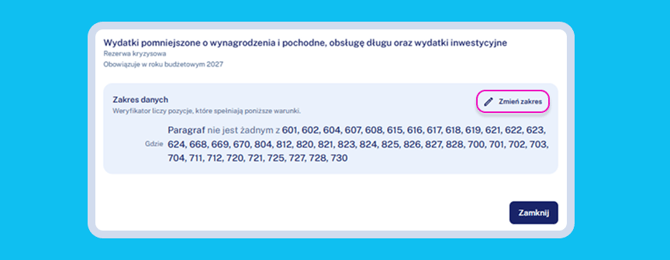
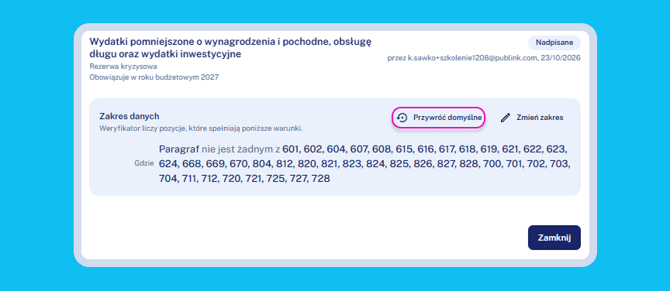
Otworzy się okno z sekcją "Zakres danych". Zobaczysz tam warunki, według których weryfikator liczy pozycje. Kliknij "Zmień zakres".
 Jak ustawić warunki
Każdy warunek składa się z trzech pól:
- pole — co sprawdzamy: klasyfikacja (Dział, Rozdział, Paragraf, P4), wymiary (Rodzaj, Zadanie, Jednostka) albo atrybuty (np. Budżet obywatelski, Fundusz sołecki, Środki znaczone, Dotacje, Rezerwy, Podzadanie),
- operator — „jest jednym z” (weryfikator liczy tylko te wartości) albo „nie jest żadnym z” (weryfikator pomija te wartości),
- wartości — rozwiń listę, wpisz numer (np. 401), żeby ją zawęzić, i zaznacz pole wyboru przy wartości. Każda wybrana wartość pojawia się jako etykieta; krzyżykiem usuniesz ją z listy.
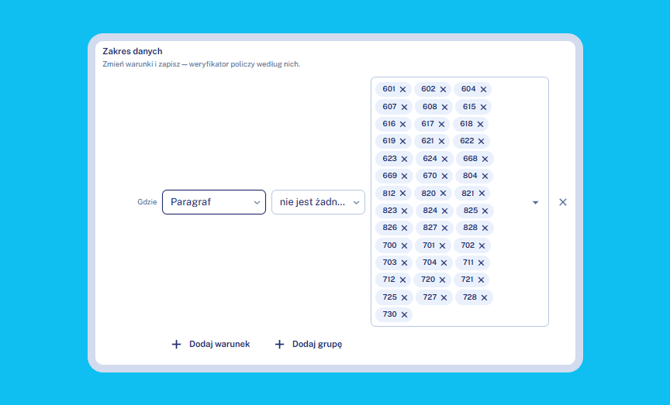
Poniżej są dwa przyciski :
- „Dodaj warunek” — dodaje kolejny warunek. Przed nim wybierzesz łącznik „i” albo „lub”;
- łącznik "i" - gdy spełnia oba warunki jednocześnie,
- łącznik "lub" - gdy spełnia przynajmniej jeden z warunków.
- „Dodaj grupę” — dodaje zestaw warunków, który działa jak nawias. W grupie możesz dodawać własne warunki i kolejne grupy; całą grupę usuniesz przyciskiem „Usuń grupę”.
Gdy wszystko jest gotowe, kliknij „Zapisz zmiany”. Jeśli chcesz zrezygnować, kliknij „Anuluj zmiany”.
Co zobaczysz po zapisaniu zmian
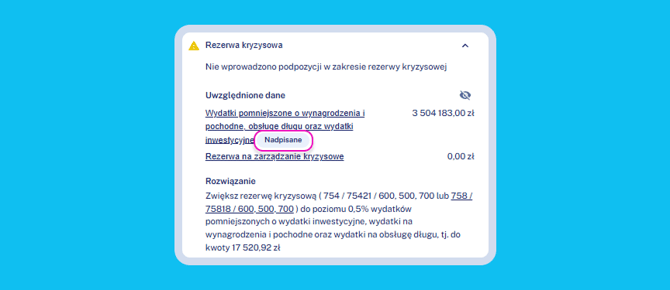
Pojawi się komunikat „Nadpisano logikę wyliczania wartości w weryfikatorze”, a weryfikator od razu przeliczy wartość według nowych warunków. Zmieniony zakres danych jest oznaczony etykietą „Nadpisane” — zarówno w oknie „Zakres danych” (razem z informacją, kto i kiedy wprowadził zmianę), jak i w panelu weryfikacji przy nazwie danych.
Jak przywrócić domyślne reguły
Aby wrócić do wyliczenia rekomendowanego przez Publink, otwórz okno „Zakres danych” i kliknij „Przywróć domyślne”. Pojawi się komunikat „Przywrócono domyślną logikę wyliczania wartości”, a etykieta „Nadpisane” zniknie.
Scenariusz użycia: rezerwa kryzysowa
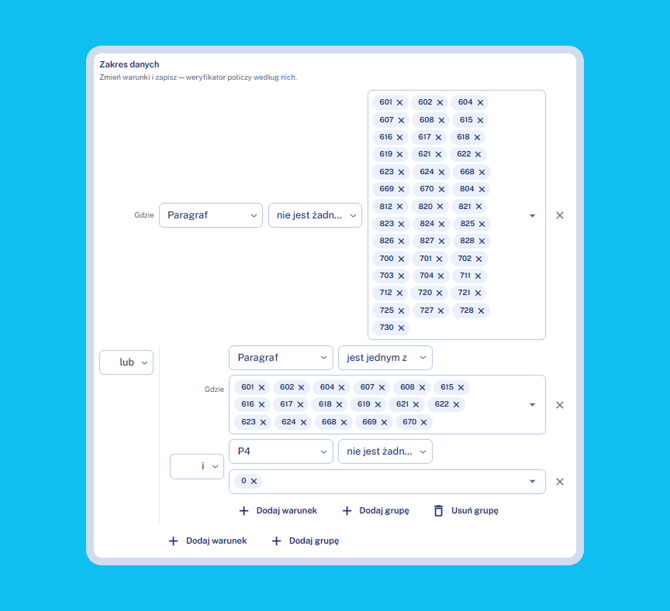
Domyślnie Publink liczy minimalną rezerwę kryzysową jako 0,5% wydatków pomniejszonych o wydatki inwestycyjne, wydatki na obsługę długu oraz wynagrodzenia i pochodne — niezależnie od źródła finansowania (P4). Niektóre oddziały RIO oczekują, żeby wynagrodzenia i pochodne odliczać tylko wtedy, gdy są finansowane ze środków własnych (P4 = 0). Wynagrodzenia z innym P4 zostają wtedy w podstawie, więc wymagana rezerwa jest wyższa.
Jeśli Twoja RIO tego wymaga, ustaw weryfikator tak:
- W panelu „Weryfikacja budżetu” rozwiń „Rezerwa kryzysowa”, kliknij „Wydatki pomniejszone o wynagrodzenia i pochodne, obsługę długu oraz wydatki inwestycyjne”, a potem „Zmień zakres”.
- Pierwszy warunek („Paragraf” „nie jest żadnym z” …) zostaw bez zmian.
- Kliknij „Dodaj grupę” i ustaw łącznik przed grupą na „lub”.
- W grupie ustaw: „Paragraf” → „jest jednym z” → : 601, 602, 604, 607, 608, 615, 616, 617, 618, 619, 621, 622, 623, 624, 668, 669, 670 .
- W tej samej grupie kliknij „Dodaj warunek”, ustaw łącznik „i” oraz „P4” → „nie jest żadnym z” → 0.
- Kliknij „Zapisz zmiany”.