
Rozpocznij pracę z programem w kilku prostych krokach:
Pobieranie programu
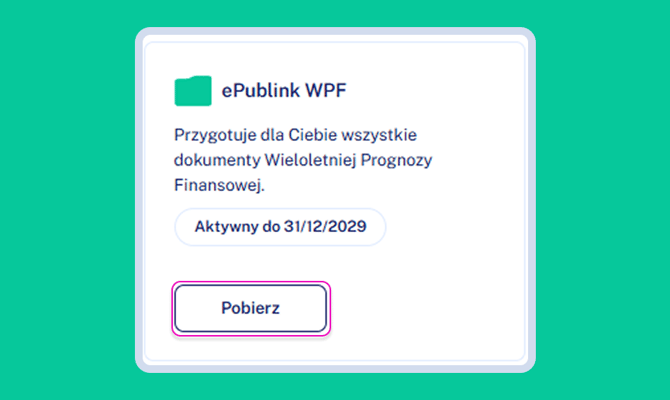
Program ePublink WPF możesz zainstalować na dowolnym stanowisku. Wystarczy zalogować się na stronie konto.publink.com. Następnie w zakładce "Produkty" przy okienku modułu ePublink WPF kliknij "Pobierz".
Przygotowanie techniczne
Synchronizacja z Bestią
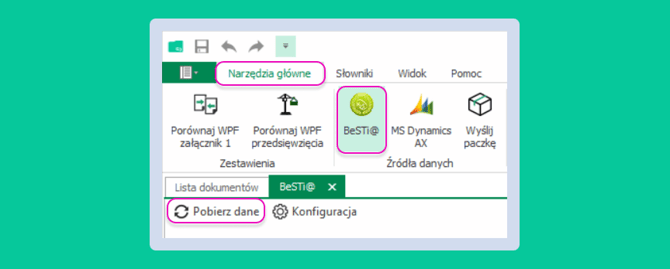
W pierwszej kolejności zadbaj o to, aby słownik przedsięwzięć oraz jednostek w ePublink WPF był zgodny ze słownikiem BeSTii. W tym celu skorzystaj z przycisku "BeSTi@", widocznego w zakładce "Narzędzia główne". Po przejściu do tego modułu skorzystaj z funkcji "Pobierz dane".
Ustawienia jednostek
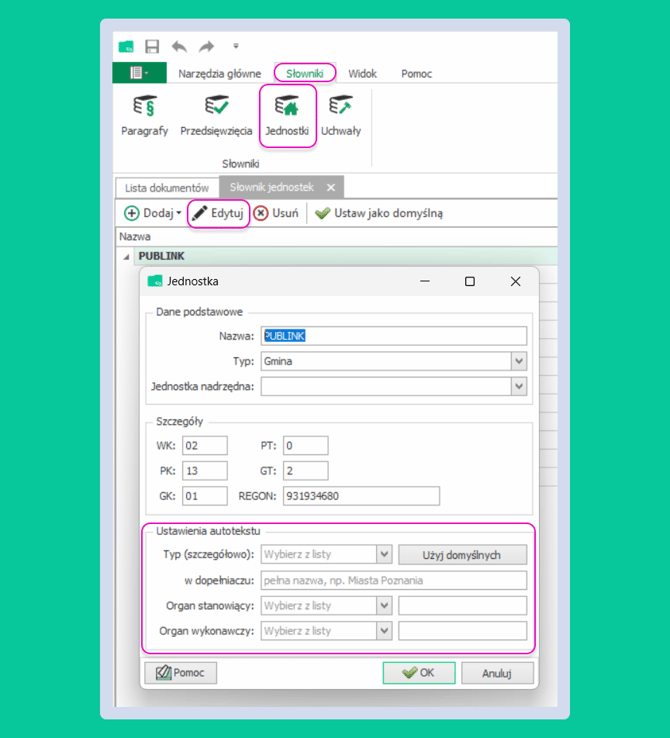
Skonfiguruj ustawienia dotyczące jednostki. Przejdź do zakładki "Słowniki" -> "Jednostki" i kliknij dwukrotnie w jednostkę nadrzędną (nazwa jednostki nadrzędnej napisana pogrubioną czcionką).
W oknie edycji jednostki ustaw odpowiednie parametry w sekcji "Ustawienia autotekstu":
-
Typ, Organ stanowiący,
-
Organ wykonawczy.
Ponadto w sekcji znajduje się pole tekstowe, gdzie możesz uzupełnić odmianę nazwy jednostki.
💡 Skorzystaj z przycisku "Użyj domyślnych", aby program uzupełnił pola według wartości domyślnych.
Ustawienia dokumentu WPF
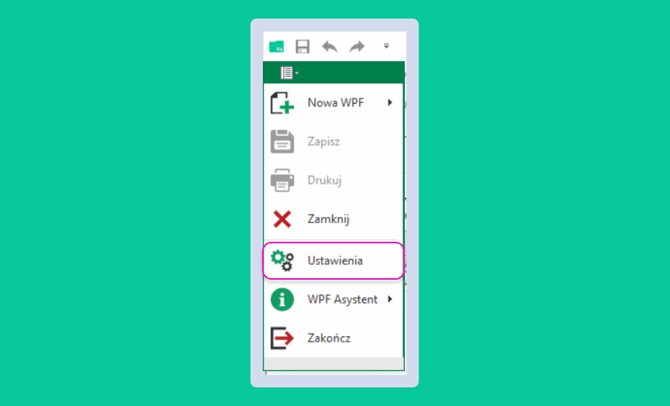
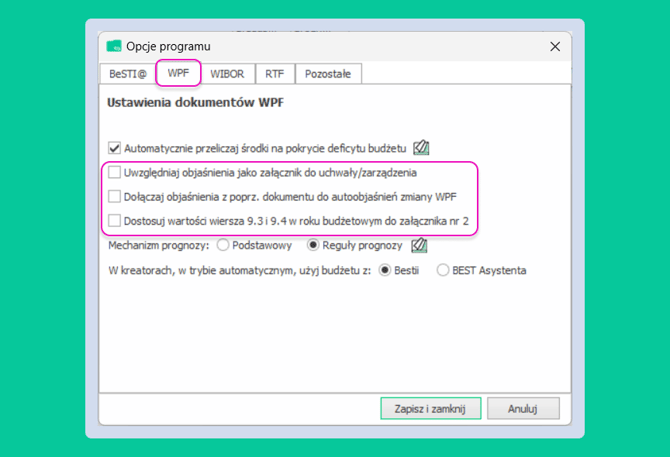
Dostosuj WPF do swoich potrzeb. Przejdź do "Opcji programu" -> "WPF".
Następnie możesz zaznaczyć następujące ustawienia:
- uwzględnianie objaśnień jako załącznika do uchwały/zarządzenia - gdy to zaznaczysz, w tekście uchwały znajdziesz dopisek "objaśnienia przyjętych wartości do Wieloletniej Prognozy Finansowej Gminy Publink stanowią załącznik nr 3 do niniejszej uchwały. ",
- dołączanie objaśnień z poprzedniego dokumentu do autoobjaśnień zmiany WPF - jest to tak zwane ustawienie o ciągłości objaśnień, gdy zaznaczysz tę opcję w objaśnieniach do zmiany WPF zostaną dodane również objaśnienia z poprzednich zmian,
- dostosowanie wartości wierszy 9.3 i 9.4 w roku budżetowym do załącznika nr 2 - to dostosowanie zadziała, jeśli w załączniku nr 2 użyje się przycisku Do zał. 1.
Kreator zmiany WPF
Swoją pierwszą zmianę przygotujesz najszybciej za pomocą Kreatora zmiany WPF.
W tym celu:
-
przejdź na listę dokumentów,
- na pasku narzędzi kliknij przycisk "Kreator zmiany WPF:,
- wybierz tryb pracy kreator: automatyczny lub ręczny i postępuj zgonie z krokami wybranego trybu;
- poczekaj aż kreator przeliczy dane i stworzy twoją pierwszą zmianę WPF.
Przejdź do instrukcji, aby szczegółowo zapoznać się z działaniem kreatora zmiany WPF w obu trybach.
Przejdź przez kreator zmiany WPF z przygotowanym przez nas samouczkiem. 👇
Weryfikator
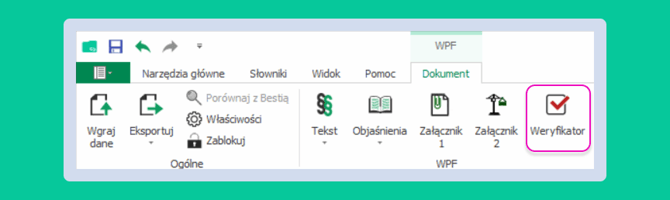
Gdy skończysz pracę z kreatorem zmiany, koniecznie zweryfikuj dokument. Od razu zobaczysz najważniejsze punkty, które wymagają Twojej uwagi.
Rodzaj komunikatów
W programie istnieją trzy rodzaje komunikatów:
- zielony haczyk ✅ – wskazuje, że reguła merytoryczna jest spełniona,
- żółty trójkąt ⚠️– wskazuje, że reguła merytoryczna jest spełniona, ale relacja może negatywnie oddziaływać na WPF,
- czerwone kółko ⛔ – wskazuje na błąd krytyczny, który należy bezwzględnie poprawić.
Wskazówki
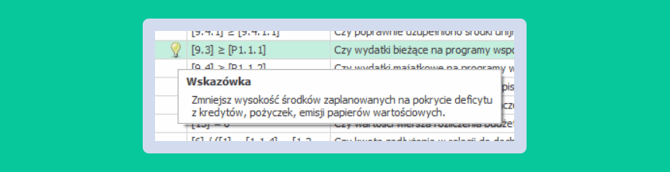
Po najechaniu myszką na ikonę żarówki 💡pojawi się wskazówka, która podpowiada jak naprawić błąd.
Załącznik nr 2
Z ePublink WPF w pełni zapanujesz nad swoimi zobowiązaniami. Edytuj istniejące przedsięwzięcia lub dodawaj nowe do załącznika 2. Możesz też tworzyć nowe zadania w słowniku ePublink i jednym kliknięciem przesyłać dane do Bestii.
Szczegóły znajdziesz w instrukcji oraz w samouczku poniżej. 👇
Weryfikatory w załączniku nr 2
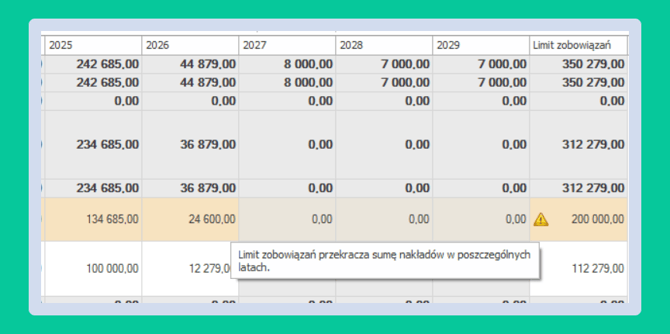
W załączniku przedsięwzięć pojawiają się dwa rodzaje komunikatów:
- żółte trójkąty ⚠️ - są to ostrzeżenia odnośnie błędów akceptowalnych; po najechaniu na znak trójkąta pojawia się informacja, co należy poprawić,
- pomarańczowe wiersze 🟠 - pojawią się zawsze z żółtym trójkątem; wskazują błędy merytoryczne, które należy poprawić.
Zarządzanie zobowiązaniami
Chcesz dodać nowe zobowiązanie lub edytować obecne?
Sprawdź instrukcję lub skorzystaj z samouczka. 👇
Autorozliczenie prognozy
Funkcja autorozliczenia pozwala na automatyczne rozliczenie budżetu, tj. wyzerowanie wiersza 13 wieloletniej prognozy finansowej.
- W przypadku nadwyżki budżetowej nadprogramowe środki przeniesione zostaną do pozycji 2.2.1.
- Gdy w wierszu 13 otrzymamy wartość ujemną program umniejszy pozycję 2.2.1 o brakujące środki, tak aby budżet mógł zostać rozliczony do zera.
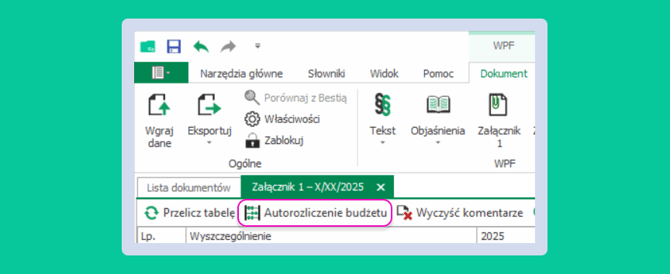
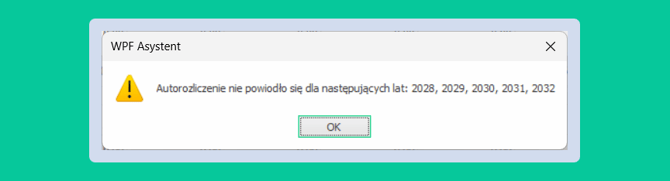
W przypadku braku środków w pozycji 2.2.1 program zakomunikuje brak możliwości rozliczenia budżetu.
Dodatkowo wskazane zostaną lata, w których problem występuje. W takiej sytuacji należy zastanowić się nad rozwiązaniem takim jak np. zaciągnięcie nowego kredytu czy zmiana wielkości prognozowanych dochodów lub wydatków.
Wartość, na którą nie rozlicza się prognoza, znajduje się na dole Załącznika 1 w pozycji nr 13z.

Autouchwała i autoobjaśnienia
Generowanie autouchwały
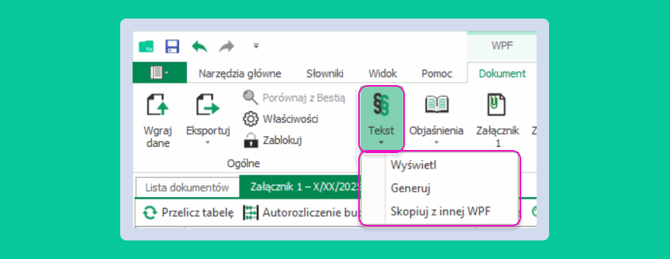
W celu wygenerowania uchwały kliknij przycisk "Tekst", a następnie wybierz opcję "Generuj".
Generowanie autoobjaśnień
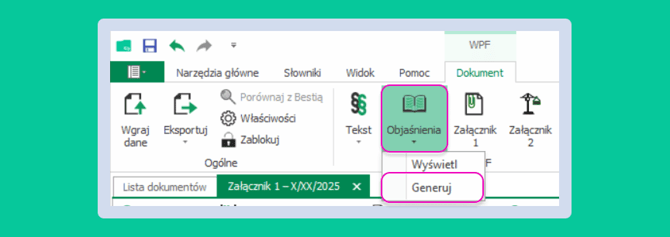
W celu wygenerowania uchwały kliknij przycisk "Objaśnienia", a następnie wybierz opcję "Generuj".
W programie wygenerujesz trzy warianty objaśnień:
-
Podstawowe – opisują zmiany tylko w bieżącym roku budżetowym.
-
Rozszerzone – obejmują zmiany w roku budżetowym oraz w latach prognozy.
-
Projektowe – bazują na pierwotnej uchwale WPF, ale aktualizują tabele o wprowadzone zmiany.
💡Przy generowaniu objaśnień pamiętaj wybrać odpowiedni dokument bazowy. Zazwyczaj jest to ostatni dokument WPF wysłany do RIO. Dokument bazowy stanowi punkt odniesienia do zmian opisywanych w objaśnieniach. Jeśli nie masz go na liście dokumentów w ePublink WPF, wgraj go do programu, a następnie wróć do generowania objaśnień.
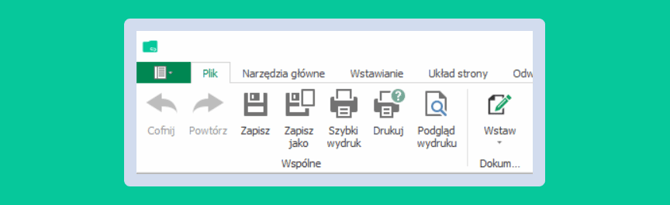
Uchwałę oraz objaśnienia można zapisać w programie (oraz w .xml, który będzie eksportowany do Bestii) używając funkcji Zapisz lub zapisać w dowolnym miejscu na komputerze używając funkcji Zapisz jako.
Weryfikacja dokumentu i wgrywanie do Bestii
Gotowe! Gdy dokument i wszystkie załączniki (tekst, WPF, przedsięwzięcia i objaśnienia) są już dopracowane, możesz wyeksportować zmianę i wgrać ją do BeSTii.
Sprawdź w instrukcji lub samouczku poniżej, jak zrobić to krok po kroku. 👇
Centrum pomocy
Jeśli w trakcie pracy z programem będziesz potrzebować dodatkowego wsparcia, zajrzyj do zakładki Pomoc i skorzystaj ze wsparcia w ramach posiadanego pakietu.