
Spis treści:
Tworzenie planu finansowego w systemie
Posiadając uprawnienia pracownika pionu Skarbnik również możesz tworzyć plany finansowe dla swoich jednostek. Możesz to robić na dwa sposoby.
Z poziomu zakładki "Plany finansowe"
-
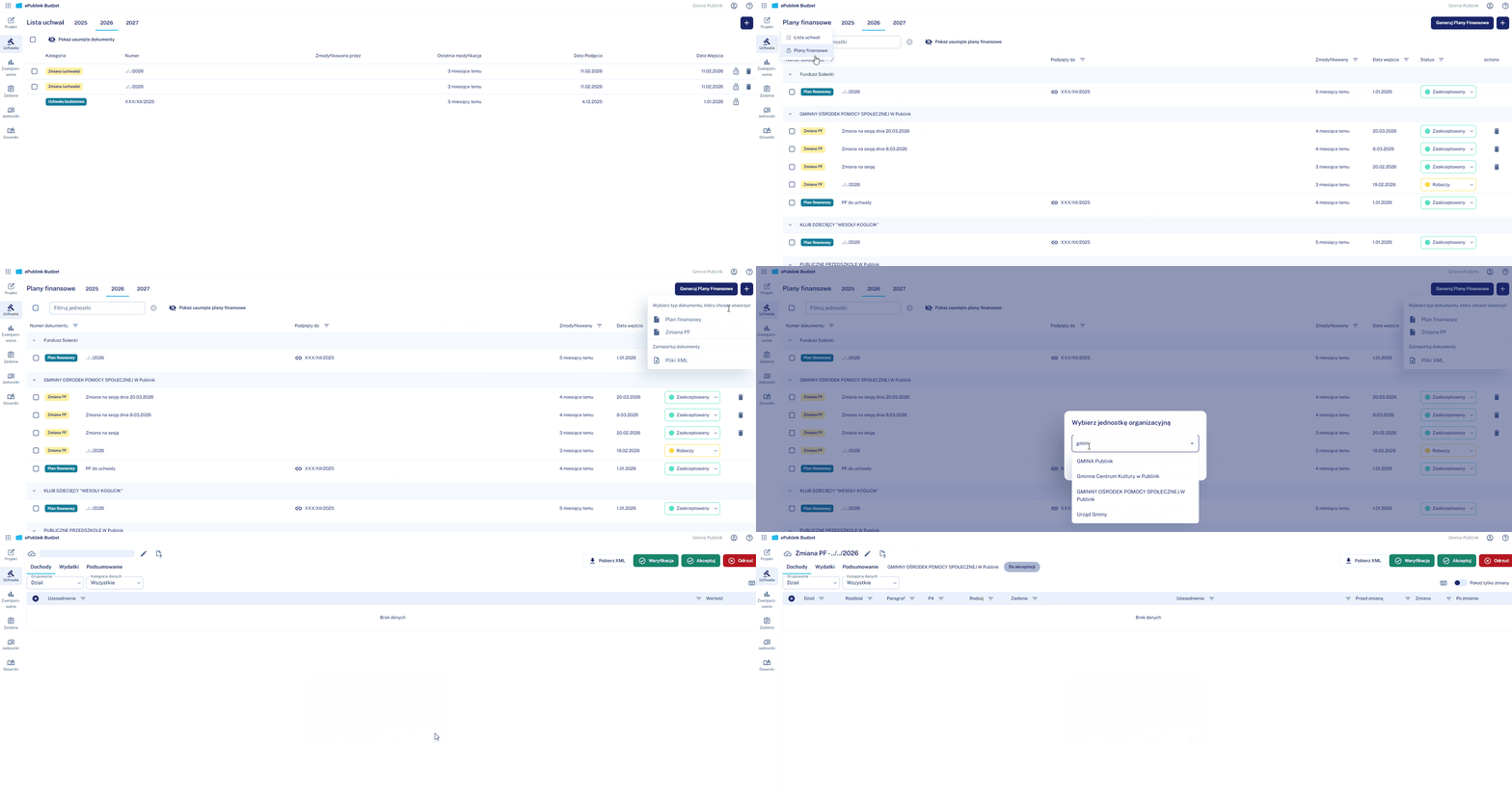
W menu bocznym przejdź do "Uchwała" -> "Plany finansowe"
- Kliknij ikonę plus "+" w prawym górnym rogu
- Z menu wybierz typ dokumentu: Plan finansowy (do uchwały budżetowej) lub Zmiana PF (do zarządzenia lub uchwały zmieniającej)
- W oknie dialogowym wskaż jednostkę organizacyjną. Możesz wpisać fragment nazwy, żeby zawęzić listę
- Potwierdź. System otworzy nowy dokument planu finansowego dla wybranej jednostki. Możesz edytować ten dokument analogicznie jak dokument budżetowy.
Z poziomu dokumentu budżetowego
💡 Jeśli w uchwale budżetowej w każdej pozycji posiadasz uzupełnioną kolumnę "Jednsotka", tworząc zmiany planów finansowych może je wprowadzać bezpośrednio na dokumencie.
-
Wystarczy utworzyć zmianę uchwałą lub zarządzeniem -> edytować wybraną pozycję -> plan finansowy utworzy się automatycznie
- Plan finansowy zostanie automatycznie podpięty do dokumentu budżetowego i nadana zostanie mu ta sama nazwa
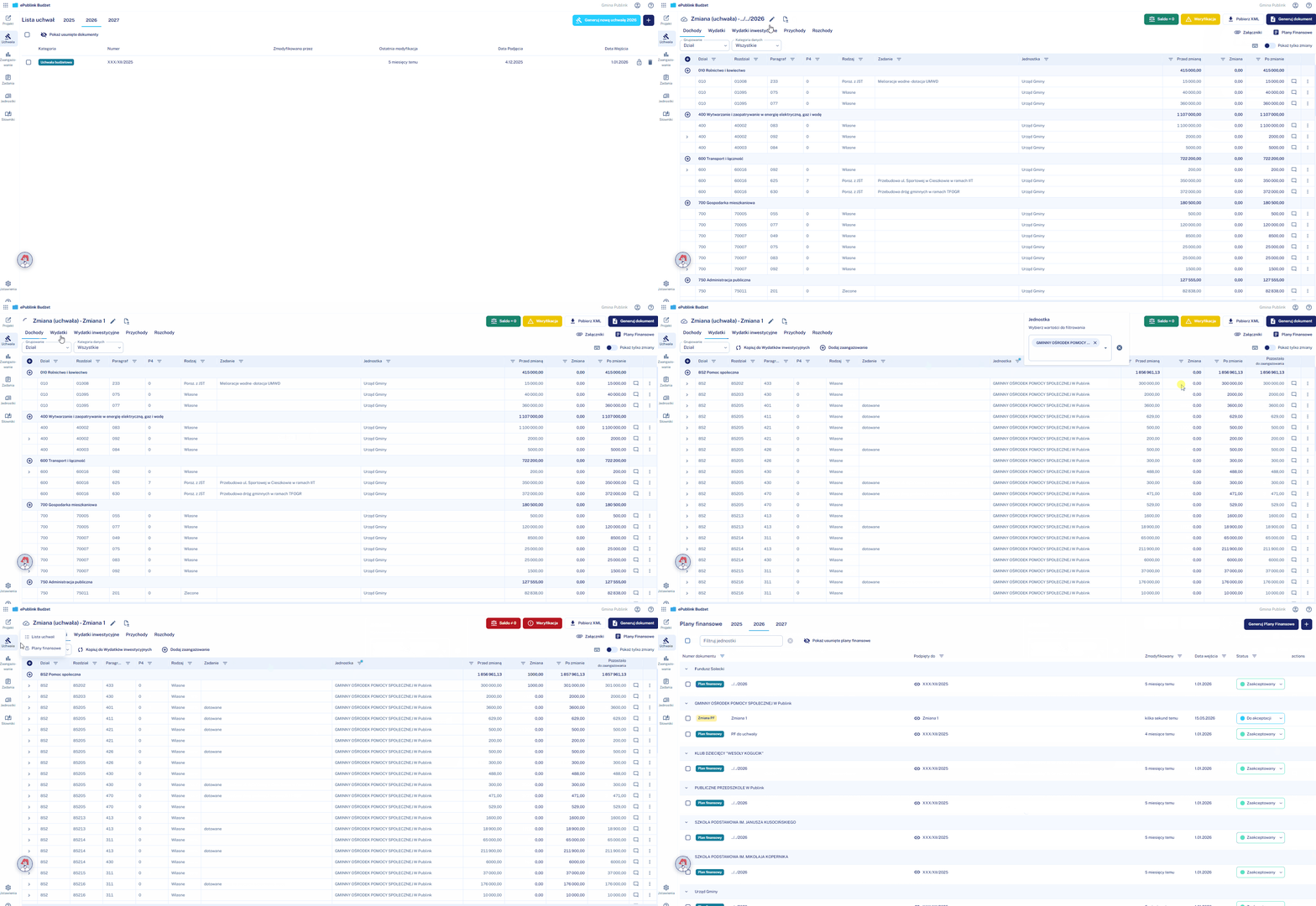
💡Aby utworzyć Zmianę planu finansowego dla danej jednostki musi istnieć dla niej Plan finansowy.
Opcja "Generuj Plany Finansowe"
Przycisk "Generuj Plany Finansowe" znajduje się w zakładce "Uchwała" -> "Plany finansowe" w prawym górnym rogu
.png?width=670&height=162&name=1778830267089_image%20(1).png)
Jak działa przycisk "Generuj Plany Finansowe"?
- Przycisk ten automatycznie generuje plany finansowe i zmiany planów finansowych na podstawie dokumentów budżetowych, które znajdują się w programie.
- Aby funkcja zadziałała, w dokumentach budżetowych musi być uzupełniona kolumna "Jednostka:.
- Funkcja ta jest szczególnie, gdy nie prowadzisz kolumny "Jednostka" w Bestii i uzupełniasz ją ręcznie w dokumentach w module ePublink Budżet.
Wgrywanie planu finansowego z Bestii (plik XML)
Jeśli plan finansowy został przygotowany w BeSTii, możesz go zaimportować do ePublink Budżet w formie pliku XML — bez konieczności ręcznego przepisywania danych.
-
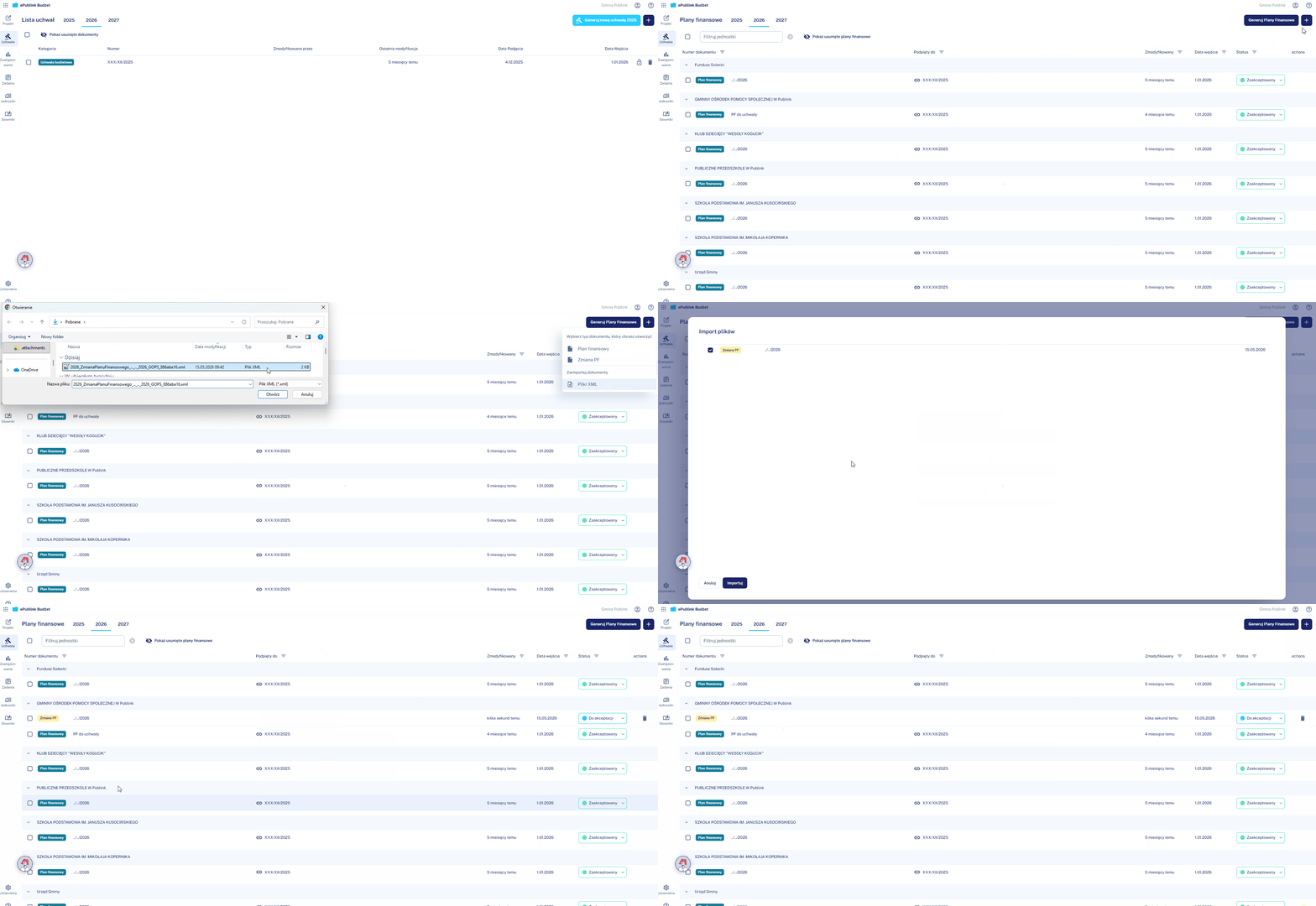
W menu bocznym przejdź do "Uchwała" -> "Plany finansowe"
- Kliknij ikonę plus "+" w prawym górnym rogu
- Z menu wybierz Plik XML w sekcji "Zaimportuj dokumenty"
- Wskaż plik XML pobrany wcześniej z Bestii i potwierdź import - możesz wgrywać kilka plików jednocześnie
- System wczyta dane z pliku i utworzy dokument planu finansowego dla odpowiedniej jednostki
Podpinanie planów do dokumentu budżetowego
Plany finansowe muszą być powiązane z konkretnym dokumentem budżetowym (uchwałą lub zarządzeniem). To zapewnia zgodność danych w planie JST oraz jej poszczególnych jednostek organizacyjnych.
- Otwórz dokumentu budżetowy z listy uchwał
- W prawym górnym rogu ekranu kliknij "Plany finansowe"
- Zobaczysz listę planów finansowych pogrupowanych według jednostek. Zaznacz wybrane plany finansowe, aby dane z nich nadpisały się w dokumencie budżetowym.
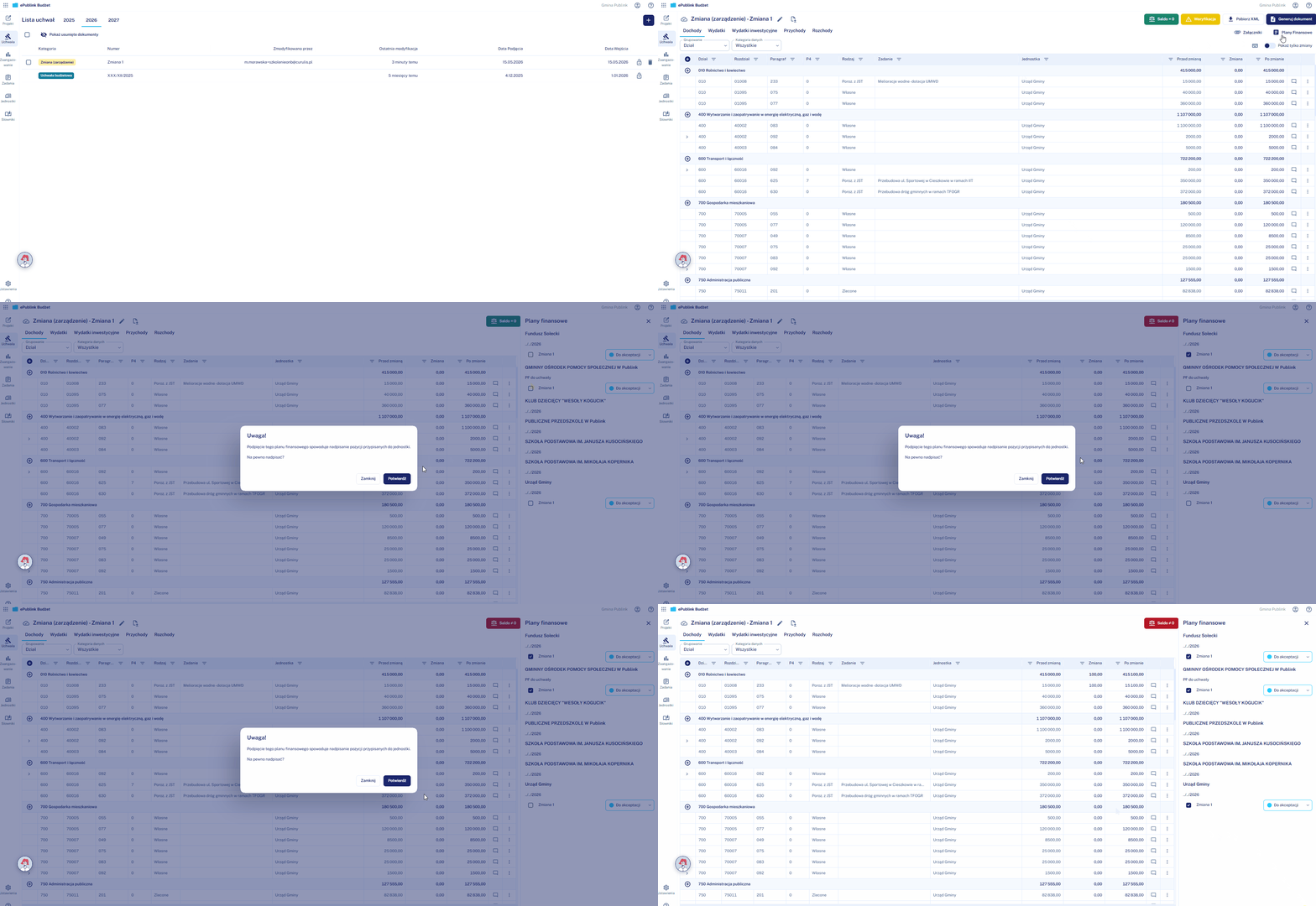
Informacja, czy dany plan finansowy jest podpięty do dokumentu budżetowego, znajduje się również w zakładce "Plany finansowe" w kolumnie "Podpięty do". Po kliknięciu w wartość w tej kolumnie program automatycznie przenosi do dokumentu budżetowego.
.png?width=670&height=232&name=1778831829559_image%20(2).png)