Spis treści:
-
Gdzie znaleźć plany pozabudżetowe?
- Tworzenie planu
- Wypełnianie planu
- Zatwierdzenie planu
- Podpięcie planu do projektu budżetu
Gdzie znaleźć plany pozabudżetowe?
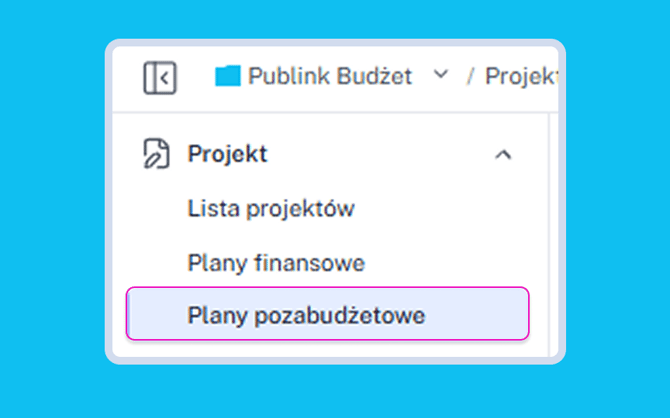
W menu bocznym po lewej stronie ekranu rozwiń sekcję „Projekt i uchwała” i kliknij „Plany pozabudżetowe”.
 Tworzenie planu
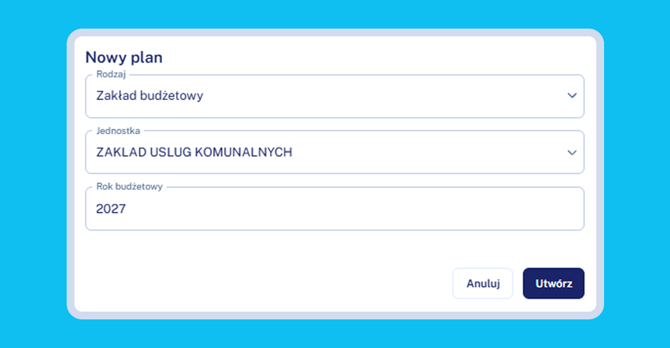
- Kliknij przycisk "+ Nowy plan".
- Wybierz rodzaj planu: „Zakład budżetowy” albo „Rachunek dochodów oświatowych”.
- Wybierz jednostkę, której dotyczy plan — np. szkołę, dla której prowadzony jest wydzielony rachunek, albo zakład budżetowy.
- Zapisz plan.
Wypełnianie planu
Plan może wypełnić księgowa jednostki (np. szkoły lub zakładu) albo Skarbnik.
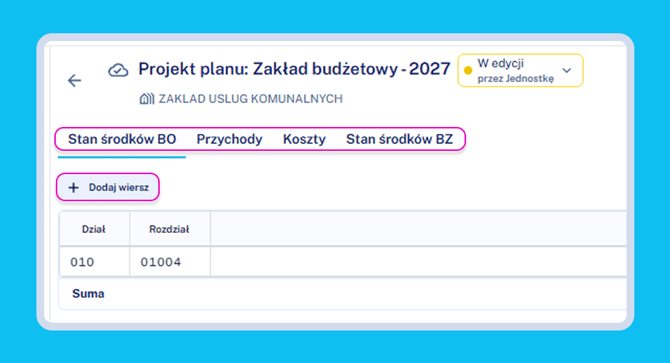
- Otwórz plan i kliknij „+ Dodaj wiersz”.
- Uzupełnij klasyfikację budżetową: dział, rozdział i paragraf.
- Wpisz kwotę.
- Powtórz to dla wszystkich zakładek w planie.
Zatwierdzenie planu
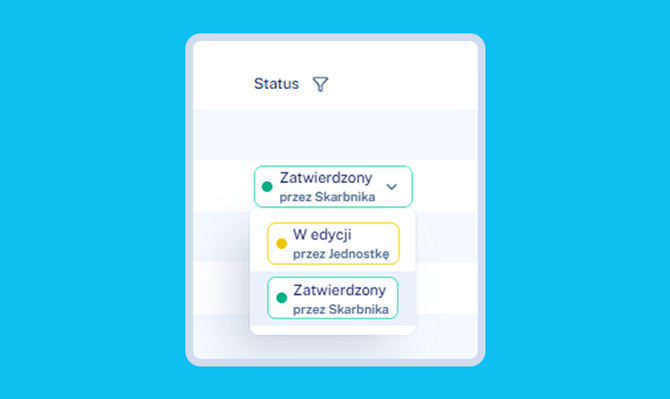
Gdy plan jest wypełniony, Skarbnik go zatwierdza. Do projektu budżetu podepniesz tylko plan zatwierdzony.
Podpięcie planu do projektu budżetu
- Otwórz projekt budżetu.
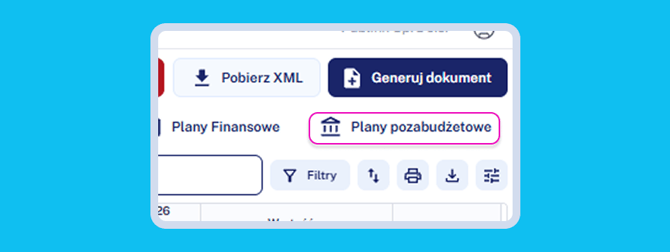
- Kliknij w przycisk z prawej strony „Plany pozabudżetowe" i wybierz zatwierdzony plan.
- Przejdź do generowania dokumentu. Na liście załączników zaznacz ten, który dotyczy Twojego planu:
- „Plan dochodów i wydatków dla wyodrębnionego rachunku dochodów własnych oświatowych jednostek budżetowych” – dla planu rodzaju „Rachunek dochodów oświatowych”,
- „Plan przychodów i kosztów samorządowego zakładu budżetowego” – dla planu rodzaju „Zakład budżetowy”.
4. Wygeneruj dokument. Generowanie może potrwać kilka minut.