
Spis treści:
🛡️Webinary Publink odbywają się na platformie Contrast, która jest zgodna z RODO i posiada audyt bezpieczeństwa SOC 2.
Wymagania techniczne
- Wspierane systemy: Windows, macOS, iOS, iPadOS oraz Android.
- Możesz dołączyć z komputera, tabletu lub telefonu.
💡 Jeśli Twój system operacyjny ma więcej niż 7 lat, mogą pojawić się problemy z działaniem webinaru — jeśli to możliwe, zaktualizuj system.
Nie możesz dołączyć do webinaru
Jeśli strona webinaru się nie ładuje lub nie możesz na nią wejść:
- zaktualizuj przeglądarkę do najnowszej wersji - jeśli nie wiesz jak, poproś o pomoc informatyka.;
- spróbuj otworzyć webinar na telefonie, korzystając z internetu mobilnego (wyłącz Wi-Fi). Jeśli na telefonie działa, dostęp blokują zabezpieczenia sieci w Twojej instytucji — przekaż tę informację informatykowi, on będzie wiedział, co zrobić (sprawdź ustawienia zapory sieciowej i antywirusa - mogą one blokować dostęp).
Nie słyszysz dźwięku
💡Przeglądarki często domyślnie wyciszają wideo. Jeśli dźwięk nie włącza się mimo odpowiedniej głośności w urządzeniu, w pierwszej kolejności sprawdź właśnie przycisk wyciszenia w odtwarzaczu.
Najczęstsza przyczyna to ściszony dźwięk w Twoim urządzeniu albo automatyczne wyciszenie webinaru przez przeglądarkę.
- Sprawdź głośność w swoim urządzeniu (komputerze, telefonie lub tablecie).
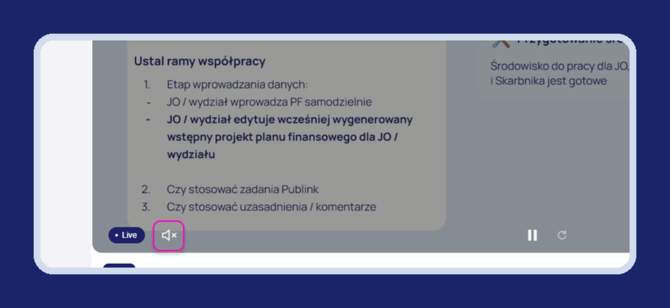
- Najedź kursorem myszy na okno webinaru (na telefonie: dotknij ekranu) i sprawdź, czy przekreślona ikona głośnika nie jest włączona. Jeśli tak — kliknij ją, by włączyć dźwięk.
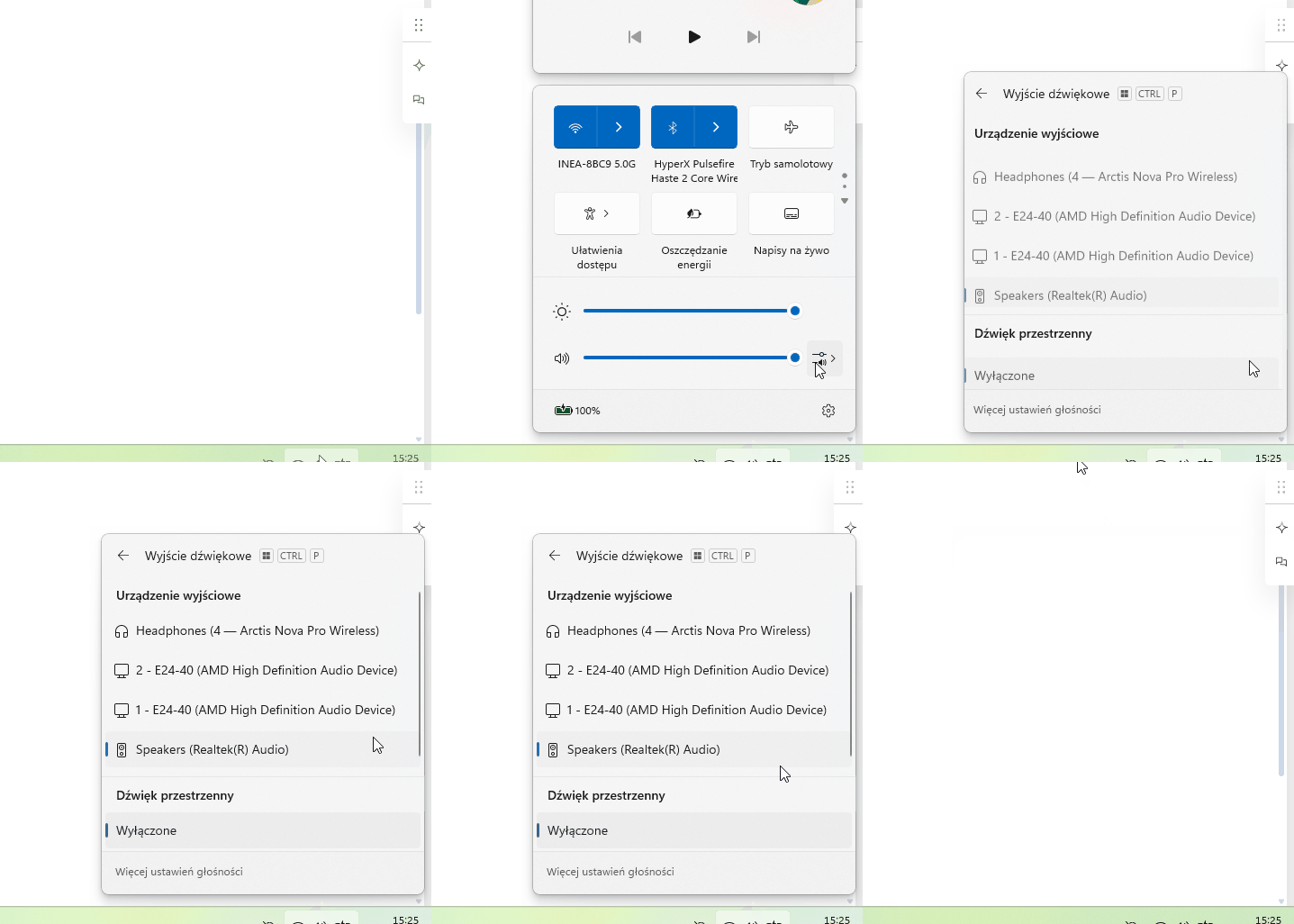
- Sprawdź, dokąd trafia dźwięk. Jeśli używasz głośników zewnętrznych — upewnij się, że są włączone i podłączone. Jeśli masz słuchawki bezprzewodowe, komputer może wysyłać dźwięk do nich, nawet gdy ich nie używasz — załóż je albo wyłącz.
💡 Kliknij ikonę głośnika na pasku na dole ekranu (obok zegara) i sprawdź, czy wybrane jest właściwe urządzenie — np. głośniki, a nie monitor czy słuchawki.
Obraz zawiesza się
💡 Jeśli obraz lub dźwięk przerwał się nagle w trakcie transmisji, odczekaj około minuty — platforma automatycznie przełącza transmisję na łącze zapasowe i webinar wznowi się sam. Jeśli po minucie nadal nic się nie dzieje, przejdź do poniższych kroków.
Jeśli obraz podczas webinaru się zacina lub zawiesza , sprawdź kolejno poniższe kroki:
- Odśwież stronę webinaru.
- Zaktualizuj przeglądarkę (najlepiej Chrome lub inna przeglądarka oparta na Chromium).
- Sprawdź swoje łącze internetowe — najlepiej działa połączenie przewodowe lub stabilne Wi-Fi. Zamknij inne aplikacje i karty przeglądarki, które mogą obciążać sieć.
- Zabezpieczenia sieci w Twojej instytucji mogą przerywać transmisję. Spróbuj oglądać na telefonie przez internet mobilny (z wyłączonym Wi-Fi) — jeśli wtedy działa, zgłoś sprawę informatykowi.
Jak zmienić jakość wyświetlanego obrazu?
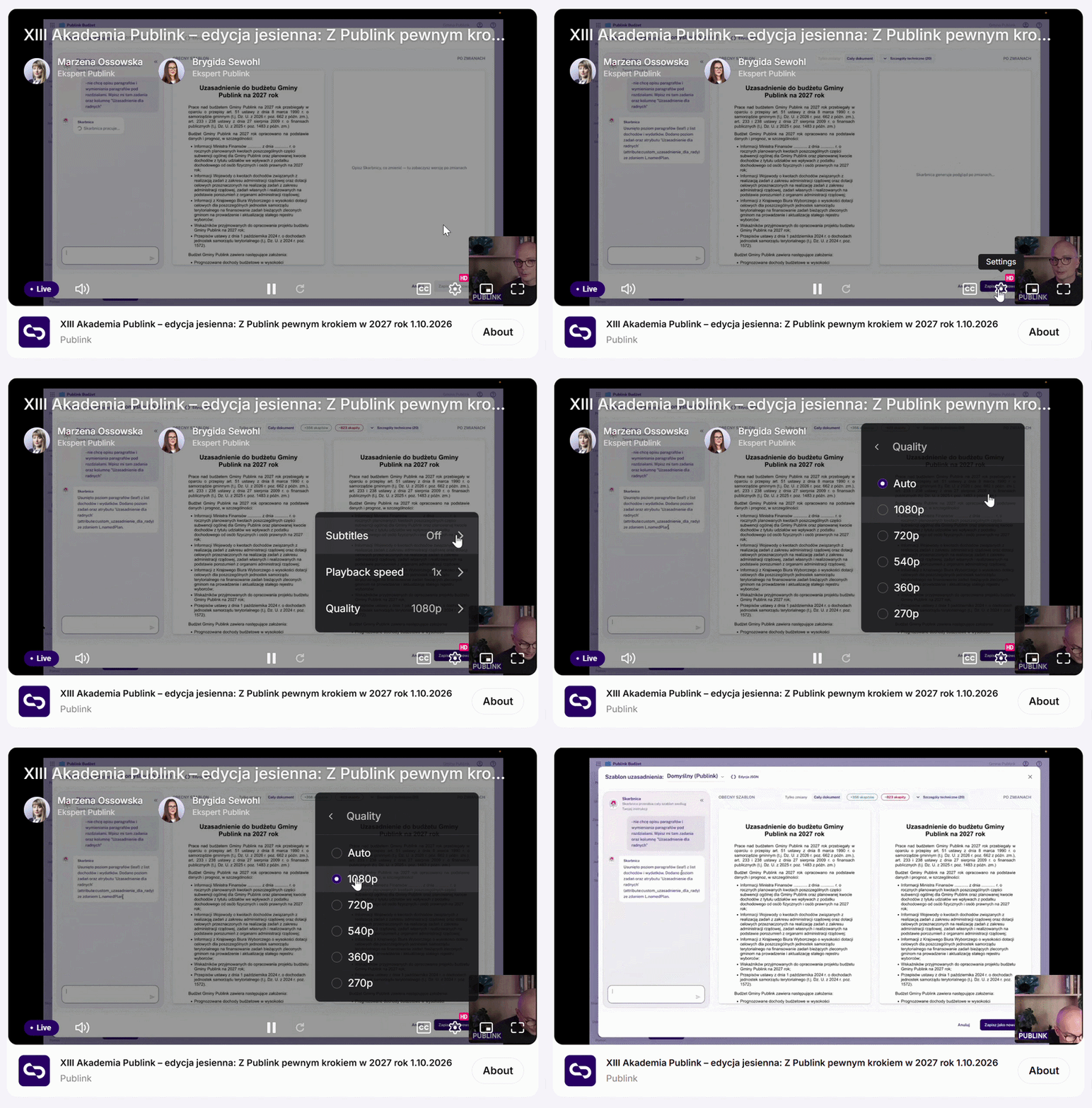
Aby zmienić jakość wyświetlanego obrazu, w ekranie webinaru kliknij na ikonkę koła zębatego. Następnie wybierz opcję "Quality (jakość)" i z ustawień automatycznych przejdź na wybraną jakość obrazu.
Nic nie pomogło?
Napisz do nas na czacie webinaru lub na adres wydarzenia@publink.com — podaj, co dokładnie się dzieje i z jakiej przeglądarki korzystasz.
🤗 Nie martw się też, jeśli przez problem techniczny ominął Cię fragment webinaru — po zakończeniu każdy zapisany uczestnik otrzymuje dostęp do pełnego nagrania.