
Spis treści:
Gdzie znajduje się słownik zadań?
W menu bocznym z lewej strony ekranu kliknij "Zadania".
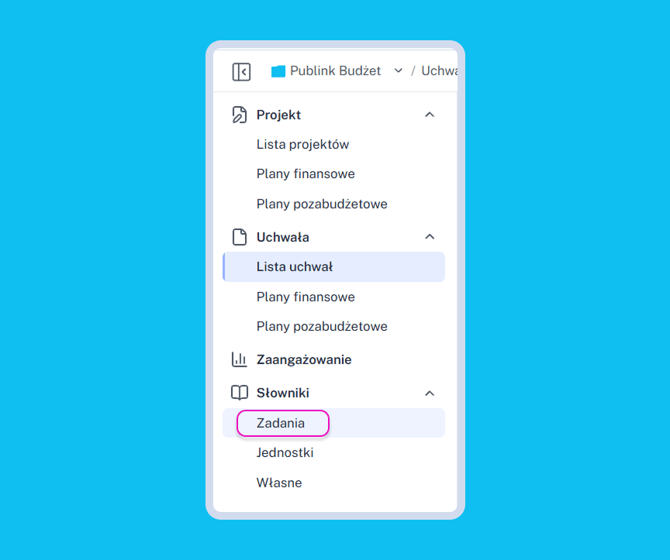
W tym miejscu znajduje się jedna wspólna lista wszystkich zadań, zarówno tych utworzonych w Publink, jak i tych pobranych z Bestii. To centrum zarządzania zadaniami.
Przy każdym zadaniu widzisz:
- w jakich typach występuje (dochodowe, bieżące, inwestycyjne, źródła przychodów i rozchodów). W Publink zadanie to jedna pozycja, a w Bestii osobne zadanie dla każdego typu;
- jego status synchronizacji z Bestią.
Jak korzystać ze słownika zadań?
W dokumencie budżetowym możesz przy pozycji zdecydować, które zadanie wybierasz. Na liście są wszystkie zadania ze słownika. Najszybciej znajdziesz zadanie, wpisując początek jego nazwy.Korzystanie z zadań wpływa na pełniejsze wygenerowanie opisów, czy też zarządzanie zaangażowaniem. JO mogą również wprowadzać zadania w planach finansowych.
💡 Zadania utworzone w Publink trafią do Bestii dopiero wtedy, gdy oznaczysz je do synchronizacji i klikniesz „Zapisz w Bestii” (opis niżej). Jeśli tego nie zrobisz, po wgraniu dokumentu do Bestii pozycje z tymi zadaniami będą traktowane tak, jakby zadania nie miały, a pozycje różniące się tylko zadaniem zostaną scalone.
Jak dodać nowe zadanie do słownika?
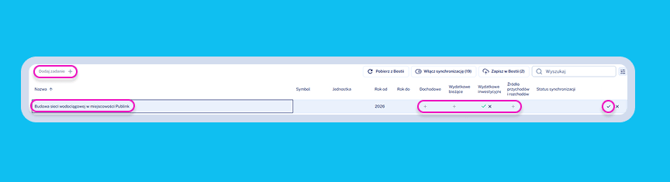
Przejdź do słownika zadań i kliknij "Dodaj zadanie +" nad tabelą z lewej strony. Uzupełnij dane zadania.
Następnie wskaż, w jakich typach zadanie ma występować: kliknij „+” w odpowiedniej kolumnie (Dochodowe, Wydatkowe bieżące, Wydatkowe inwestycyjne, Źródło przychodów i rozchodów). W Publink zadanie jest jedną pozycją, a w Bestii powstanie osobne zadanie dla każdego zaznaczonego typu.
Jak edytować i usuwać zadania?
Kliknij w wiersz zadania, w kolumnę, którą chcesz zmienić, i wpisz nową wartość.
Jeśli zmienisz zadanie, które jest już w Bestii, jego status zmieni się na „Zmiany do zapisania”. Żeby przenieść zmiany do Bestii, kliknij „Zapisz w Bestii”.
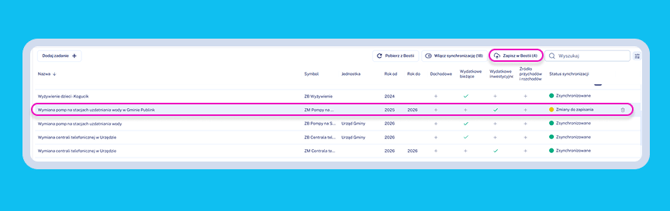 Zadania Publink usuniesz ikoną kosza, która pojawia się po najechaniu na wiersz. Możesz to zrobić tylko wtedy, gdy zadanie nie jest użyte w żadnym dokumencie.
Zadań z Bestii nie można usunąć w Publink, ani całych, ani pojedynczych typów. Usuń zadanie najpierw w Bestii, a potem kliknij „Pobierz z Bestii”.
Jak zaktualizować słownik zadań z Bestii?
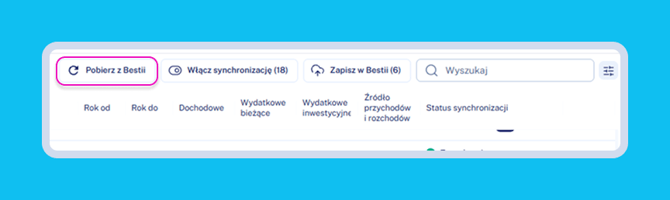
W Słowniku Zadań kliknij "Pobierz z Bestii" w prawym górnym rogu. Dalsze kroki zależą od tego, czy Plikomat jest już uruchomiony.
Plikomat jest uruchomiony w tle
Program sam połączy się z Plikomatem i pobierze dane z Bestii. Poczekaj chwilę, aż lista zadań się odświeży. Zaktualizowane zostaną zadania i jednostki.
💡 Ikonę uruchomionego Plikomatu znajdziesz na pasku zadań, przy zegarze w prawym dolnym rogu ekranu. Jeśli jej nie widać, kliknij strzałkę „^”, która pokazuje ukryte ikony.
Pojawia się komunikat o braku połączenia z Plikomatem
Oznacza to, że Plikomat nie jest uruchomiony albo nie masz go jeszcze na komputerze.
- Jeśli Plikomat jest zainstalowany, uruchom go i zaloguj się.
Jeśli go nie masz, kliknij „Pobierz Plikomat” w komunikacie, zainstaluj go wg instrukcji Pobieranie Plikomatu i połącz z bazą Bestii wg instrukcji Konfiguracja Plikomatu z bazą programu BeSTi@. - Wróć do Publink i ponownie kliknij „Pobierz z Bestii”.
Jak przesłać zadania do Bestii?
Zadania utworzone w Publink możesz przesłać do Bestii. Nie dzieje się to automatycznie: zadanie trzeba najpierw oznaczyć do synchronizacji, a potem zapisać w Bestii.
Krok 1: Ustaw w Plikomacie tryb pracy
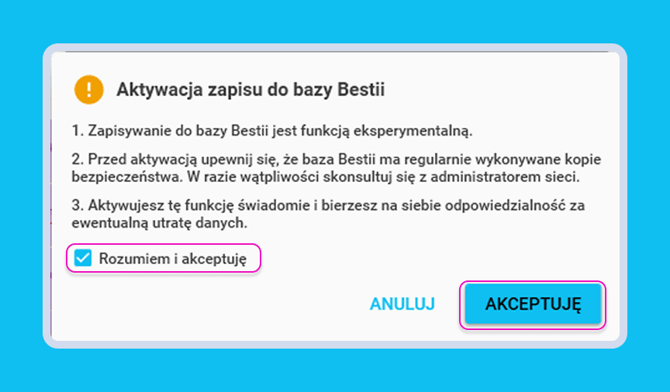
Domyślnie Plikomat tylko odczytuje dane z Bestii. Żeby mógł zapisywać w niej zadania, zmień tryb pracy:
- Otwórz Plikomat, kliknij trzy kropki w prawym górnym roku i wejdź do "Ustawień".
- Wybierz zakładkę "Integracja".
- W polu "Tryb pracy" wybierz jedną z opcji:
- Odczyt i zapis (z potwierdzeniem) - przed każdym zapisem w Bestii Plikomat poprosi Cię o zgodę.
- Odczyt i zapis (automatyczny) - Plikomat zapisze dane bez pytania.
- Kliknij "Wybierz".
💡 Przy ustawieniu „Tylko odczyt” możesz pobierać dane z Bestii, ale zadania z Publink nie zostaną w niej zapisane.
Krok 2: Włącz synchronizację
Zadania Publink, które nie są jeszcze w Bestii, mają status „Wyłączona”. Włącz przełącznik w kolumnie „Status synchronizacji” przy wybranym zadaniu.
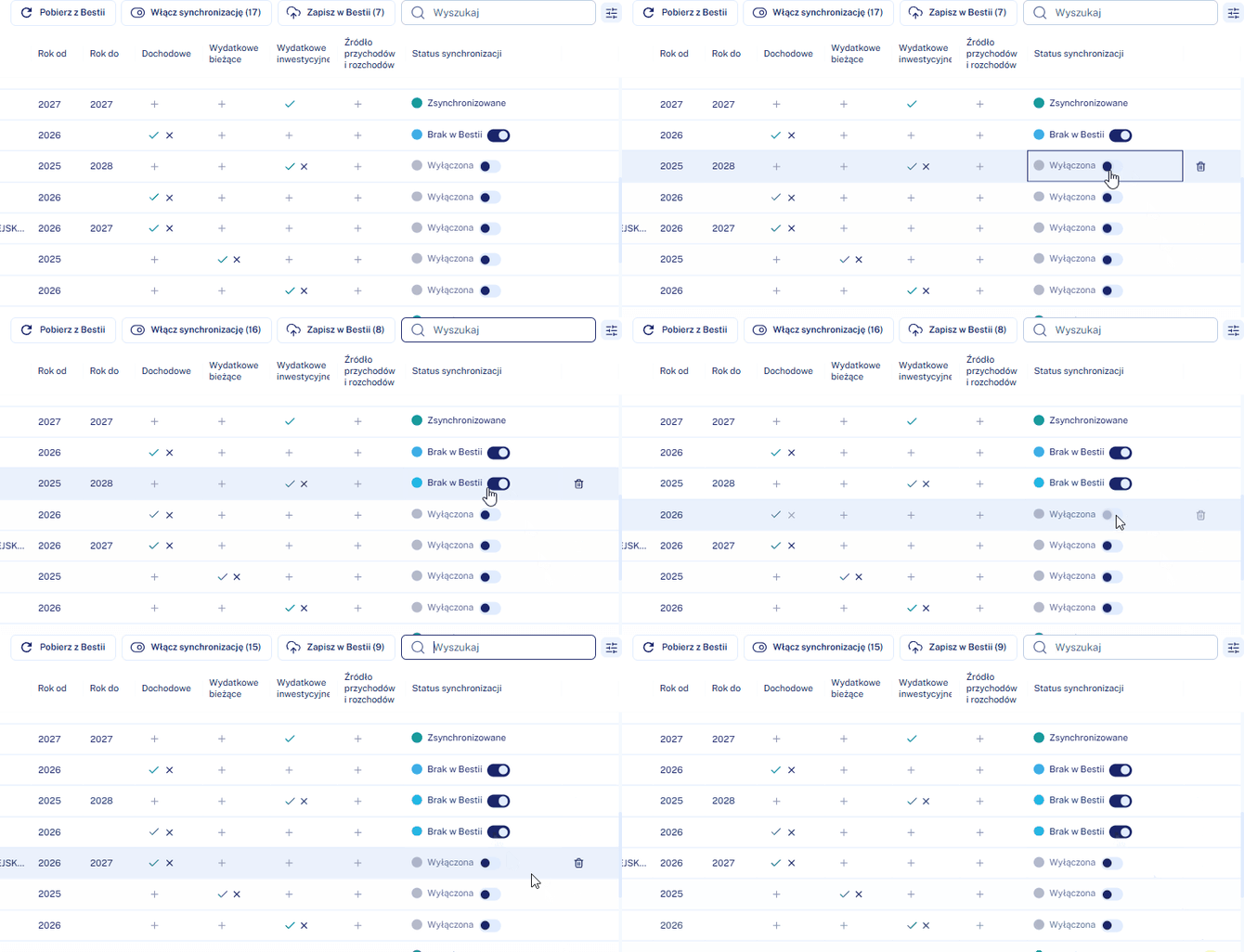
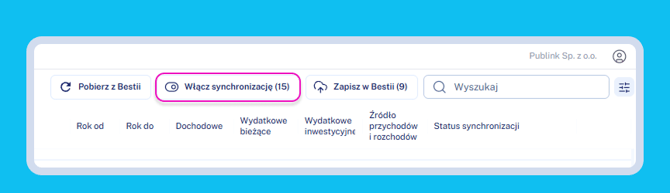
Żeby włączyć synchronizację wszystkich takich zadań naraz, kliknij „Włącz synchronizację” w prawym górnym rogu. Liczba w nawiasie pokazuje, ile zadań ma ją wyłączoną.
Krok 3: Zapisz w Bestii
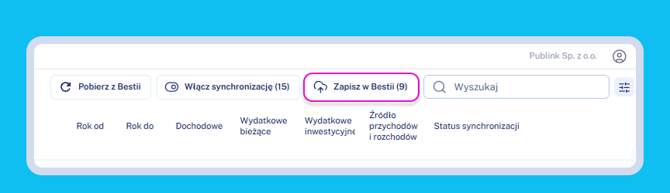
Kliknij „Zapisz w Bestii” w prawym górnym rogu. Liczba w nawiasie pokazuje, ile zadań czeka na zapisanie. Dalsze kroki zależą od tego, czy Plikomat jest uruchomiony.
Plikomat jest uruchomiony w tle
Program sam połączy się z Plikomatem i pobierze dane z Bestii. Poczekaj chwilę, aż lista zadań się odświeży. Zaktualizowane zostaną zadania i jednostki.
💡 Ikonę uruchomionego Plikomatu znajdziesz na pasku zadań, przy zegarze w prawym dolnym rogu ekranu. Jeśli jej nie widać, kliknij strzałkę „^”, która pokazuje ukryte ikony.
Pojawia się komunikat o braku połączenia z Plikomatem
Oznacza to, że Plikomat nie jest uruchomiony albo nie masz go jeszcze na komputerze.
- Jeśli Plikomat jest zainstalowany, uruchom go i zaloguj się.
Jeśli go nie masz, kliknij „Pobierz Plikomat” w komunikacie, zainstaluj go wg instrukcji Pobieranie Plikomatu i połącz z bazą Bestii wg instrukcji Konfiguracja Plikomatu z bazą programu BeSTi@. - Wróć do Publink i ponownie kliknij „Pobierz z Bestii”.
💡Zadania z Bestii synchronizują się zawsze. Nie można ich wyłączyć z synchronizacji, dlatego przełącznik mają tylko zadania Publink. Jeśli zmienisz zadanie, które jest już w Bestii, dostanie status „Zmiany do zapisania”. Żeby przenieść zmianę do Bestii, kliknij „Zapisz w Bestii”.
Zadania, którym nie włączysz synchronizacji, zostaną tylko w Publink. Będą widoczne w dokumentach (uzasadnienie, załączniki), ale po wgraniu dokumentu do Bestii pozycje z tymi zadaniami będą traktowane tak, jakby zadania nie miały.
Co oznaczają statusy synchronizacji?
| Status | Co oznacza? |
| 🟢 Zsynchronizowane | Zadanie jest w Bestii i w Publink, dane są takie same. |
| 🟡 Zmiany do zapisania | Zadanie jest w Bestii, ale w Publink wprowadzono zmiany, których jeszcze tam nie ma. |
| ⚪ Wyłączona | Zadanie Publink z wyłączoną synchronizacją. Jest tylko w Publink i nie trafi do Bestii. |
| ⚫ Brak w Bestii | Zadania nie ma już w Bestii, ale jest użyte w dokumentach Publink, dlatego zostaje w słowniku. |
💡 Zadań z Bestii nie można wyłączyć z synchronizacji, dlatego przełącznik mają tylko zadania Publink.
Jak dodać zadanie do dokumentu?
Publink Budżet umożliwia dodawanie zadań zarówno w dokumentach budżetowych jak i na planach finansowych.
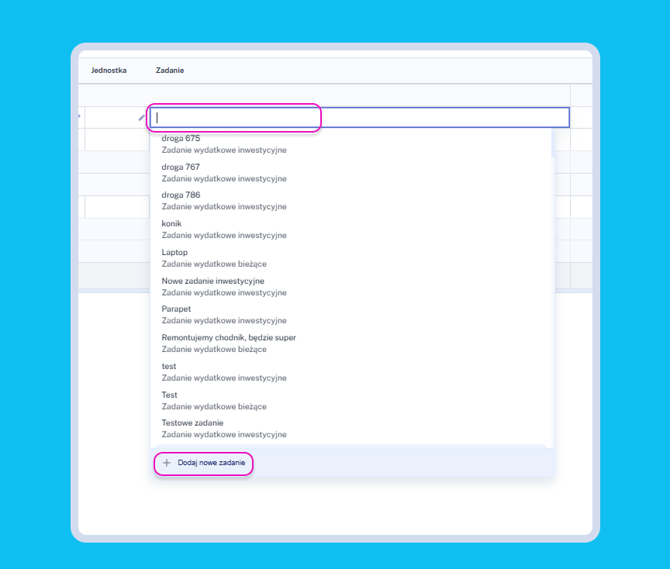
Jeśli jednostka organizacyjna zastosuje zadania na etapie sporządzania planu finansowego, po akceptacji tego planu przez Skarbnika, zostaną one automatycznie przeniesione do naszego dokumentu budżetowego (projekt budżetu/uchwała budżetowa/ zmiany uchwały budżetowej).