Aktywacja i wyjaśnienie podstawowych funkcji
Aby włączyć widok tabeli przestawnej kliknij na dedykowany suwak znajdujący się w prawym górnym rogu. System automatycznie przełączy na nowy podgląd.
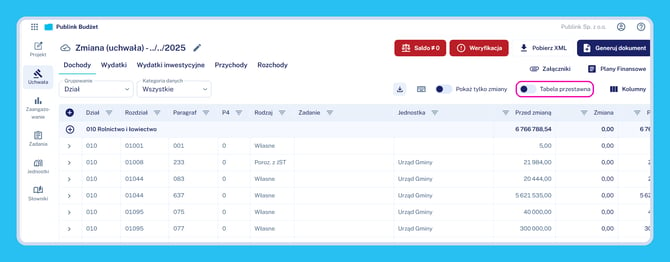 Analogicznie - klikając ponownie - wyłączasz funkcję i wracasz do oryginalnej tabeli.
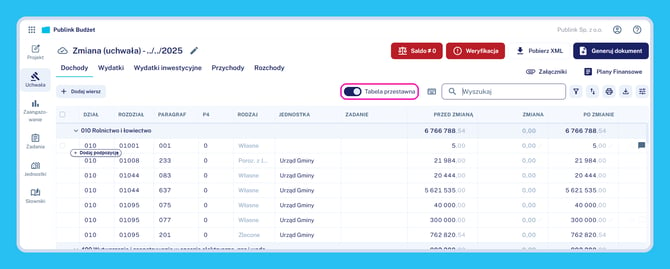
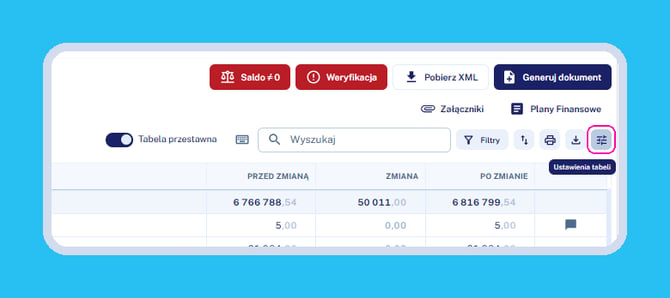
Główny pulpit zarządzania funkcjami w tabeli przestawnej.
-
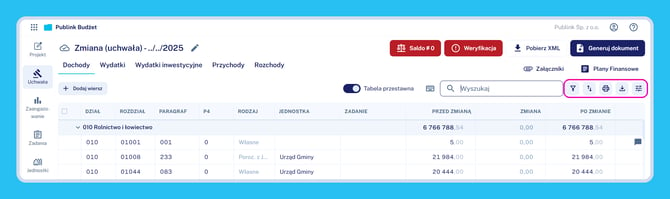 wyjaśnienia funkcji poszczególnych ikonek:
|
Pokaż filtry
|
Kliknij aby rozwinąć wszystkie kolumny z możliwością ustawienia filtrowania na każdej z nich. |

|
|
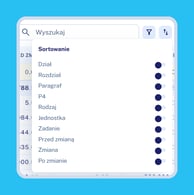
Sortowanie
|
Kliknij aby rozwinąć szczegółową listę pozycji do ustawień sortowania:
|
|
|
Drukuj tabele
|
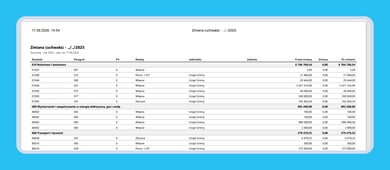
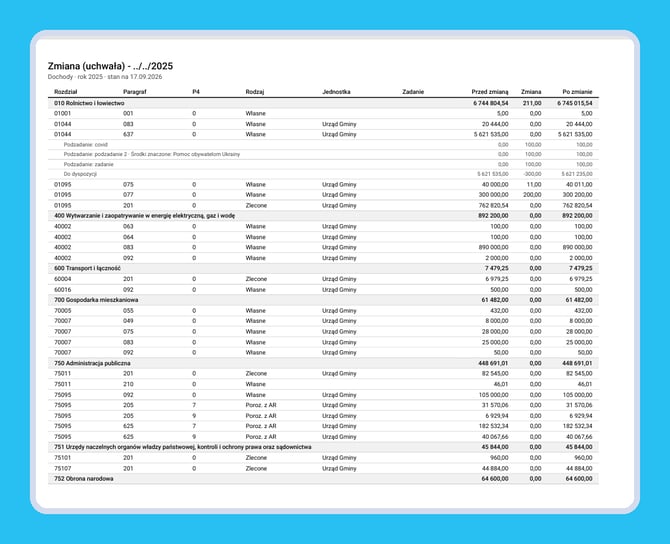
Przejdź do podglądu wydruku tabeli na której aktualnie pracujesz:
|
|

Pobierz tabele
|
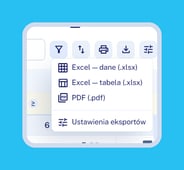
Kliknij, aby wybrać format pliku tabeli do pobrania
|
|

Ustawienia tabeli
|
Przejdź do zaawansowanych funkcji konfiguracji tabeli:
|
|



Personalizacja nowego widoku tabeli
Tabela przestawna umożliwia dotąd nie dostępne opcje personalizowania układu tabel według własnych preferencji jak również zespołowych, w tym m.in dodawanie nowych kolumn.
Kliknij na ikonę ustawień tabeli, żeby rozpocząć konfigurację
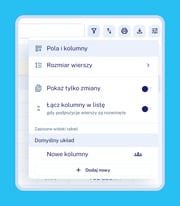
Pola i kolumny
Funkcja pozwala na personalizowanie układu w tabeli w niemalże dowolny sposób, w tym opcje dodania nowych kolumn - na przykład dodatkowej kolumny komentarz, w którym będzie możliwość wpisania informacji .
.png?width=670&height=434&name=Zrzut_ekranu_2026-09-24_103750%20(1).png) Wybierz opcje Pola i kolumny, aby wyświetlić konfigurator. Wprowadź zmiany i kliknij zastosuj, żeby nowy widok tabeli był od razu dostępny
Wybierz opcje Pola i kolumny, aby wyświetlić konfigurator. Wprowadź zmiany i kliknij zastosuj, żeby nowy widok tabeli był od razu dostępny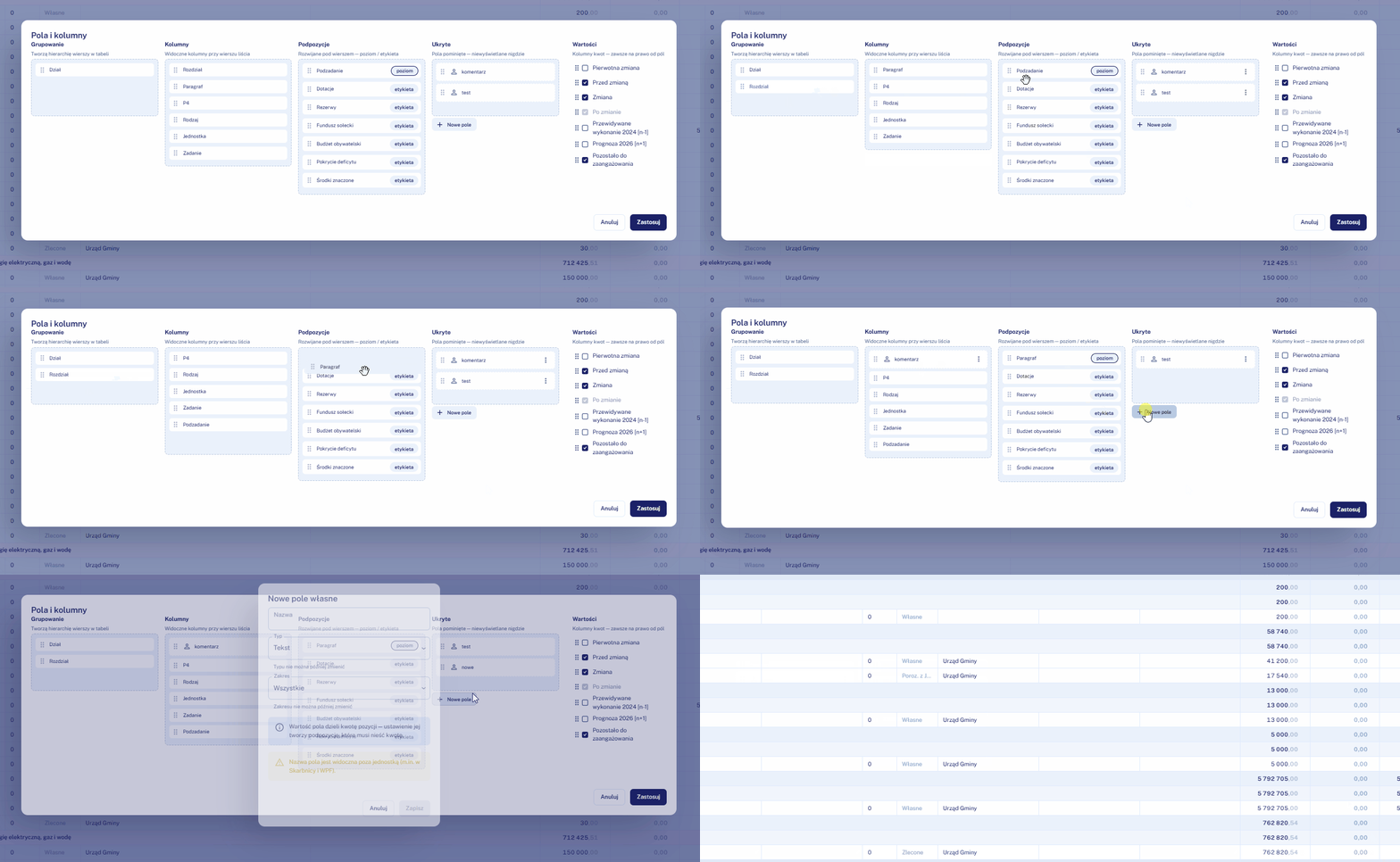
Pozostałe przydatne funkcje
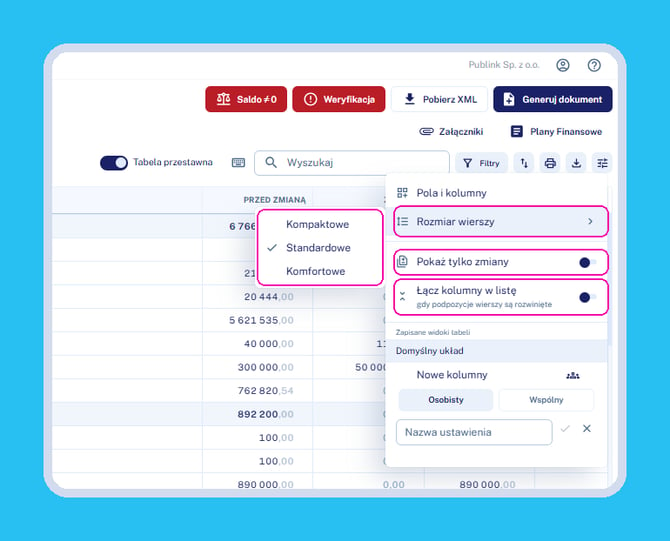
Zmiana w obrębie poprawy widoczności danych- funkcja Rozmiar wierszy: dostosuj widoczność danych w tabeli wykorzystując trzy dostępne opcje (kompaktowe, standardowe, komfortowe)
Pokaż tylko zmiany - zaznacz opcję, jeżeli chcesz zobaczyć tylko te wiersze, w których doszło do zmian względem ostatniego zatwierdzonego dokumentu
Łącz kolumny w listę - zaznacz opcję, aby (...)
Uzupełnianie danych
W tabeli przestawnej sposób uzupełniania danych w wierszach i kolumnach różni się nieznacznie względem standardowego trybu pracy w tabeli
- wybierz dodaj wiersz, aby pojawiła się nowa pozycja do uzupełnienia
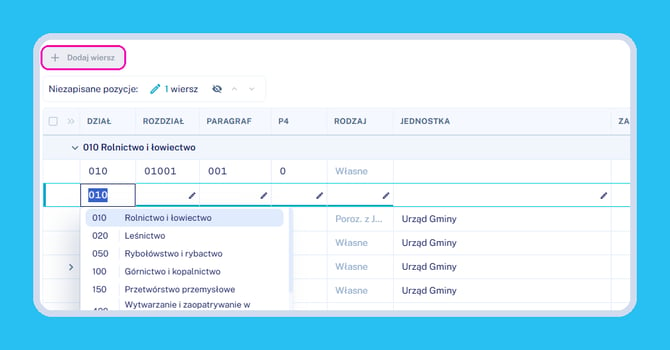
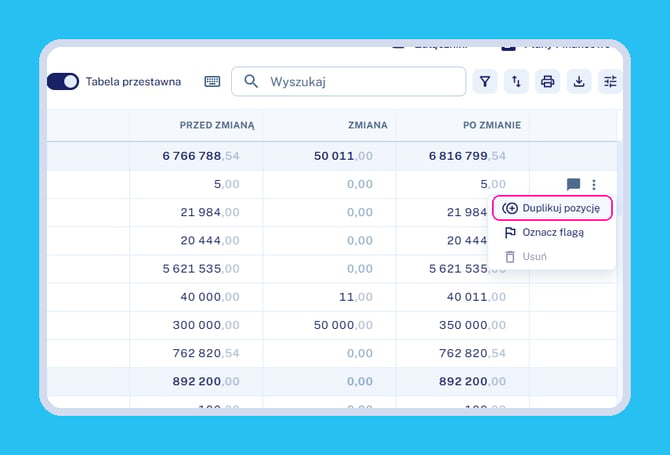
- alternatywnie można skorzystać z funkcji duplikowania wybranej pozycji i późniejszej modyfikacji Działu/Rozdziału/Paragrafu
Wydruk i pobieranie tabeli
W tabeli przestawnej możesz wydrukować aktualnie wyświetlany zakres danych, to jest: tabele Dochodów/wydatków/wydatków inwestycyjnych/przychodów/rozchodów w takiej konfiguracji widoku kolumn, jaki został spersonalizowany.
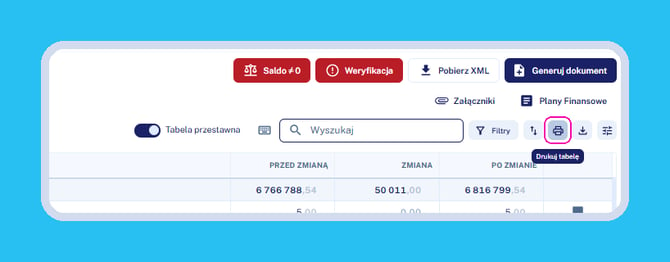
Kliknij ikonę wydruku, żeby aplikacja przeniosła wybraną tabelę do panelu drukowania.
Nawigacja
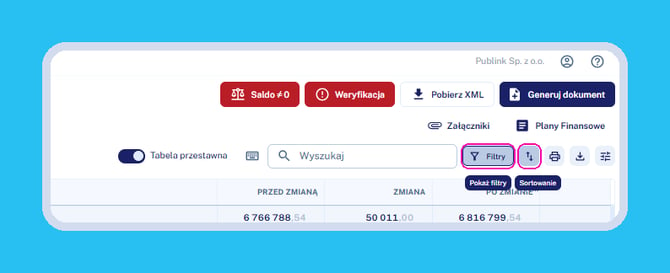
Tabel przestawna umożliwia zaawansowane poruszanie się w dostępnych zakresach danych poprzez rozbudowane filtry czy funkcję sortowania. Aby włączyć którąś z wybranych opcji skorzystaj z dedykowanych przycisków zaznaczonych na obrazie poniżej.
Filtrowanie widoków i sortowanie
|
W kolumnie Rodzaj masz możliwość filtrowania danych w zakresie:
|
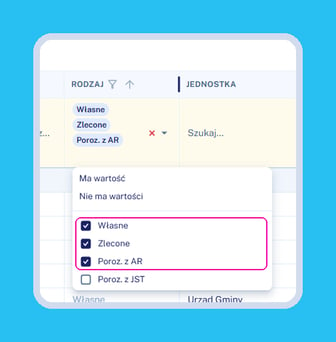 |
|
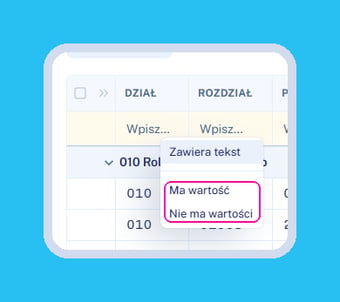
Filtry w kolumnach Dział/ Rodział/Paragraf pozwalają wpisać dowolne wartości liczbowe, aby wyświetlić konkretne wiersze, np tylko wartości z paragrafu 311
Filtrw kolumnie Jednostka pozwala zaznaczyć wybraną jednostkę lub jednostki, a filtr w Zadanie wybrane zadanie lub zadanie, |
 |
|
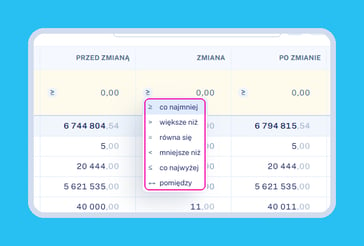
W kolumnach z danymi liczbowymi możesz użyć filtrów w ramach zakresów kwot
|
 |
|
Funkcja sortowania pozwala na wybór:rosnąco lub malejąco wartości w wybranych kolumnach. |
.png?width=368&height=265&name=Zrzut_ekranu_2026-09-24_113410%20(1).png)
|
Zarządzanie widocznością wierszy
Tabela przestawna umożliwia zwijanie i rozwijanie wybranych działów w tabeli, jak również wszystkich podpozycji
Obok każdej z pozycji znajdują się strzałki, kliknij na wybraną, aby przeprowadzić akcję:
-
">" aby rozwinąć widok danych w Dziale;
-
"v" żeby zwinąć widok danych.
.png?width=670&height=335&name=Zrzut_ekranu_2026-09-17_155842%20(1).png)
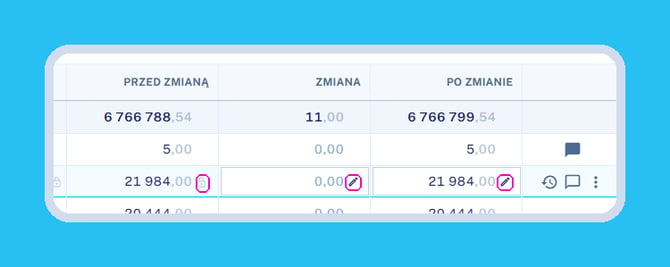
Aby poprawić intuicyjności zarządzania danymi w tabeli, system wyświetla ikony obok pozycji, które możesz zmieniać - pojawia się ikona rysika oraz te które nie podlegają już edycji - ikona kłodki.