Spis treści:
Tworzenie nowego wniosku o zmianę planu finansowego
Aby rozpocząć pracę nad zmianami w planie finansowym:
- Upewnij się, że jesteś w zakładce "Do uchwały" w obrębie odpowiedniego roku budżetowego.
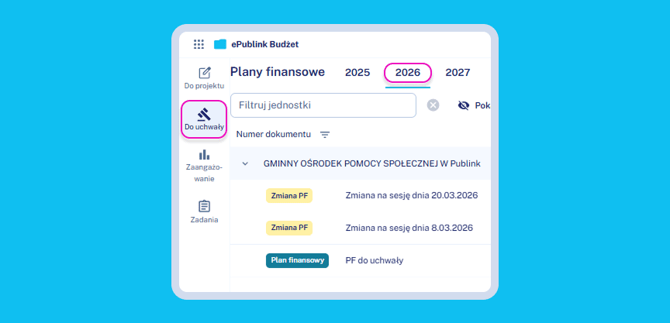
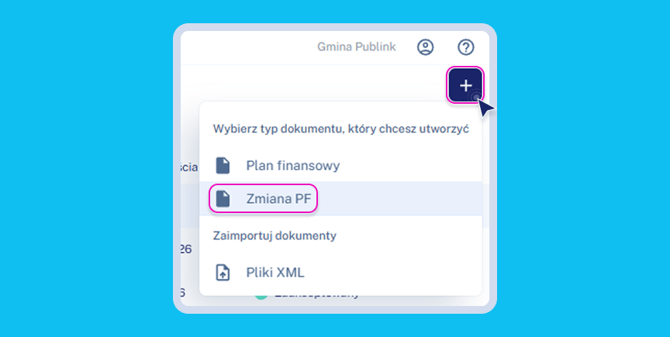
- Kliknij ikonę plusa (+) w prawym górnym rogu i wybierz dokument typu "Zmiana PF".
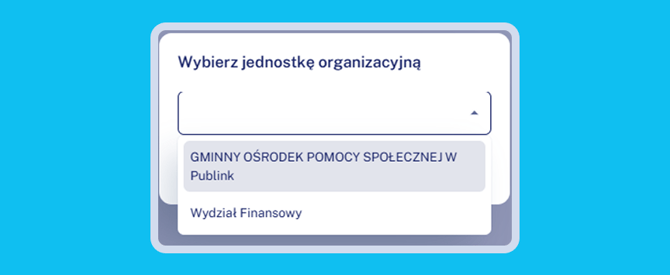
- Jeśli zarządzasz kilkoma jednostkami, to w kolejnym kroku wybierz dla jakiej jednostki chcesz utworzyć wniosek.
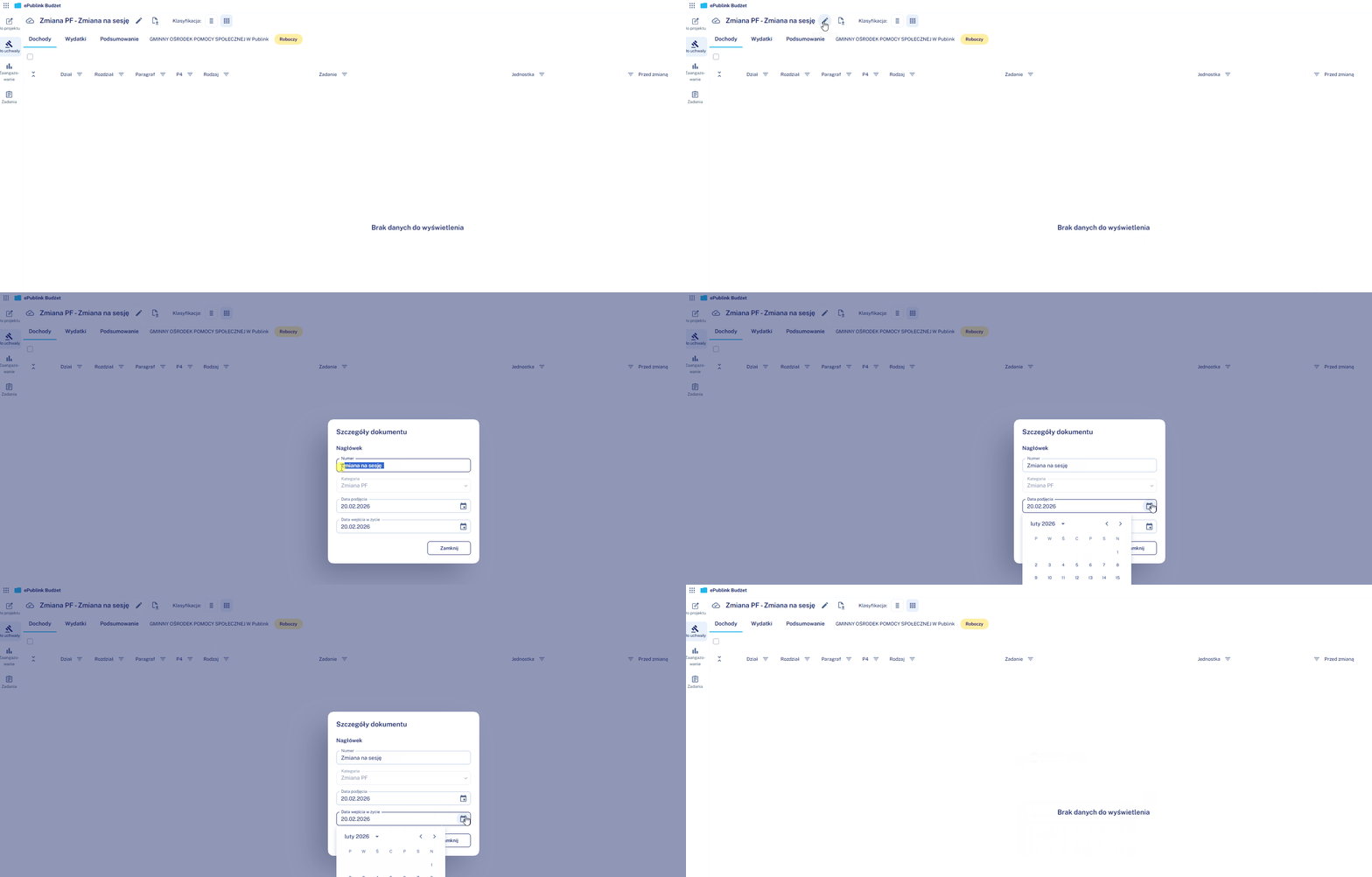
- Zanim przejdziesz do edycji pozycji, kliknij ikonkę ołówka przy nazwie, aby nadać mu właściwy nagłówek oraz ustawić daty podjęcia i wejścia w życie. Zamiany zapiszą się automatycznie, możesz kliknąć "Zamknij".
Edycja pozycji
Dwie podstawowe funkcje edycji wniosku to:
🔁Zmiana istniejących pozycji
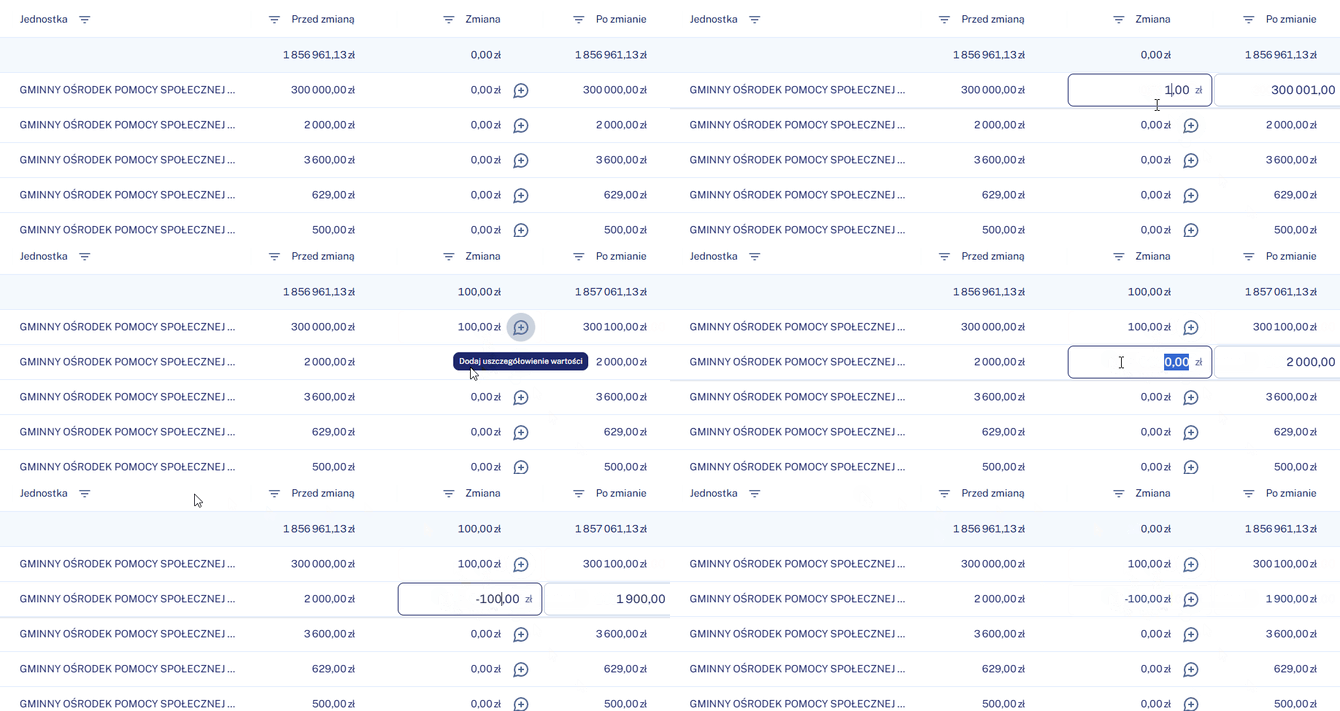
- kliknij w wybraną pozycję w pole w kolumnie "Zmiana" lub "Wartość po zmianie"
- wpisz kwotę: zwiększenie wpisz bez znaku, a zmniejszenie poprzedź znakiem minusa
- zatwierdź klikając w dowolne miejsce poza polem lub naciskając "Enter".
➕ Dodawanie nowych pozycji
- użyj przycisku plusa (+) nad tabelą
- uzupełnij wszystkie pola klasyfikacji dział/rozdział/paragraf(ewentualnie grupa)/P4/rodzaj oraz wpisz wartość pozycji, zatwierdź klikając Enter na klawiaturze

💡Do nowo dodanej pozycji możesz wprowadzać zadanie. Więcej na temat zadań przeczytasz w 👉 instrukcji.
Uzasadnienie, komentarze i uszczegółowienia
Możesz skorzystać również z dodatkowych funkcji:
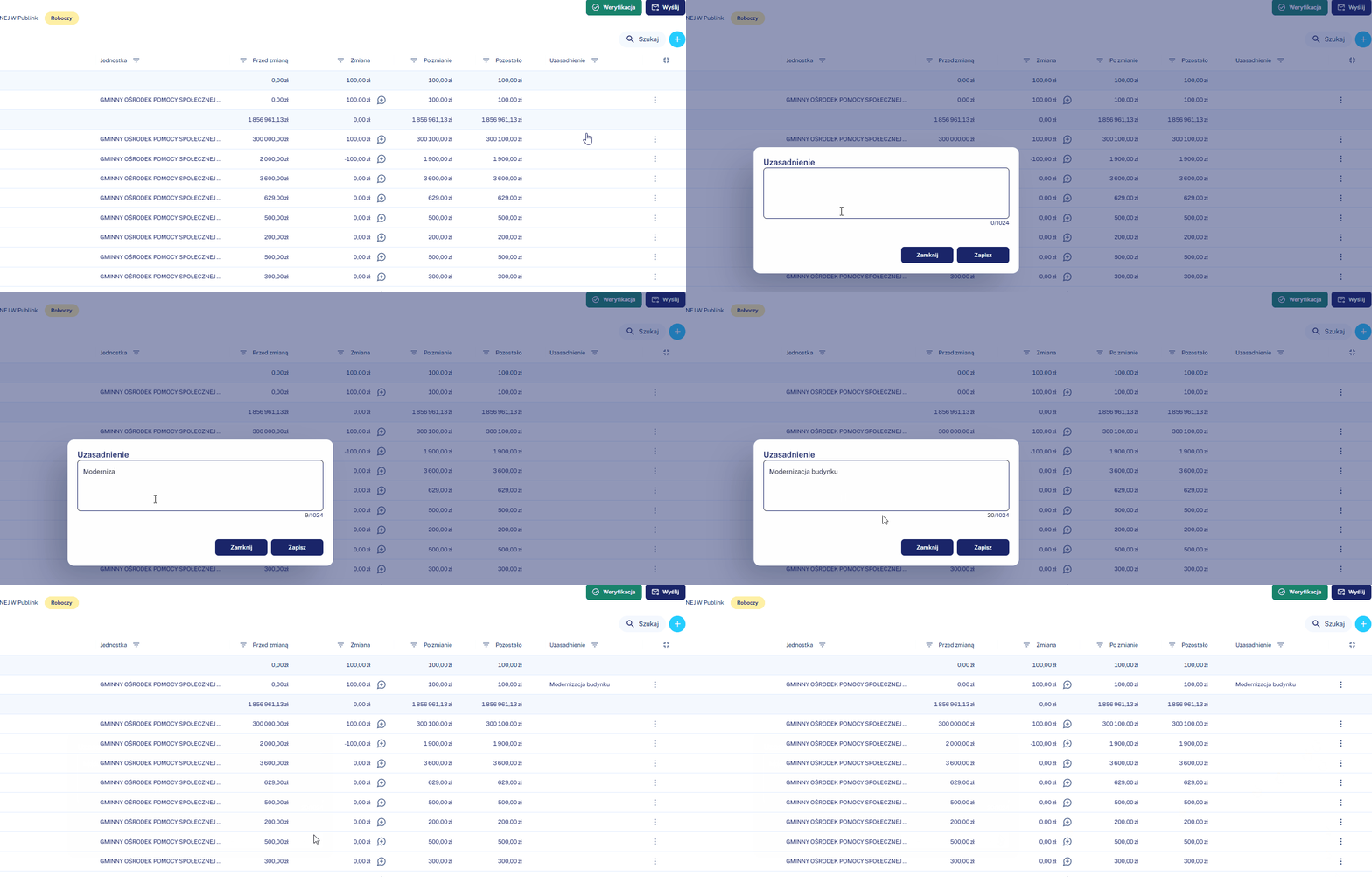
- Uzasadnienie: Kliknij w ostatnią kolumnę przy danej pozycji, aby wpisać treść uzasadnienia pozycji. Jest ono widoczne dla Skarbnika, ale nie generuje się na dokumentach pobieranych z programu.
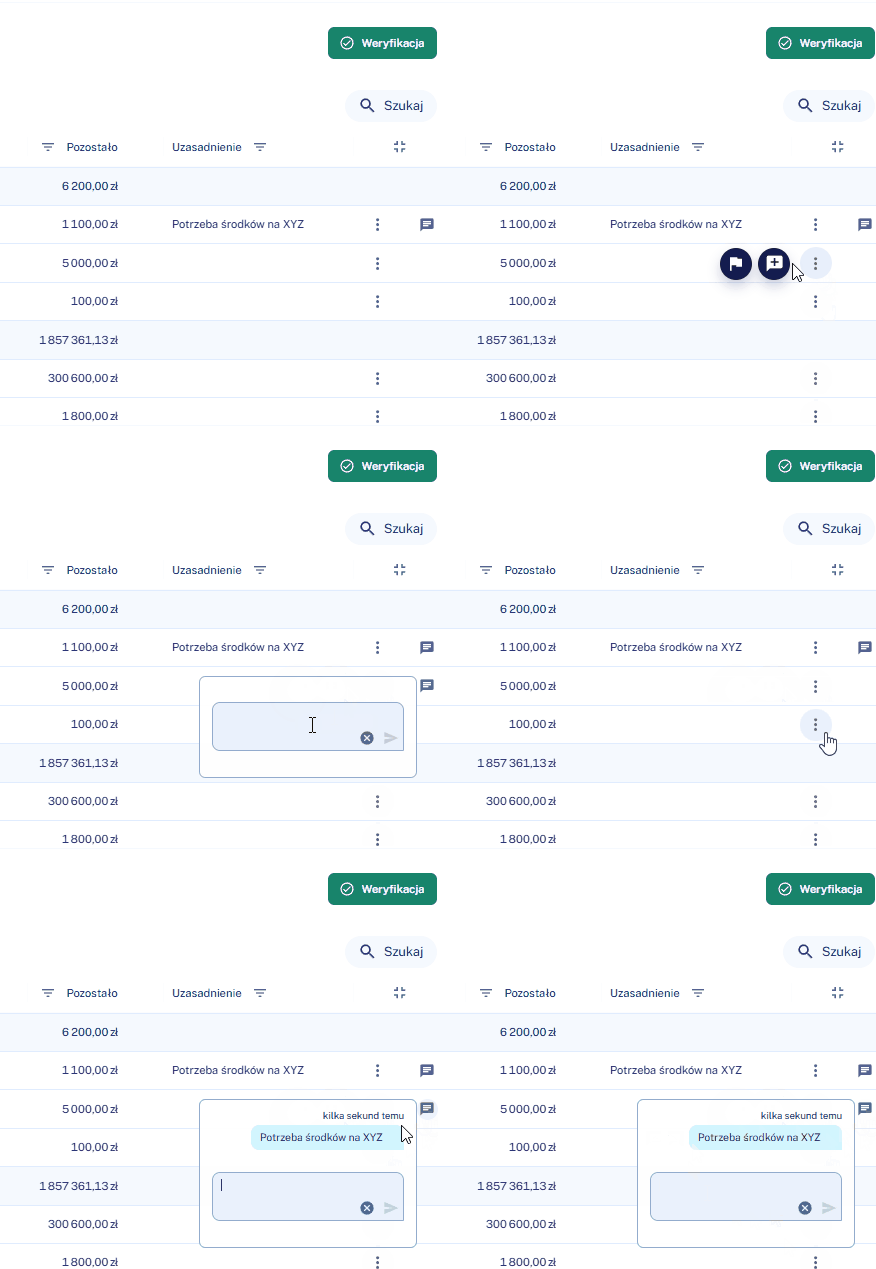
- Komentarze: Pod ikonką trzech kropek (...) przy każdej pozycji możesz dodać komentarz. Jest to forma czatu, który umożliwia dwustronną komunikację ze Skarbnikiem.
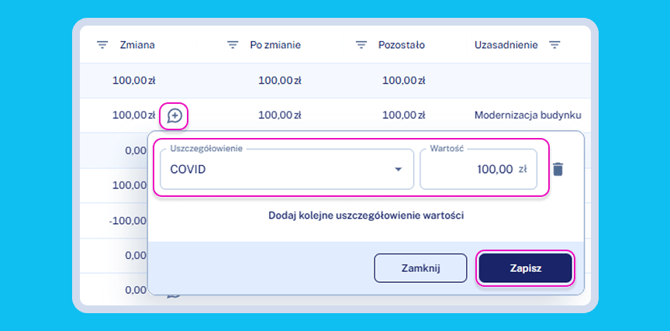
- Uszczegółowienia: Klikając plus (+) w kolumnie „Zmiana”, możesz przypisać kwoty do kategorii takich jak COVID, Fundusz Sołecki czy Budżet Obywatelski. Uszczegółowienia służą przede wszystkim do tworzenia załączników. Więcej na ich temat przeczytasz w👉 instrukcji.
Składanie wniosku do Skarbnika
Gdy dokument jest gotowy, kliknij przycisk "Wyślij".

Statusy planu finansowego
| Status | Kiedy zostaje nadany? | Możliwość edycji przez Jednostkę |
Możliwość edycji przez Skarbnika |
| 🟡Roboczy | Po utworzeniu planu przez Jednostkę | TAK | NIE |
| 🔵Do akceptacji | W momencie wysłania wniosku przez Jednostkę | NIE | TAK |
| 🟢Zaakceptowany | Zostaje ręcznie nadany przez Skarbnika | NIE | TAK |
| 🔴Odrzucony | Zostaje ręcznie nadany przez Skarbnika | NIE* | NIE |
* Po kliknięciu przycisku "Wznów edycję", status powraca do Roboczy i edycja dla jednostki znów staje się możliwa.
💡 Do jednego dokumentu budżetowego (uchwały lub zarządzenia) należy składać tylko jeden wniosek o zmianę planu finansowego dla danej jednostki. Skarbnik technicznie nie może wpiąć kilku planów tej samej jednostki do jednego dokumentu, więc trzymanie się tej zasady oszczędzi Wam obojgu pracy.
Eksport danych (Word i XML)
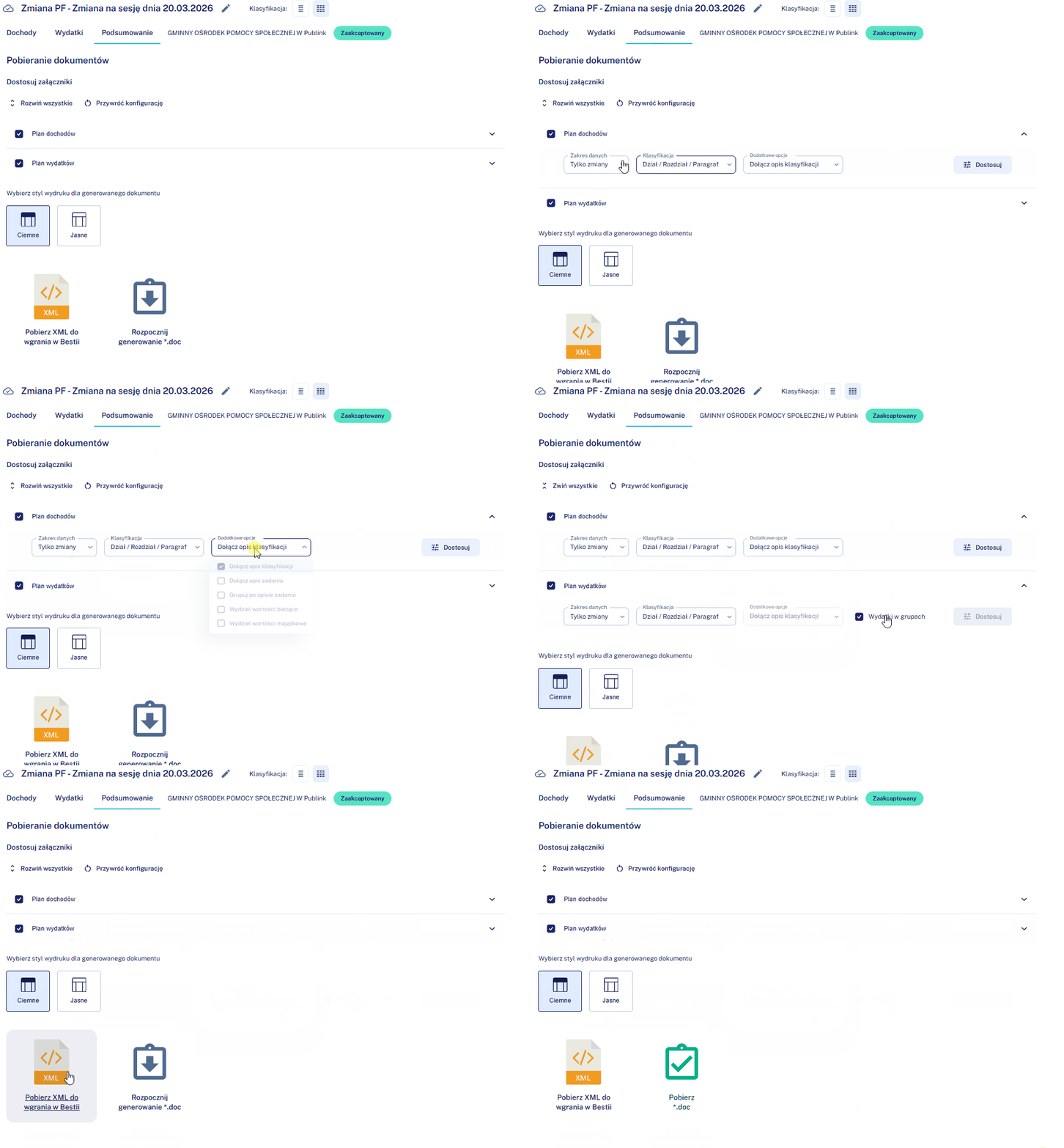
Po akceptacji wniosku, w zakładce "Podsumowanie" możesz pobrać pliki:
- Plik XML: Służy do bezpośredniego wgrania zmian do Bestii.
- Plik Word: Tabelaryczne zestawienie zmian. Możesz je personalizować, np. wybierając widok tylko zmienionych pozycji, wybrać prezentację wydatków w grupach lub dodając opisy klasyfikacji i zadań.