Spis treści:
Aktualizacja słowników
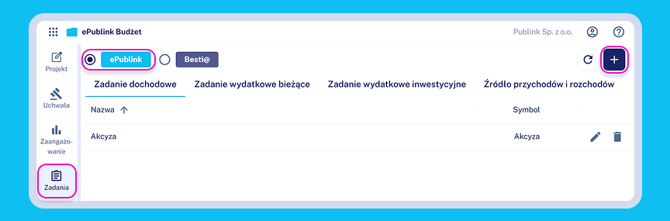
Jeśli prowadzisz budżet w podziale na zadania, przed przystąpieniem do tworzenia zmiany warto pamiętać o odświeżeniu słowników zadań. Przejdź do zakładki "Zadania" w menu bocznym.
- Słownik zadań ePublink
Jeśli korzystasz ze słownika zadań ePublink, to nowe zadanie możesz dodać klikając w ikonkę plusa (+) w prawym górnym rogu programu lub możesz to zrobić bezpośrednio w dokumencie przy dodawaniu nowej pozycji. Następnie uzupełnij podstawowe informacje o zadaniu i kliknij "Zapisz", aby zadanie funkcjonowało w słowniku.
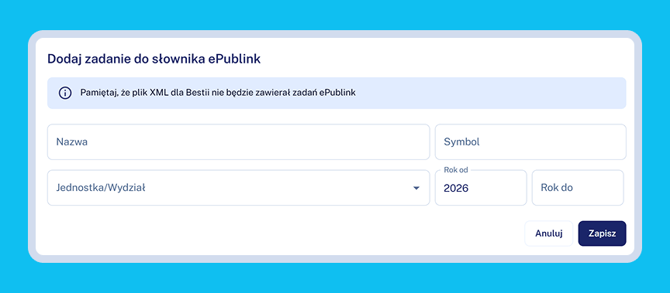
💡Zadania wprowadzone w słowniku ePublink będą widoczne w opisówce, jednak nie przeniosą się do Bestii.
- Słownik zadań Bestii
Użyj ikonki strzałki w prawym górnym rogu programu, aby za pomocą Plikomatu zaktualizować słownik zadań Bestii.
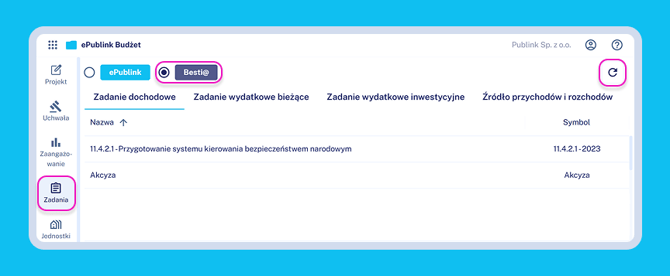
💡Plikomat musi być uruchomiony w tle, żeby przycisk zadziałał. Jeśli pojawi się komunikat o braku połączenia, otwórz Plikomat (lub pobierz go) i spróbuj ponownie. Szczegółowe instrukcje nt. Plikomatu znajdziesz tutaj.
Utwórz dokument zmiany
Przejdź do listy dokumentów i kliknij ikonkę plusa (+) w prawym górnym rogu.
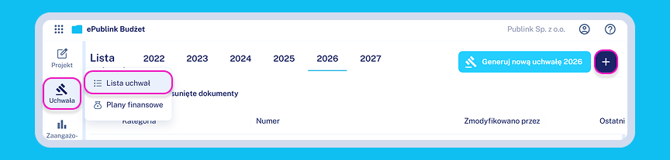
Masz trzy sposoby na stworzenie dokumentu zmiany
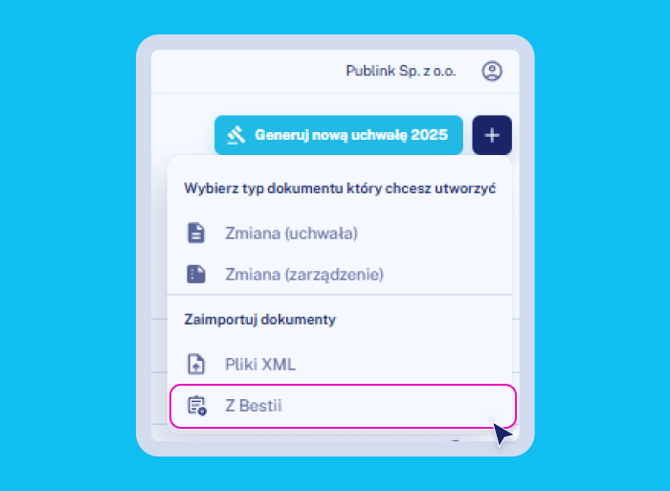
Zaimportuj dokument z Bestii
Skorzystaj z tej opcji, jeśli przygotowałeś wcześniej dokument zmiany w Bestii, a także posiadasz Plikomat i połączenie z Bestią.
W sekcji "Zaimportuj dokumenty" kliknij opcję "Z Bestii".
Następnie sprawdź datę i godzinę przesłania ostatniej paczki. Jeśli od tego czasu pojawiły się w Twojej Bestii nowe dokumenty, kliknij przycisk "Odśwież".
💡Plikomat musi być uruchomiony w tle, żeby przycisk zadziałał. Jeśli pojawi się komunikat o braku połączenia, otwórz Plikomat (lub pobierz go) i spróbuj ponownie. Szczegółowe instrukcje nt. Plikomatu znajdziesz tutaj.
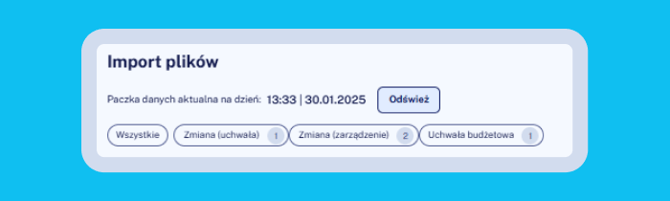
Pamiętaj, aby sprawdzić datę przesyłania danych. Zaimportujesz poprawną wersję dokumentów, tylko wtedy, gdy data odpowiada stanowi po zmianie/edycji. Jeśli dokumenty był edytowane, i chcesz przesłać najnowsze wersję, kliknij "Odśwież".
.png?width=670&height=220&name=Group%201000001548%20(1).png)
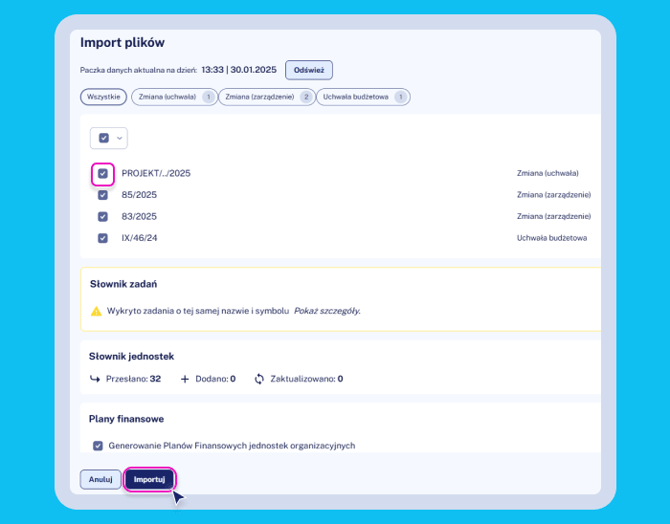
Następnie otworzy się okno importu dokumentów. Z listy dokumentów wybierz tylko te, które chcesz wgrać do programu, a następnie kliknij przycisk "Importuj".
💡Przy niektórych dokumentach może pojawiać się żółta ikonka. Oznacza to, że ten dokument najpewniej już znajduje się w programie. Zaimportowanie tego dokumentu, może spowodować występowanie duplikatów, a dane w programie nie będą poprawne.
Program wykrywa duplikaty na podstawie ich nazwy.
Wgraj dokument z pliku XML
Skorzystaj z tej opcji, jeśli przygotowałeś wcześniej dokument zmiany w innym programie i nie posiadasz Plikomatu lub połączenia z Bestią.
W sekcji "Zaimportuj dokumenty" kliknij opcję "Pliki XML", a następnie wybierz z komputera plik XML ze zmianą budżetu.
Utwórz zmianę od zera w ePublink Budżet
Skorzystaj z tej opcji, jeśli wcześniej nie przygotowałeś dokumentu zmiany w innym programie i chcesz ją stworzyć od podstaw w module ePublink Budżet.
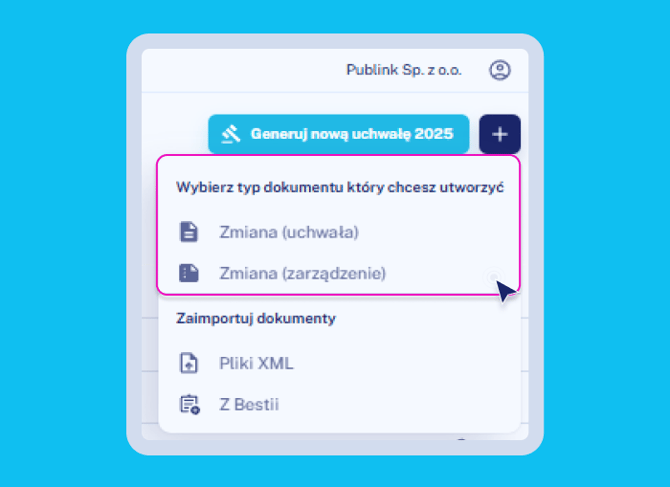
W sekcji "Wybierz typ dokumentu, który chcesz utworzyć" kliknij w jedną z dwóch opcji:
- Zmiana (uchwała),
- Zmiana (zarządzenie).
Edycja nagłówka
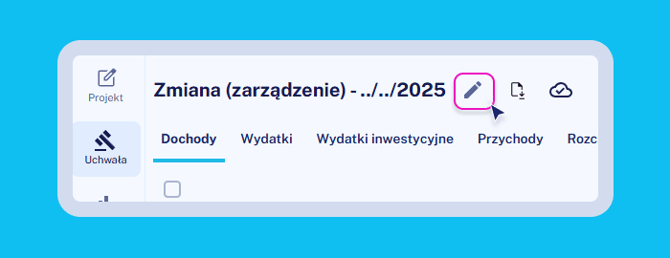
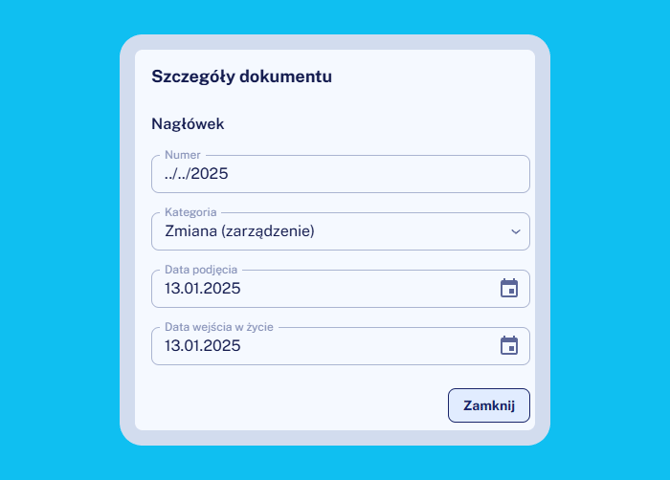
Zanim przejdziesz do edycji pozycji, kliknij ikonkę ołówka przy nazwie dokumentu i uzupełnij nagłówek oraz daty: podjęcia i wejścia w życie.