
- Krok 1: Uruchom kreator Autopoprawki WPF:
- tryb automatyczny (użyj jeśli jesteś połączony z BeSTią)
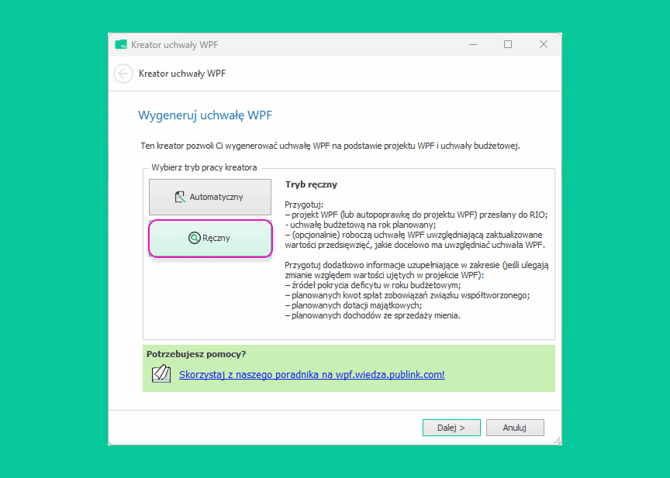
- tryb ręczny
Jak zrobić uchwałę WPF?
Na głównym pasku menu kliknij "Kreator Uchwały WPF".
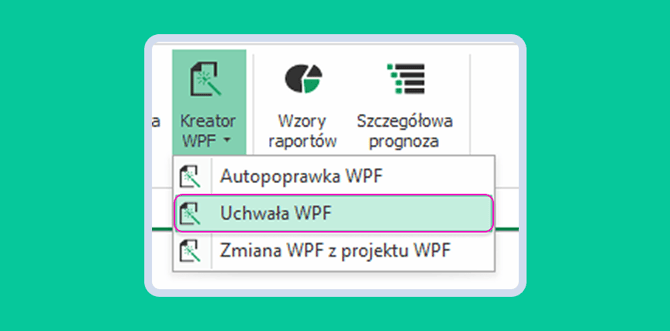
Tryb automatyczny
Aby kreator automatycznie przygotował dla Ciebie uchwałę WPF, potrzebuje dostępu do aktualnych danych.
Upewnij się, że:
-
Masz aktywne połączenie z bazą BeSTi@ - jeśli Twój program nie jest skonfigurowany lub baza Bestii została przeniesiona, skorzystaj z instrukcji konfiguracji programu z bazą BeSTi@.
-
W bazie BeSTi@ posiadasz następujące dokumenty:
-
Projekt WPF (lub autopoprawkę do projektu) przesłany do RIO,
-
Uchwałę budżetową.
-
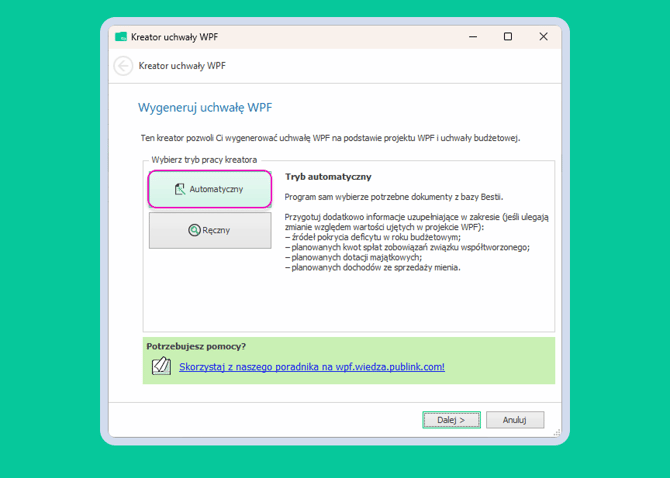
💡Kreator potrzebuje kompletu tych dokumentów, aby zadziałać.
Tryb ręczny
Przyda Ci się jeżeli nie masz połączenia z BeSTia.
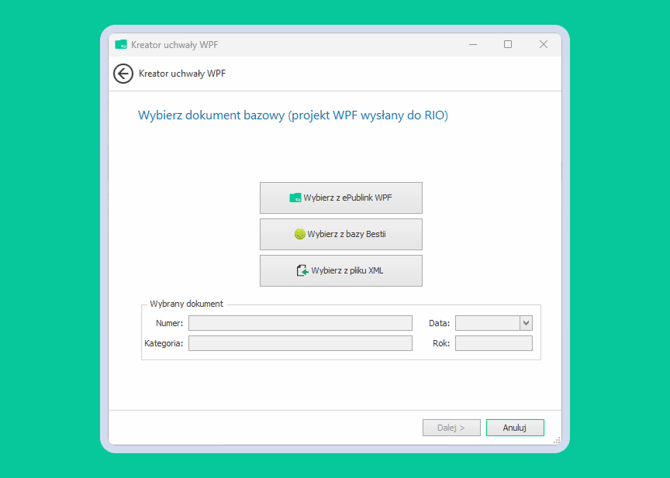
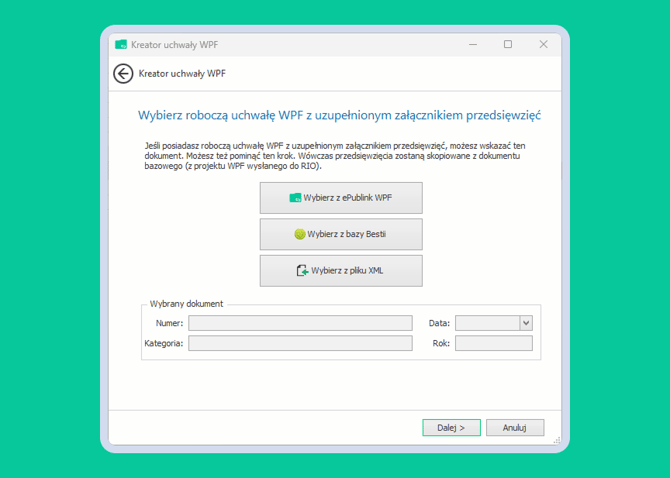
- Wskaż bazowy dokument (projekt WPF wysłany do RIO).
- Wgraj roboczą uchwałę WPF z uzupełnionym załącznikiem przedsięwzięć.
Jeżeli posiadasz roboczą WPF z uzupełnionymi przedsięwzięciami, to dodaj ten dokument. W przeciwnym razie przedsięwzięcia zostaną skopiowane z dokumentu bazowego
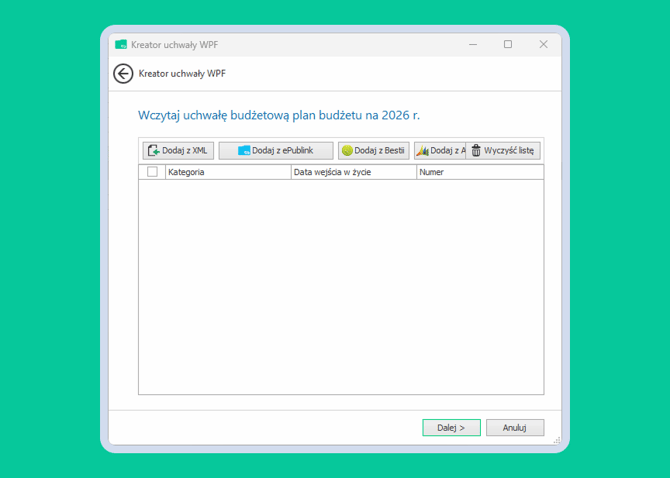
- Wgraj uchwałę budżetową na planowany rok.
- Określ właściwości nowego dokumentu.
Nazwij dokument, wskaż datę podjęcia i wejścia w życie oraz wybierz organy jednostki.png?width=670&height=478&name=Group%201000001425%20(1).png)
Co zrobić po zakończeniu pracy kreatora?
Załącznika nr 2 (Przedsięwzięcia)
Sprawdź Załącznik 2 i odpowiednio go dostosuj(jeżeli nie wgrałeś roboczej wersji WPF, w której przygotowany został Załącznik 2).

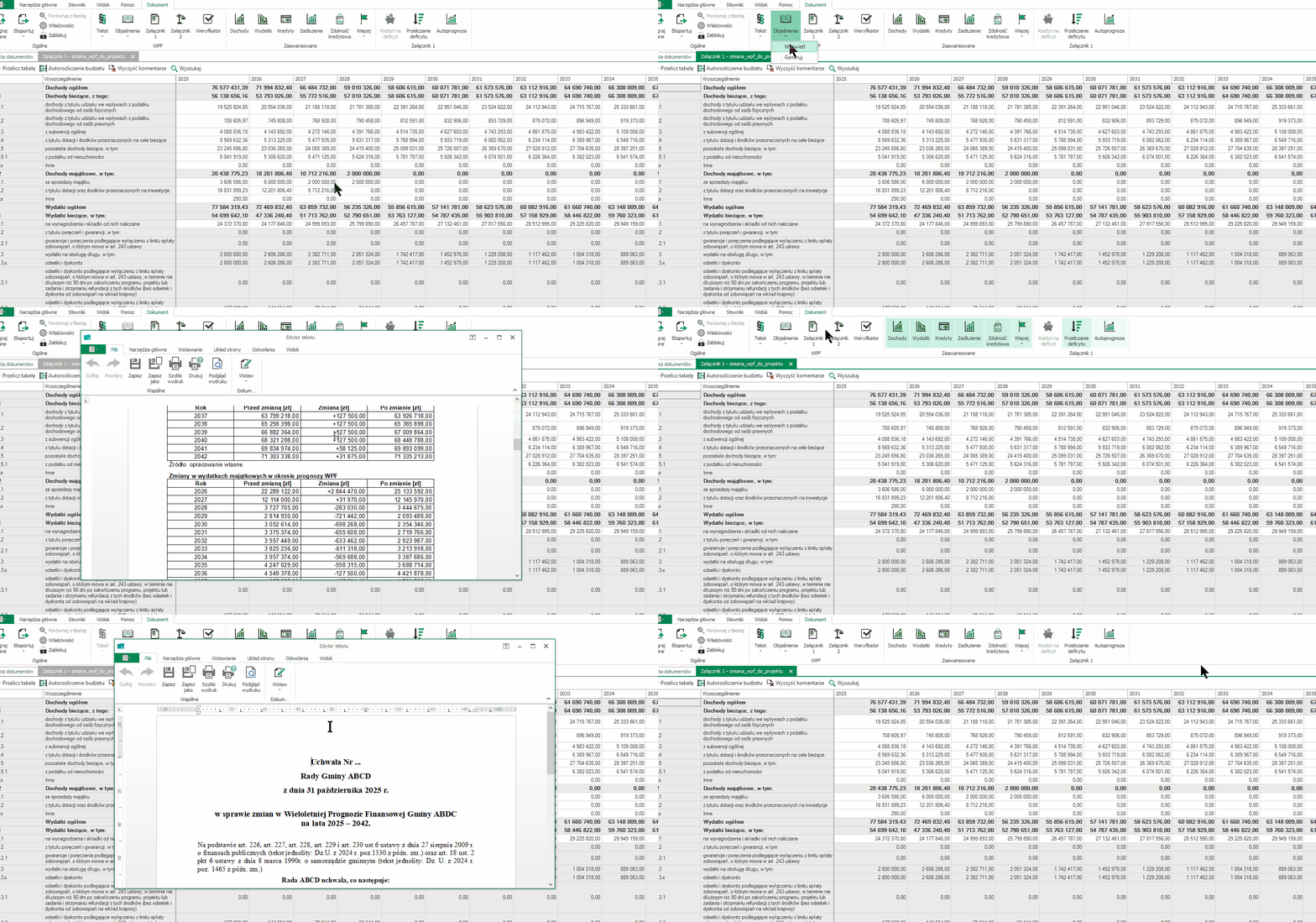
Objaśnienia i uchwała
Poza danymi liczbowymi, kreator automatycznie przygotował również kompletną treść uchwały oraz objaśnienia.
-
Nie zmieniałeś nic ręcznie? Po prostu zweryfikuj dokument i wgraj go do BeSTii.
-
Wprowadziłeś poprawki (np. w Załączniku 2)? Pamiętaj, aby ponownie wygenerować objaśnienia. To kluczowe, aby zachować spójność całego dokumentu. Po tym kroku zweryfikuj plik i prześlij go do BeSTii.