
W tym artykule dowiesz się, jak:
- Ustawić nazwy w jednostce, aby poprawnie generowały się dokumenty opisowe
- Zarządzać ustawieniami powiadomień e-mail
- Aktualizować dane do rozliczeń
Sekcja "Ustawienia"
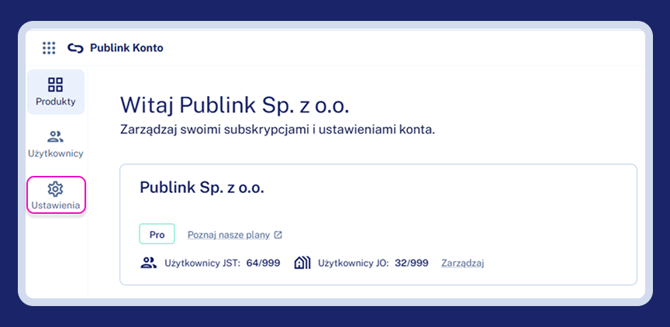
Po zalogowaniu się na konto, w panelu bocznym kliknij "Ustawienia".
Zostaniesz przeniesiony do sekcji, gdzie możesz zarządzać wszystkimi ustawieniami swojego konta.
Ustawienia ogólne
W pierwszej sekcji "Ogólne" możesz wprowadzić ustawienia, które wpływają na generowane dokumenty opisowe.
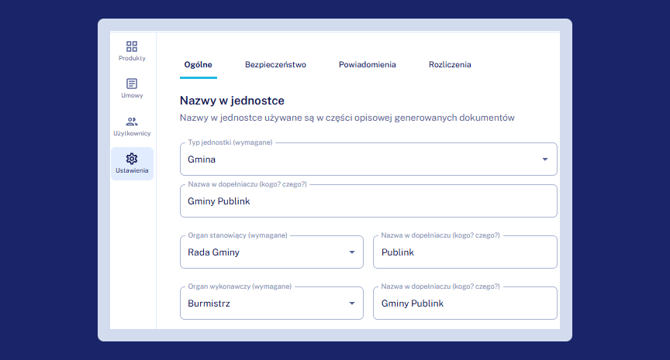
Nazwy w jednostce
Uzupełnisz tu:
- Typ jednostki;
- Nazwę organu stanowiącego;
- Nazwę organu wykonawczego;
wraz z ich odmianą w dopełniaczu. Poniżej, na zrzucie ekranu, znajdziesz wzór pokazujący, jak prawidłowo wypełnić te pola.
Styl tabel
Tutaj możesz zdefiniować, jakie nagłówki pojawią w tabelach generowanych dokumentów. Do wyboru są dwie opcje:
- Nagłówki ciemna;
- Nagłówki jasne.

Kliknij przycisk "Zapisz" na dole strony, aby zatwierdzić ustawienia.
.png?width=670&height=693&name=Group%201000001436%20(1).png)
💡Te ustawienia wpływają na dokumenty wygenerowane w modułach ePublink Budżet oraz ePublink SWB.
Powiadomienia
W sekcji "Powiadomienia" można aktywować lub wyłączyć powiadomienia mailowe. System będzie wysyłał powiadomienia o:
- zmianie zaangażowania;
- zmianie statusów planów finansowych.
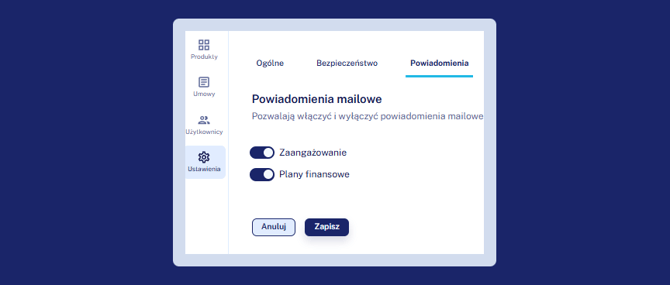
Po wprowadzeniu zmian kliknij "Zapisz", aby zatwierdzić ustawienia i włączyć lub wyłączyć powiadomienia mailowe.
Zmiana danych do faktury
W zakładce "Rozliczenia" możesz uzupełnić aktualne dane do faktury. Wprowadź:
- nazwę jednostki;
- adres;
- NIP.
Jeżeli odbiorca faktury jest inny niż nabywca, zaznacz odpowiednią opcję i uzupełnij dodatkowo dane odbiorcy.
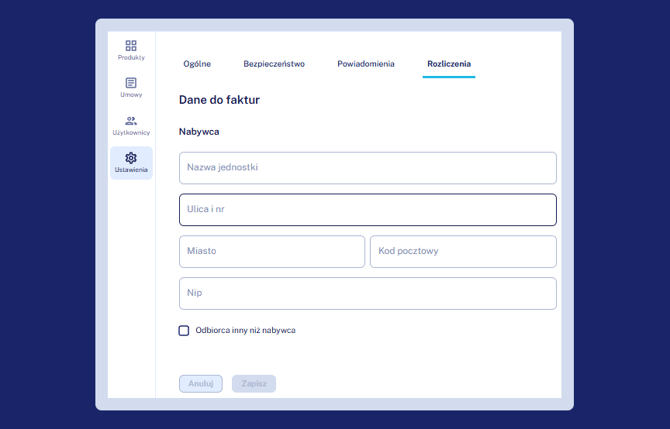
Po wprowadzeniu zmian pamiętaj kliknąć przycisk "Zapisz".