
Spis treści:
- Wymagania wstępne: co musi być skonfigurowane, zanim uruchomisz weryfikację
- Uruchomienie weryfikacji: jak wywołać funkcję
- Odczytanie wyniku: co oznacza wynik zielony i czerwony
- Praca z rozbieżnościami: jak czytać tabelę różnic
Wymagania wstępne
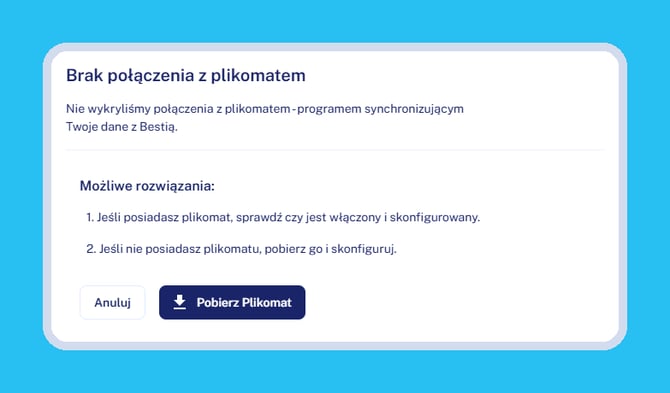
Weryfikacja z Bestią wymaga zainstalowanego i skonfigurowanego Plikomatu — programu synchronizującego dane Twojej jednostki z Bestią. Jeśli Plikomat nie jest uruchomiony, przy próbie weryfikacji zobaczysz komunikat "Brak połączenia z plikomatem" z linkiem do pobrania i instrukcją konfiguracji.
💡 Instrukcję instalacji i konfiguracji Plikomatu znajdziesz w kategorii Plikomat Publink bazy wiedzy.
Uruchomienie weryfikacji
- Przejdź do zakładki "Uchwała" w menu bocznym.
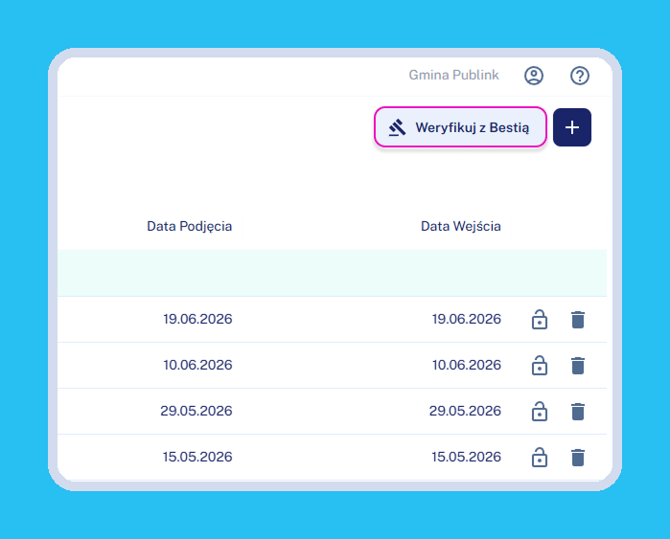
- Na liście uchwał kliknij przycisk "Weryfikuj z Bestią" w prawym górnym rogu.
- System pobierze aktualny stan budżetu z Bestii (poprzez Plikomat) i porówna go z danymi w ePublink.
Odczytanie wyniku
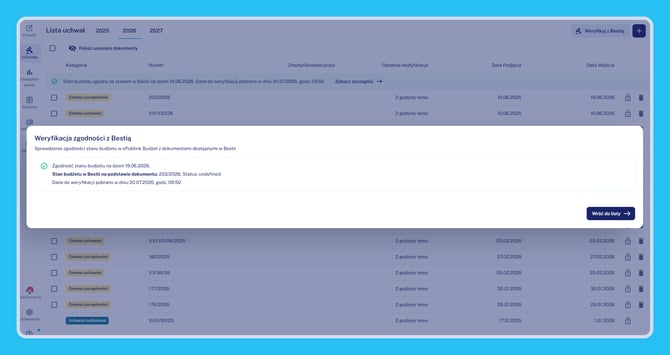
Wynik pojawia się w oknie "Weryfikacja zgodności z Bestią":
-
- Wynik zielony — pojawia się komunikat "Zgodność stanu budżetu na dzień [data]" wraz z numerem dokumentu w Bestii, na podstawie którego wykonano porównanie, oraz datą i godziną pobrania danych. Stan budżetu w ePublink jest zgodny z Bestią — żadna tabela się nie pojawia, nie musisz nic dalej robić.
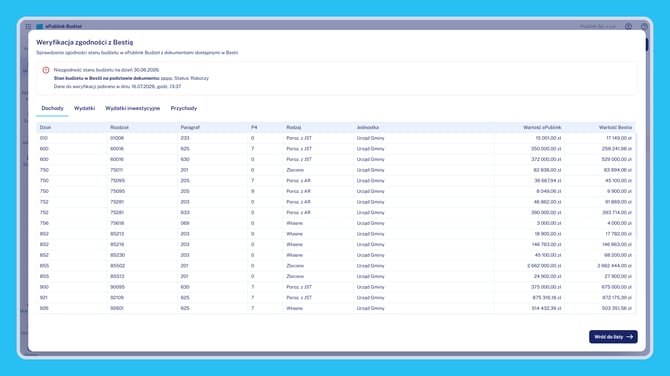
- Wynik czerwony — pojawia się komunikat "Niezgodność stanu budżetu na dzień [data]" wraz z numerem dokumentu w Bestii i datą/godziną pobrania danych do weryfikacji. Pod komunikatem pojawia się dodatkowo tabela z rozbieżnościami.
💡 Wynik ostatniej weryfikacji zostaje zapamiętany i widoczny jako baner nad listą uchwał — nie musisz uruchamiać weryfikacji ponownie, żeby przypomnieć sobie wynik. Kliknij "Zobacz szczegóły →" w banerze, żeby wrócić do pełnej tabeli rozbieżności.
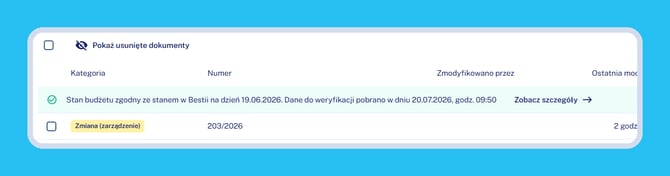
⚠️ Weryfikacja nie aktualizuje się automatycznie. Wynik pokazuje stan z momentu, w którym kliknięto przycisk — jeśli po weryfikacji na czerwono wprowadzisz zmiany w budżecie, baner nadal będzie pokazywał stary (czerwony) wynik. Aby sprawdzić, czy Twoje poprawki usunęły rozbieżności, musisz kliknąć "Weryfikuj z Bestią" ponownie.
Praca z rozbieżnościami
Tabela rozbieżności podzielona jest na zakładki, w których wykryto błędy w weryfikacji.
W każdej zakładce zobaczysz pozycje sklasyfikowane wg działu, rozdziału, paragrafu, P4, rodzaju i jednostki, a obok — dwie kolumny do porównania:
- Wartość ePublink - kwota zapisana aktualnie w Twoim dokumencie budżetowym w Publink;
- Wartość Bestia - Kwota wynikająca z dokumentu w systemie BeSTi@.
Jeśli wartości w obu kolumnach różnią się, oznacza to, że dana pozycja wymaga sprawdzenia — może to wynikać z niewprowadzonej jeszcze zmiany po jednej ze stron albo z różnicy w klasyfikacji. Tabela ma charakter wyłącznie informacyjny — nie da się z jej poziomu przejść bezpośrednio do edycji pozycji; poprawki wprowadzasz w standardowym widoku dokumentu budżetowego, a następnie uruchamiasz weryfikację ponownie (patrz uwaga wyżej).