
Zmiana istniejącej pozycji
Kliknij w wybraną pozycję w kolumnie „Zmiana" lub „Po zmianie". Druga kolumna zawsze wylicza się automatycznie.
Wpisz kwotę:
- zwiększenie — wpisz kwotę bez znaku (np. 1000)
- zmniejszenie — poprzedź kwotę minusem (np. -1000)
Zatwierdź klikając w dowolne miejsce poza polem lub naciskając "Enter".

💡 Jeśli edytujesz pozycję, które pochodzi z poprzednich dokumentów możesz zmienić jedynie jej wartość. Jeśli chcesz edytować inne kolumny, np. rodzaj, zadanie, jednostka, musisz w tej pozycji wpisać 0 w kolumnie "Po zmianie" i dodać pozycję raz jeszcze zmieniając jedną z wartości.
Dodawanie nowych pozycji
Jeśli zmiana dotyczy klasyfikacji, której jeszcze nie ma w dokumencie, użyj przycisku plusa (+) nad tabelą.
Uzupełnij wszystkie pola klasyfikacji:
- dział / rozdział / paragraf / (grupa)/ P4 / rodzaj - pola obowiązkowe;
- zadanie - uzupełnij to pole, jeśli prowadzisz budżet w podziale na zadanie;
- jednostka - to pole jest obowiązkowe, jeśli prowadzisz plany finansowe w ePublink;
- wartość pozycji;
zatwierdź pozycję przyciskiem "Enter".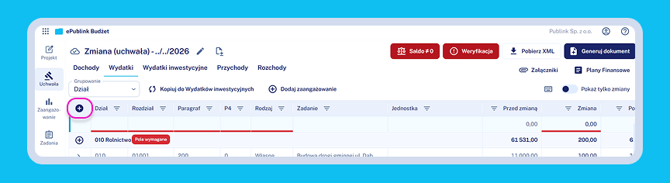
Podpozycje
Podpozycje pozwalają przypisać część kwoty danej pozycji do konkretnej kategorii lub nazwać wyodrębnioną część zadania. Służą przede wszystkim do automatycznego generowania załączników do uchwały, ale również wpływają na weryfikatory.
Gdzie są dostępne?
Podzadania możesz dodać do każdej pozycji w dokumencie. Środki znaczone są dostępne przy wybranych pozycjach dochodowych oraz przy wszystkich pozycjach wydatkowych i przychodowych.
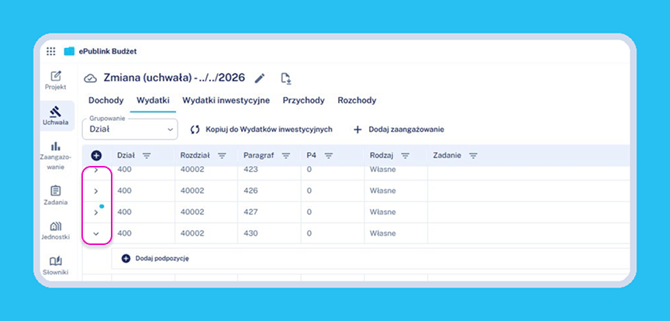
Przy każdej pozycji zobaczysz strzałkę po lewej stronie wiersza. Jeśli przy strzałce widoczna jest niebieska kropka, oznacza to, że pozycja ma już dodane podpozycje. Kliknięcie strzałki rozwija widok, gdzie możesz przeglądać istniejące podpozycje lub dodać nowe — niezależnie od tego, czy kropka jest widoczna.
Jak dodać podpozycję?
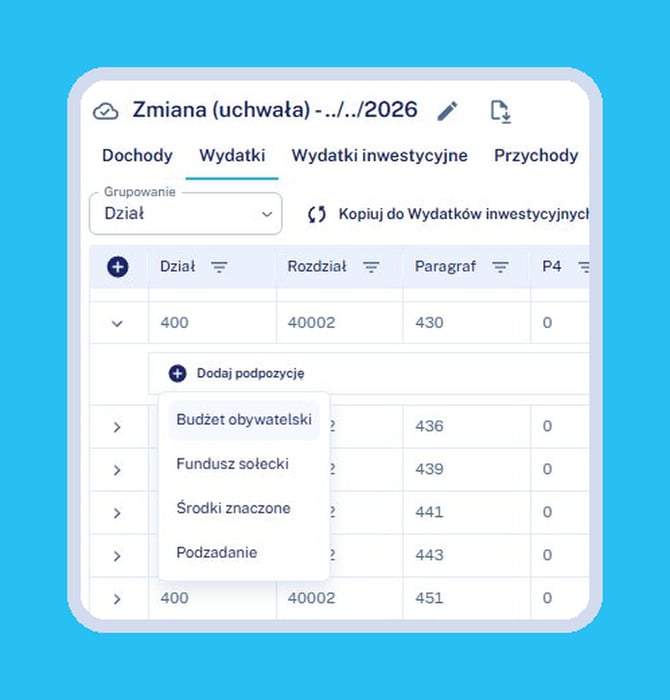
Rozwiń pozycję klikając strzałkę. Pod pozycją pojawi się przycisk „+ Dodaj podpozycję". Po jego kliknięciu wybierz typ podpozycji — dostępne opcje różnią się w zależności od zakładki.
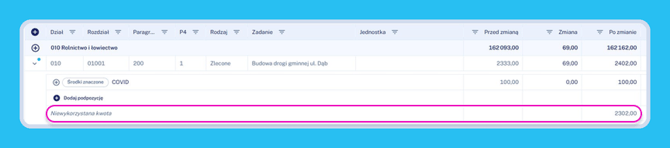
Pod listą podpozycji widoczna jest informacja „Niewykorzystana kwota" — pokazuje, ile z wartości pozycji nie zostało jeszcze przypisane do żadnej podpozycji. Suma wszystkich podpozycji nie może przekroczyć wartości paragrafu — system zasygnalizuje przekroczenie weryfikatorem.
Środki znaczone
Środki znaczone służą do oznaczenia, że część kwoty danej pozycji pochodzi z konkretnego źródła finansowania lub kategorii wydatku.
- Rozwiń pozycję klikając strzałkę.
- Kliknij „+ Dodaj podpozycję" i wybierz „Środki znaczone".
- W polu „Wybierz z listy" wskaż kategorię, m.in.:
- COVID
- Rządowy Fundusz Rozwoju Dróg
- Wydatki na ochronę środowiska
- Krajowy Plan Odbudowy
- Wydatki na przeciwdziałanie alkoholizmowi i narkomanii
- Wydatki z dotacji na zadania własne
- Wpisz kwotę przypisaną do tej kategorii i zatwierdź klikając „Enter".
Przy jednej pozycji możesz dodać kilka środków znaczonych jednocześnie — np. część kwoty to KPO, a część to środki na ochronę środowiska.
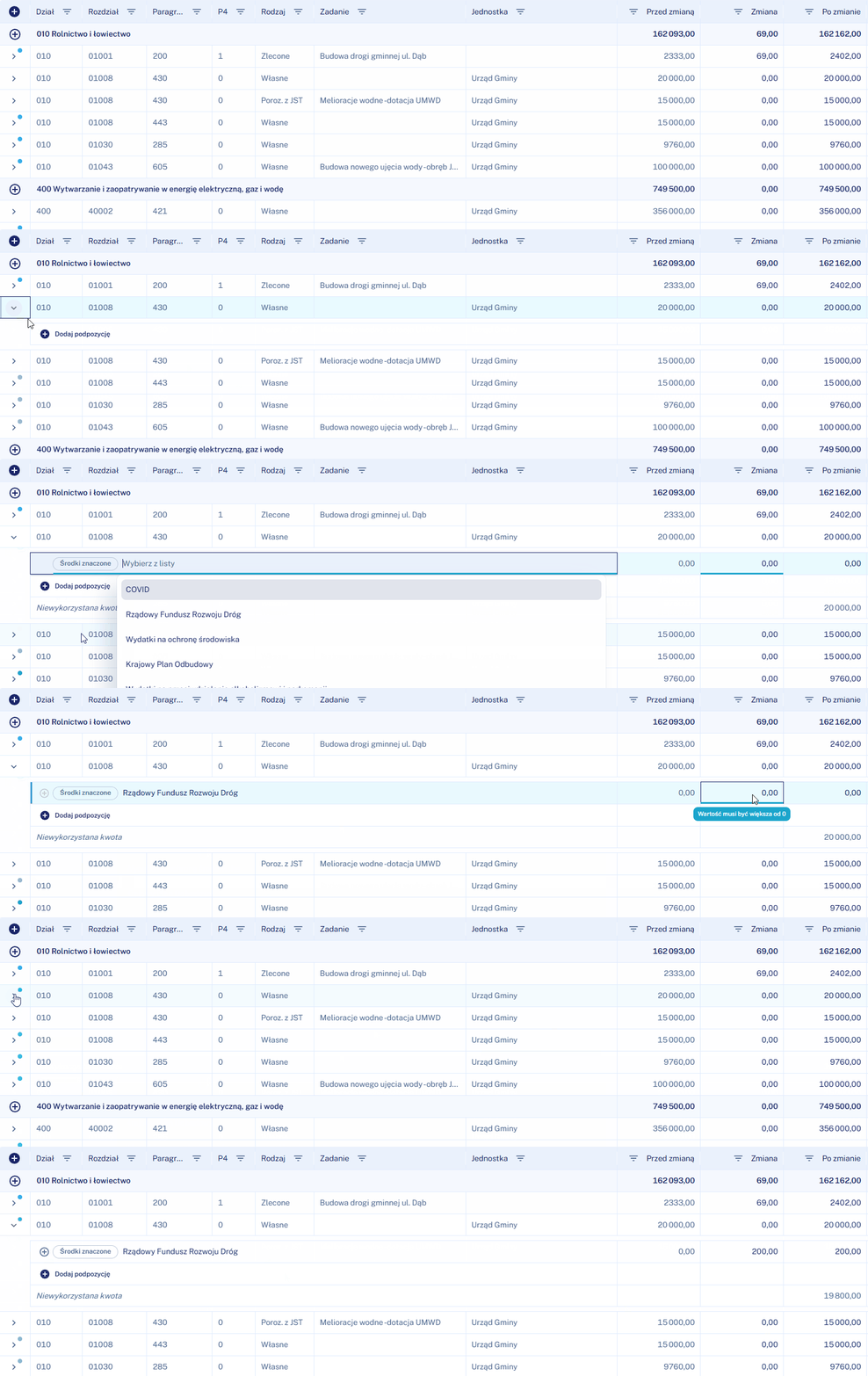
Pod każdym środkiem znaczonym możesz dodatkowo dodać podzadanie — działa tak samo jak podzadanie na poziomie pozycji, z tą różnicą, że suma kwot podzadań nie może przekroczyć wartości tego środka znaczonego.
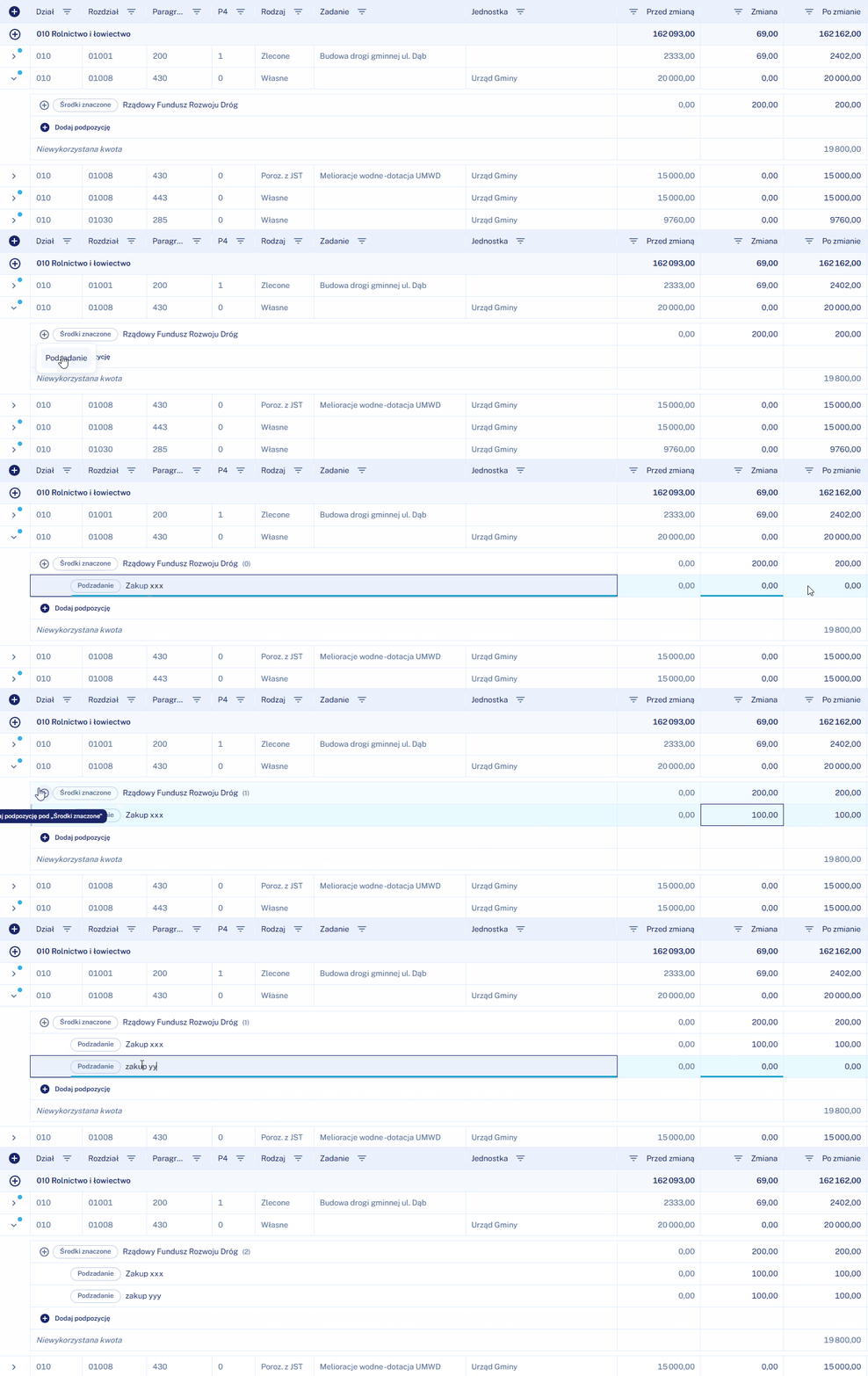
Podzadania
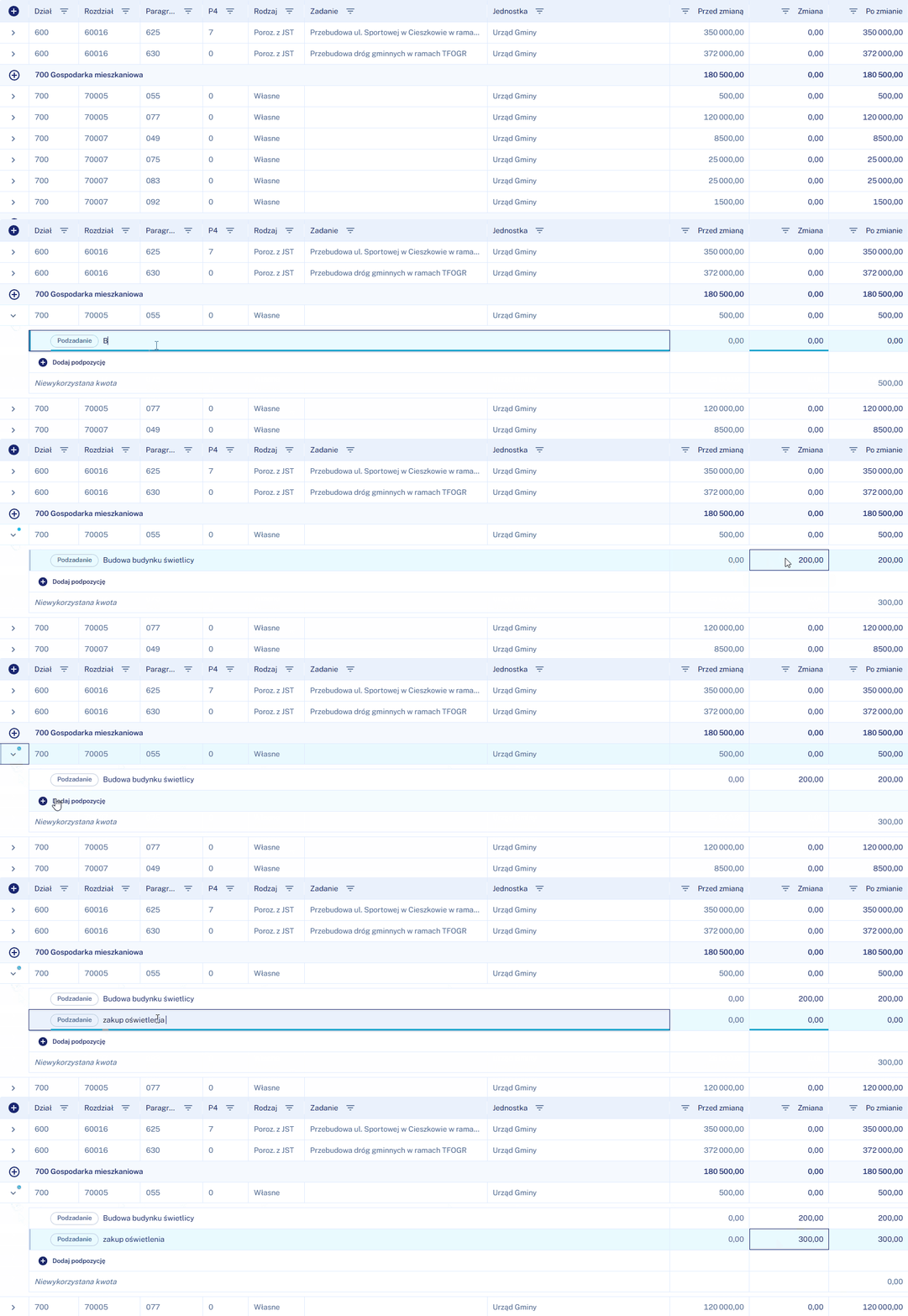
Podzadania pozwalają rozbić kwotę pozycji na nazwane części — np. wydzielić konkretne zadanie w ramach szerszego paragrafu.
- Rozwiń pozycję klikając strzałkę.
- Kliknij „+ Dodaj podpozycję" i wybierz „Podzadanie".
- Wpisz dowolną nazwę podzadania.
- Wpisz kwotę i zatwierdź klikając „Enter".
Podzadania nie wpływają na zadania w załączniku wydatków inwestycyjnych.
Weryfikacja dokumentu
Zanim wygenerujesz dokumenty, kliknij przyciski „Saldo" oraz „Weryfikacja" w górnym menu dokumentu.
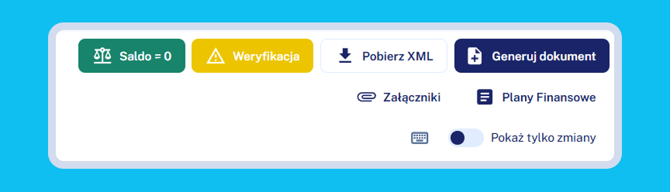
- Saldo zielone — dochody i wydatki są zbilansowane zgodnie z przyjętym deficytem lub nadwyżką
- Saldo czerwone — budżet jest niezbilansowany, sprawdź które pozycje wymagają korekty
- Weryfikacja zielona lub żółta — zapoznaj się z komunikatami weryfikatora, ale już teraz możesz wygenerować dokument.
- Weryfikacja czerwona — dokument może zawierać błąd krytyczny; możesz nadal generować, ale na wydruku pojawi się znak wodny „Wersja robocza".
Gdy dokument jest gotowy, kliknij przycisk "Generuj dokument".
Weryfikatory od projektu 2027.
Weryfikatory do 2026 roku.