
Spis treści:
Jak edytować załącznik?
W ostatniej sekcji tabeli, „Załączniki”, wybierzesz dowolny załącznik i zobaczysz, co się w nim znajdzie po wygenerowaniu dokumentów. Widok załącznika możesz edytować, a potem zapisać przyciskiem zapisu. Zapisany widok trafi do dokumentów.
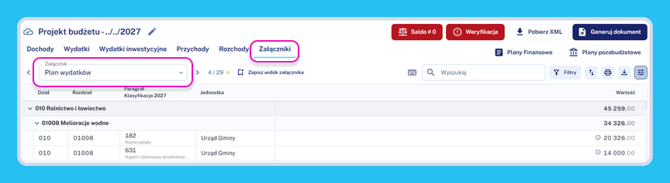
1. Pola i kolumny
Kliknij »Ustawienia tabeli«. Tu zdecydujesz, które kolumny mają być widoczne w załączniku. Żeby dodać kolumnę, przeciągnij ją do aktualnego widoku. Niepotrzebną kolumnę usuniesz z widoku w ten sam sposób.
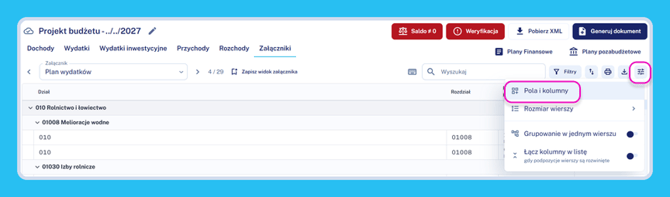
Przykład: jeśli przeciągniesz kolumnę „Jednostka” do widocznych kolumn, w załączniku pojawi się informacja, której jednostki dotyczy każda pozycja.
2. Filtry
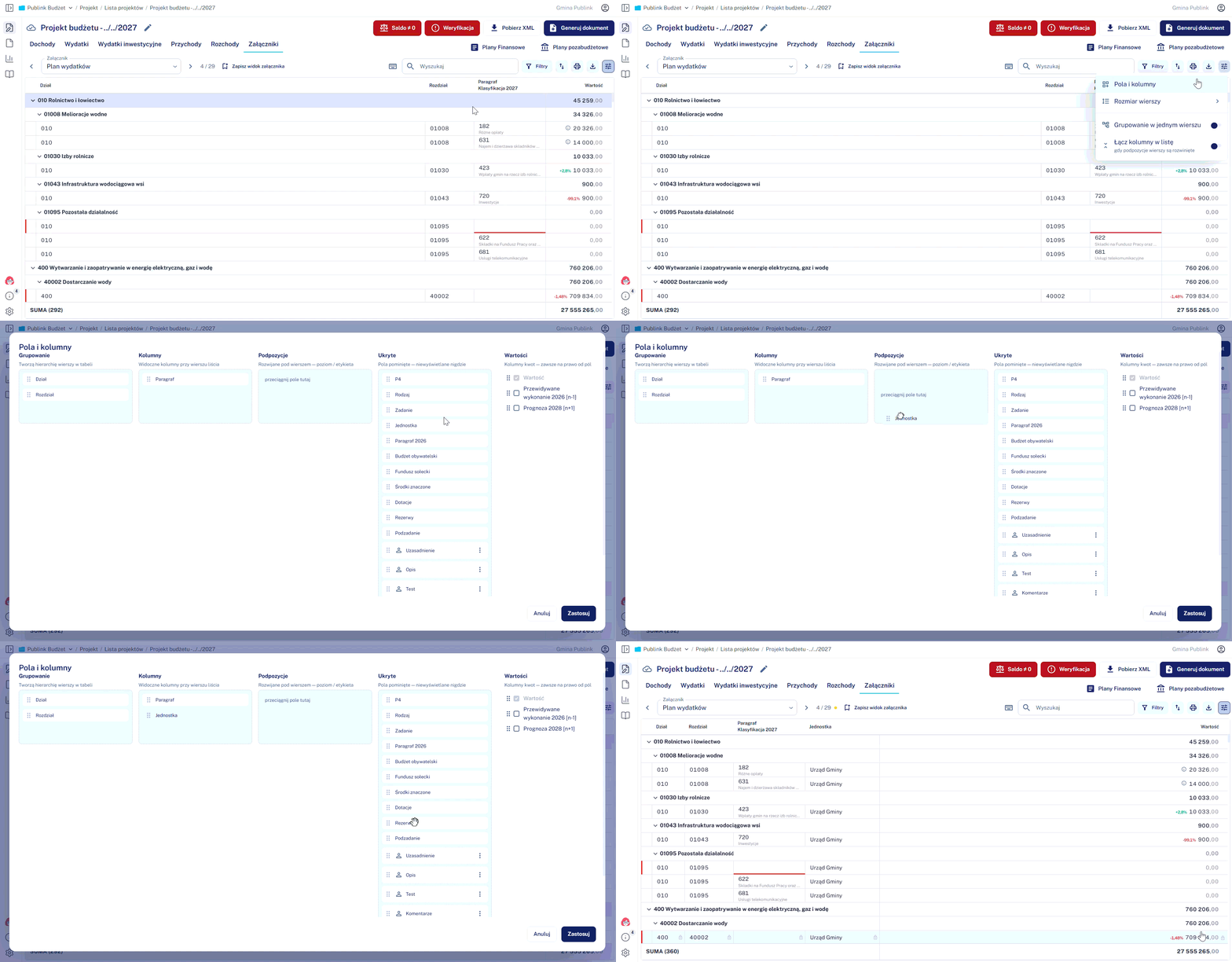
Filtry pokazują w załączniku tylko te pozycje, które mają się w nim znaleźć. Kliknij »Filtry«, a nad tabelą pojawi się wiersz do ich ustawiania. Filtr zapisany w widoku załącznika zawęża treść wygenerowanego dokumentu.
Możesz dodać kilka warunków i zdecydować, jak mają się łączyć:
-
wszystkie warunki (i): w załączniku znajdą się tylko pozycje, które spełniają wszystkie warunki jednocześnie.
-
dowolny warunek (lub): wystarczy, że pozycja spełni jeden z warunków.
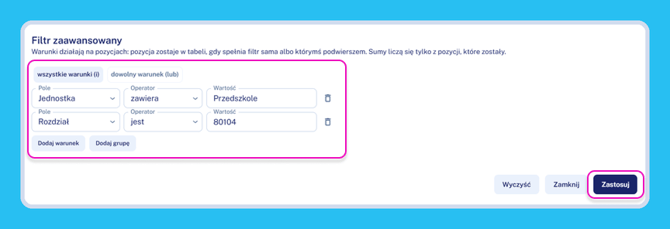
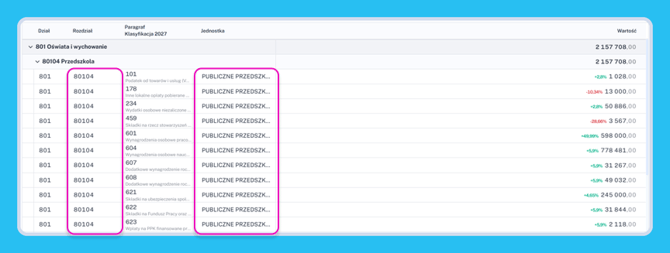
Przykład: dodajmy warunek Jednostka = Przedszkole i warunek Rozdział = 80104. W załączniku znajdą się wtedy tylko pozycje tego przedszkola z wybranym paragrafem. Jeśli chcesz, żeby taki widok trafił do dokumentu, zapisz go.
3. Sortowanie
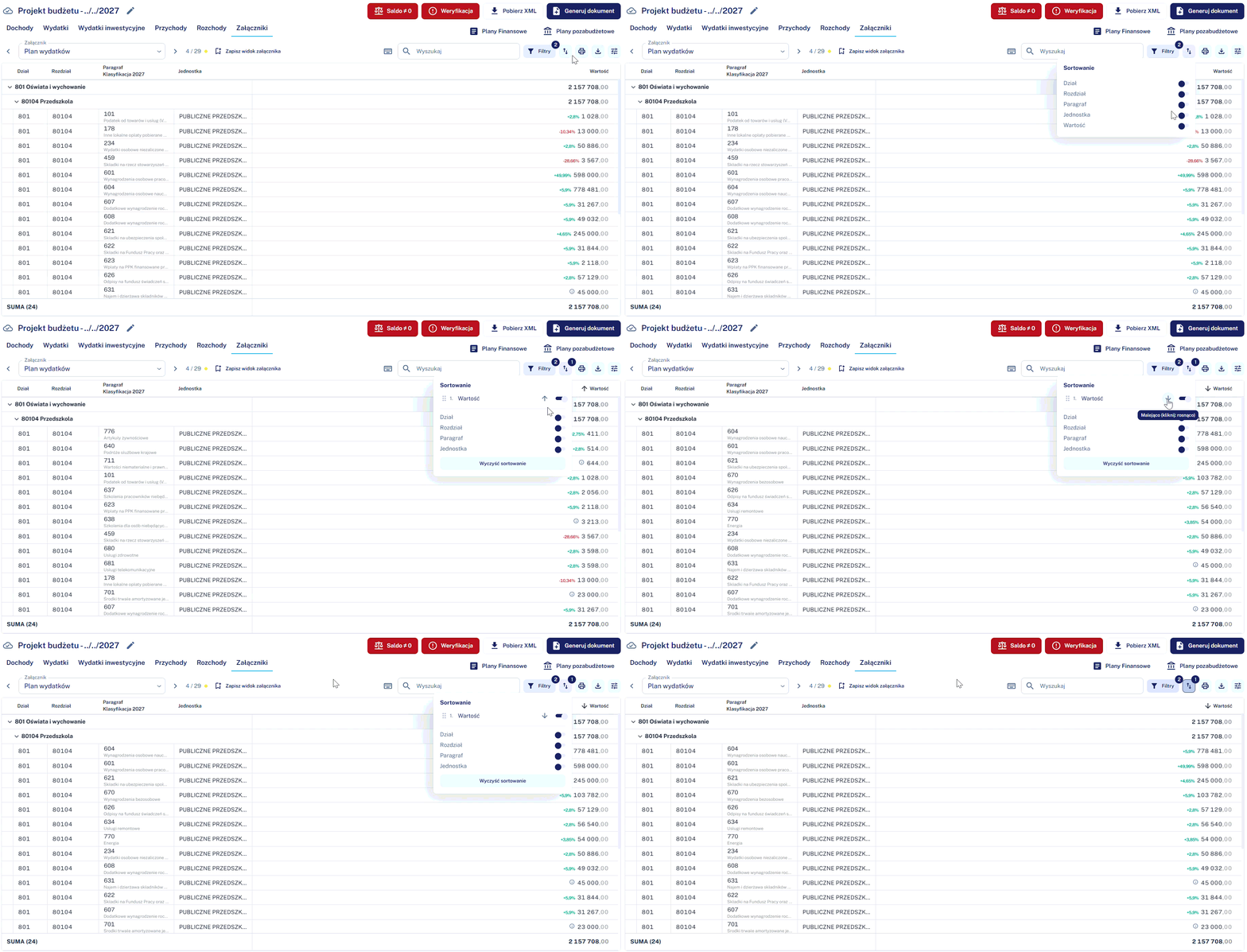
Domyślnie pozycje są ułożone według działu i rozdziału. Kolejność możesz zmienić, np. na Wartość. Kliknij »Sortowanie«, wybierz pole i kierunek: rosnąco albo malejąco. Pozycje pojawią się w dokumencie w tej kolejności, w jakiej ułożysz je w widoku, jeśli go zapiszesz.
4. Grupowanie w jednym wierszu
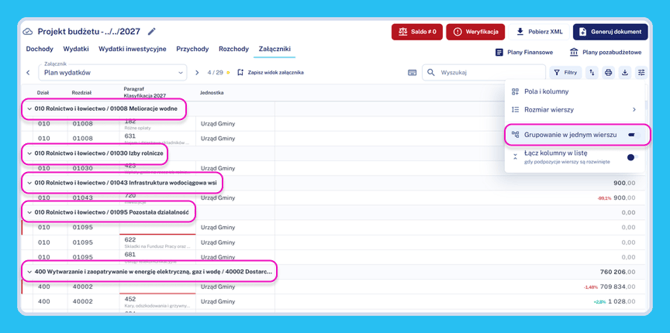
Dział i rozdział mogą być pokazane razem w jednym wierszu zamiast w osobnych kolumnach. Załącznik jest wtedy bardziej zwarty i czytelniejszy w dokumencie. Żeby to włączyć, wejdź w »Ustawienia tabeli« i wybierz »Grupowanie w jednym wierszu«.
Jak zapisać widok?
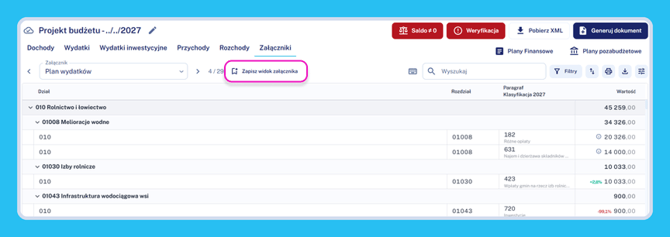
Gdy załącznik wygląda tak, jak chcesz, kliknij »Zapisz widok załącznika«. Od tej pory dokumenty będą generowane według zapisanego widoku.
Pobieranie
Załącznik, czyli tabelę widoczną na ekranie, możesz pobrać na kilka sposobów:
- »Drukuj tabelę«: wydrukujesz załącznik.
- »Pobierz tabelę«: pobierzesz załącznik jako plik Excel albo PDF.
- »Pobierz XML«: pobierzesz załącznik w formacie XML.
