Spis treści:
Gdzie znaleźć moduł Zaangażowanie
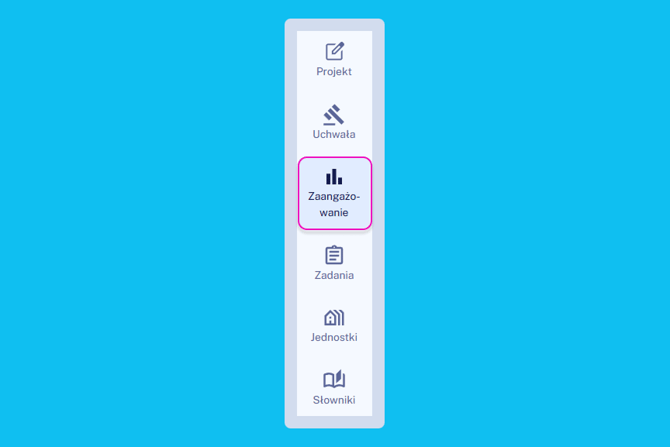
Sekcja „Zaangażowania” znajduje się w menu bocznym po lewej stronie programu.
Dodawanie zaangażowania
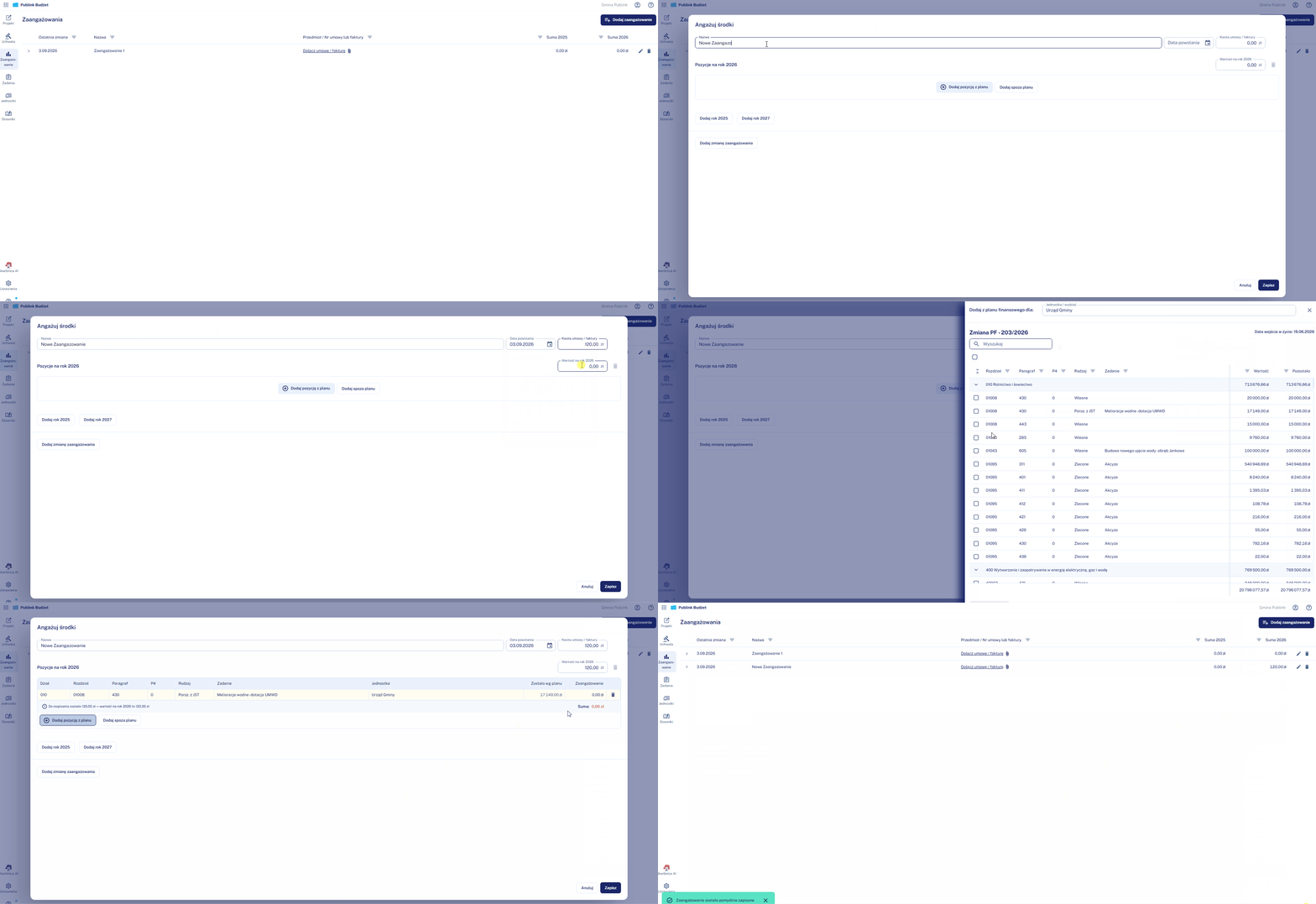
- Przejdź do sekcji „Zaangażowania” w lewym menu głównym.
- Kliknij przycisk „Dodaj zaangażowanie” w prawym górnym rogu — otworzy się karta „Angażuj środki”.
- Uzupełnij nazwę, datę powstania i kwotę umowy lub faktury.
- W sekcji „Pozycje na dany rok” dodaj pozycję budżetową: wybierz „Dodaj pozycję z planu”, jeśli pozycja już istnieje w planie finansowym, albo „Dodaj spoza planu”, jeśli chcesz wpisać ją ręcznie.
- Jeśli wybierzesz „Dodaj pozycję z planu”, wskaż jednostkę/wydział, a następnie konkretną pozycję z planu finansowego.
- Aby dodać kolejną pozycję budżetową do tego samego zaangażowania, wybierz „Dodaj pozycję” i uzupełnij dane.
- Po uzupełnieniu wszystkich informacji kliknij „Zapisz”.
💡 Jeśli zaangażowanie dotyczy więcej niż jednego roku budżetowego, użyj przycisków „Dodaj rok 2025” / „Dodaj rok 2027” (dostępne lata zależą od aktualnie wybranego roku budżetu), aby rozbić kwotę na poszczególne lata.
Dodawanie zmiany zaangażowania
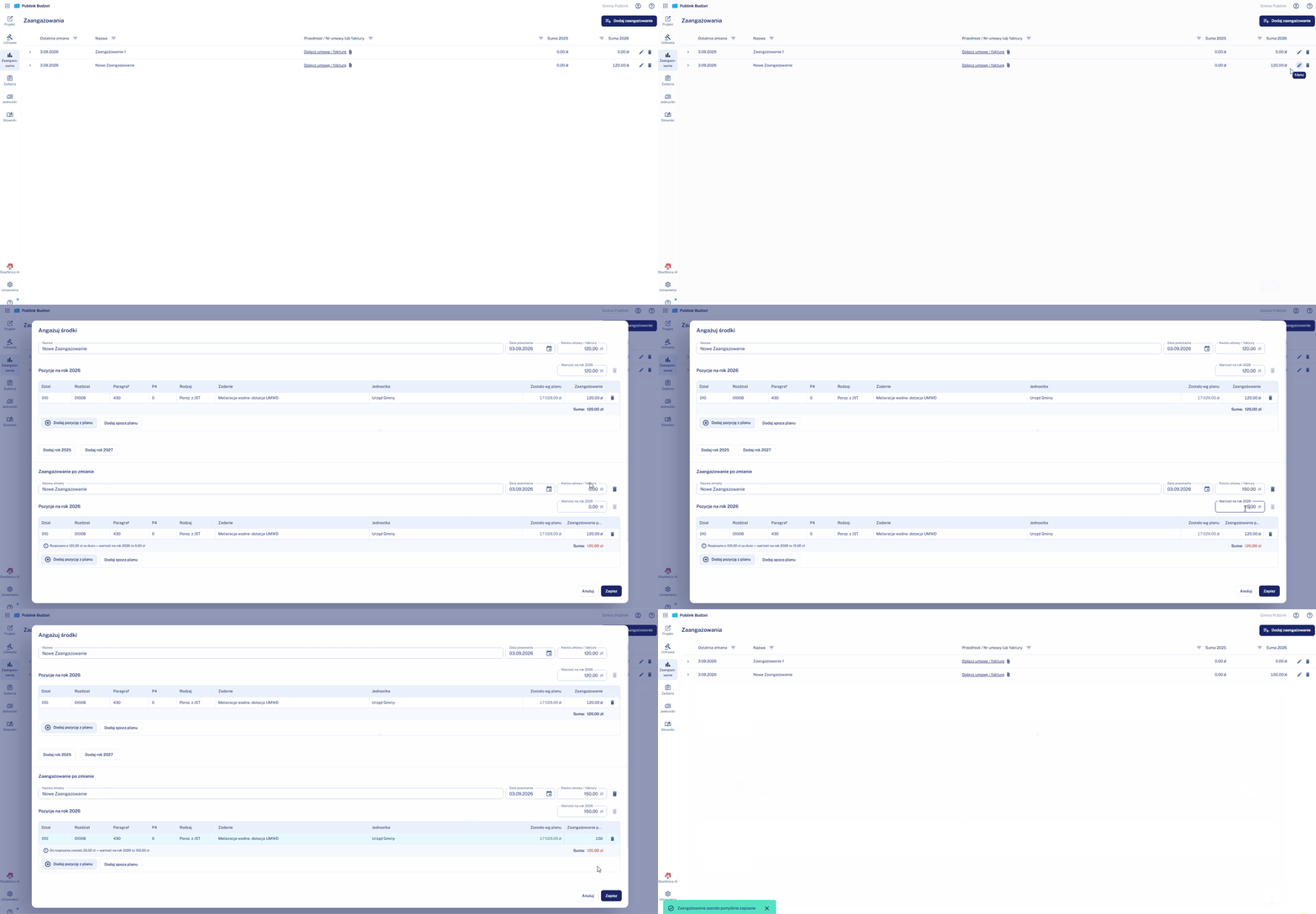
Aby dodać zmianę zaangażowania dla danej pozycji, kliknij ikonkę ołówka przy wybranym zaangażowaniu na liście, a następnie wybierz „Dodaj zmianę zaangażowania” i wprowadź nowe wartości.
Edycja i podgląd zaangażowania w dokumencie
W zakładce „Wydatki” wybranego dokumentu każda pozycja budżetowa ma kolumnę „Pozostało do zaangażowania”. Pokazuje ona różnicę między zaplanowaną kwotą a sumą zaangażowań przypisanych do tej pozycji.
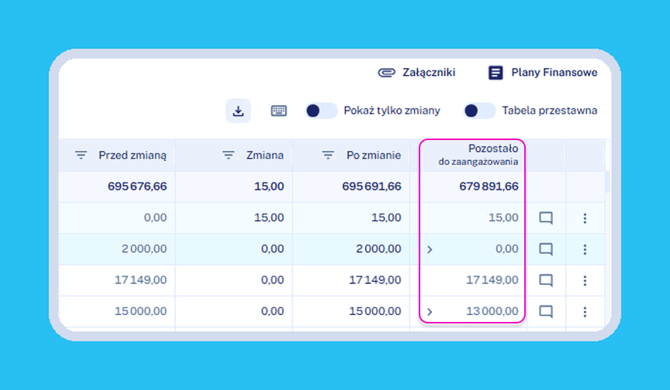
Jeśli przy danej pozycji w kolumnie „Pozostało do zaangażowania” znajduje się strzałka to oznacza, że istnieje zaangażowanie przypisane do tej pozycji.
.png?width=670&height=391&name=Group%201000001569%20(2).png)
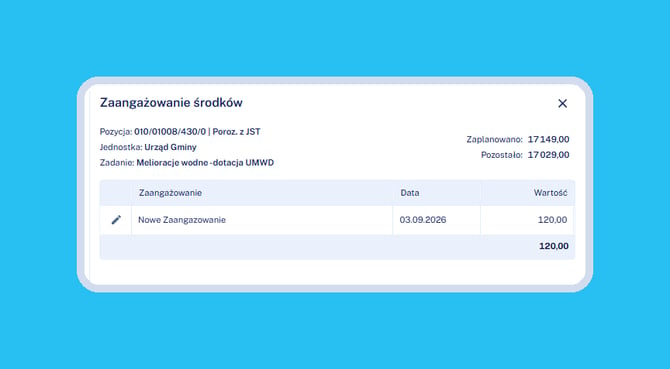
Po kliknięciu w strzałkę rozwinie się karta "Zaangażowania środków", gdzie możesz podejrzeć zaangażowania przypisane do danej pozycji oraz edytować je.