Spis treści:
Jak wygenerować autopoprawkę do projektu budżetu?
💡Przed generowaniem autopoprawki, sprawdź czy na liście dokumentów znajduje się tylko jeden projektu budżetu.
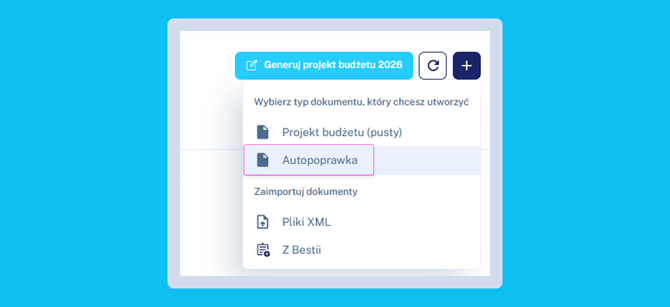
Przejdź do listy projektów w wybranym roku budżetowym, a następnie kliknij przycisk dodawania "+" w prawym górnym rogu. Następnie wybierz typ dokumentu Autopoprawka.
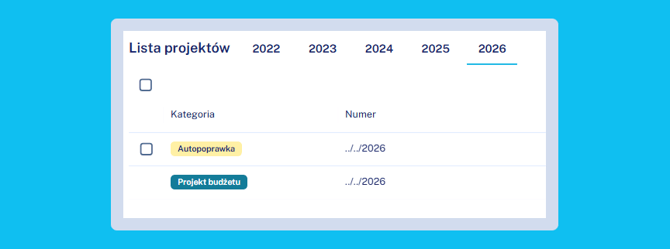
Dokument autopoprawki utworzy się automatycznie.
Jak edytować autopoprawkę?
Zacznij od edycji nagłówka dokumentu.
Znajdziesz tu informacje o:
- numerze (nazwie) dokumentu;
- dacie podjęcia i dacie wejścia w życie;
Zmiany w przygotowanym dokumencie wprowadzamy analogicznie jak w pozostałych dokumentach budżetowych w ePublink Budżet.
Jak wygenerować treść uchwały z uzasadnieniem i załącznikami?
Przejdź do zakładki "Podsumowanie", wybierz załączniki i wygeneruj uzasadnienie do autopoprawki.
💡Załączniki domyślnie zaznaczą się te, w obrębie których pozycji dokonano zmian w stosunku do projektu budżetu.
Do pobrania są 3 formaty plików:
- plik Word - zawiera treść zarządzenia, uchwały, uzasadnienie i załączniki;
- plik XML - do wgrania w systemie BeSTi@, w miejscu projektu budżetu;
- plik ZIP - zawiera plik XML projektu budżetu oraz planów finansowych podpiętych w nim.
Jak wygenerować plany finansowe do autopoprawki?
💡Jeśli chcesz efektywnie współpracować z jednostkami organizacyjnymi , to upewnij się, że księgowi/kierownicy w jednostkach posiadają konto w ePublink Budżet.
Instrukcja zarządzania użytkownikami jest opisana w innym artykule.
Jeśli na etapie tworzenia projektu budżetu skorzystał_ś z planów finansowych utworzonych w ePublink Budżet, automatycznie utworzą się także zmiany tych dokumentów.
Po wprowadzeniu modyfikacji w pozycjach pochodzących z podpiętego w projekcie budżetu planu finansowego, automatycznie utworzy się do wersja zmiany planu obejmująca wprowadzone modyfikacje o statusie Do akceptacji.

Powstałe modyfikacje poszczególnych planów finansowych jednostek są także widoczne w zakładce na pasku z lewej strony programu. Przejdź do zakładki "Projekt" -> "Plany finansowe" i wejdź w zmianę planu konkretnej jednostki.