Spis treści:
-
Pliki: wgraj skan dokumenty i przyspiesz wypełnianie
- Szczegóły umowy: numer umowy oraz daty jej obowiązywania, strony umowy, widoczność
- Płatności: wartość umowy, zaangażowanie, status
Krok 1 - Pliki
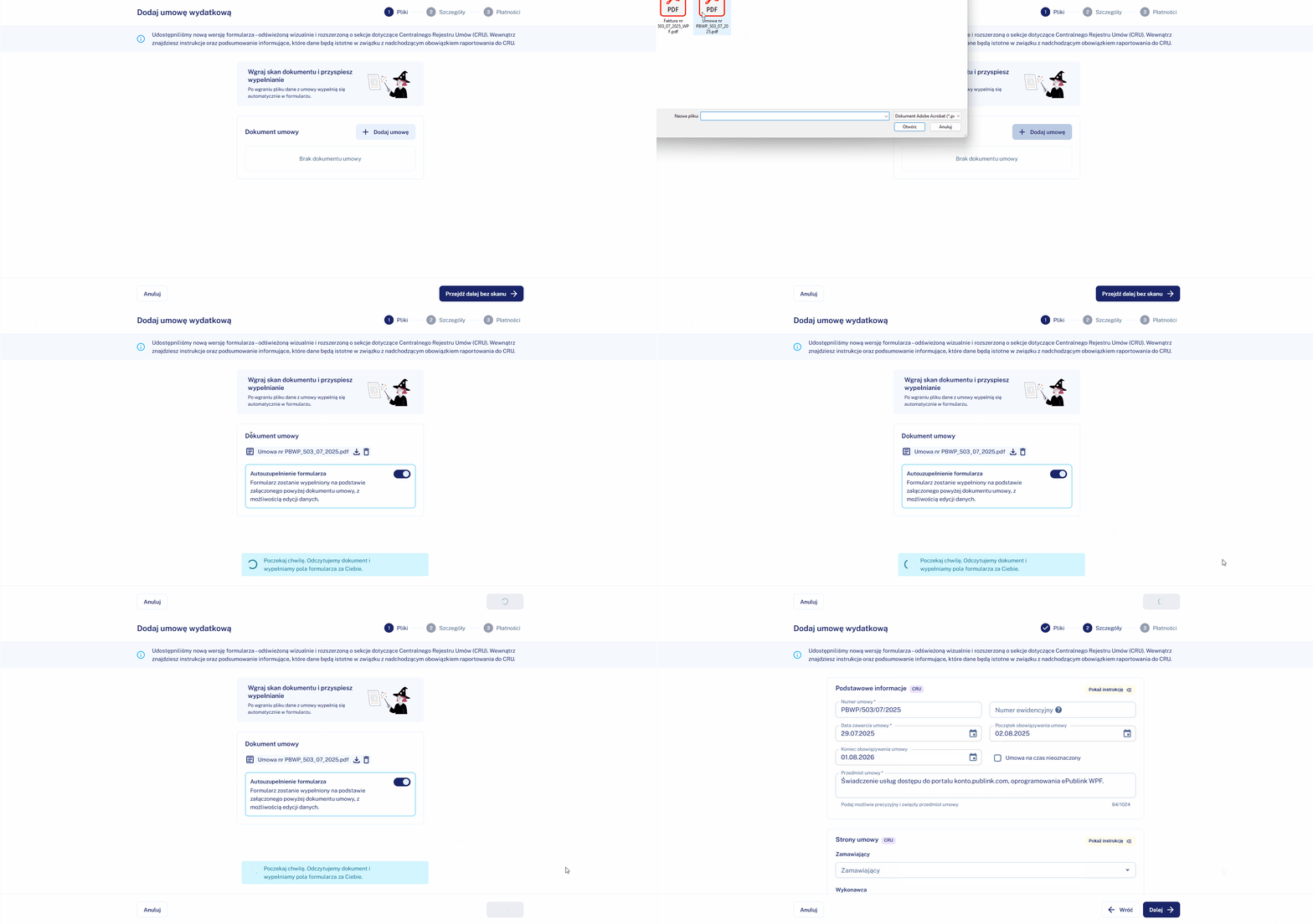
- Upewnij się, że znajdujesz się w zakładce "Umowy".
- Kliknij przycisk "+ Dodaj umowę wydatkową" lub "+ Dodaj umowę dochodową".
- W okienku "Dokument umowy" kliknij "+ Dodaj umowę" i wgraj plik PDF ze skanem podpisanej umowy.
- System automatycznie odczyta dokument i włączy Autouzupełnianie formularza - dane zostaną wstawione do pól w kroku 2 i 3. Możesz je edytować.
- Jeśli nie masz jeszcze jesz pliku - kliknij "Przejdź dalej bez skanu ->".
Krok 2 - Szczegóły
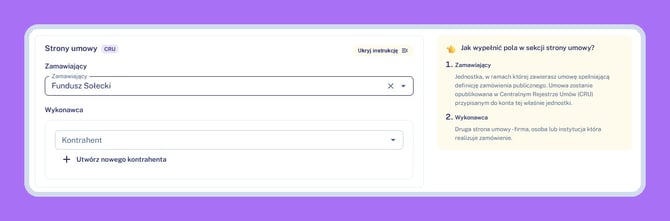
Przy każdej sekcji dostępny jest link Pokaż instrukcję, który otwiera panel z wyjaśnieniami po prawej stronie ekranu.
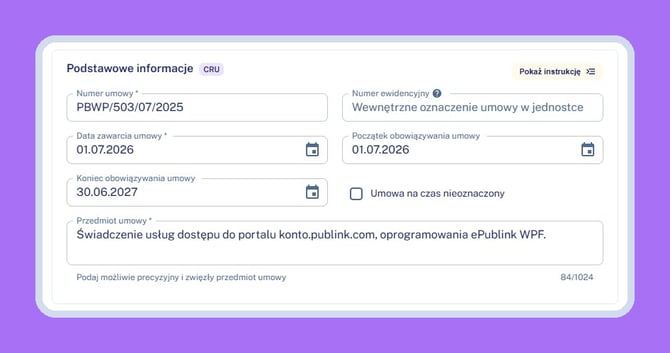
Podstawowe informacje
Te informacje trafiają do CRU
| Pole | Wskazówka |
| Numer umowy | Przepisz z dokumentu. Musi być zgodny z rejestrem kancelaryjnym. |
| Numer ewidencyjny | Jest nadawany automatycznie, gdy w ustawieniach konta włączona jest autonumeracja. |
| Data zawarcia umowy | Data ostatniego podpisu. Od tej daty liczą się 30 dni na publikację w CRU. |
| Początek obowiązywania | Zazwyczaj jest to data zawarcia, ale może być późniejsza. |
| Koniec obowiązywania | Wpisz datę. Jeśli umowa jest bezterminowa, zaznacz to. |
| Przedmiot umowy | Opisz konkretnie (max 1024 znaki). Unikaj ogólników – opis będzie widoczny publicznie. |
Strony umowy
Te informacje trafiają do CRU
-
Zamawiający - jednostka, w ramach której zawierasz umowę.
- Wykonawca/Kontrahent - druga strona umowy. Wybierz z listy lub wyszukaj po numerze NIP.
Przypisz umowę
Te informacje są do użytku wewnętrznego.
Przypisz umowę do odpowiedniej jednostki lub wydziału - to od tego przypisania zależy domyślny dostęp do dokumentu.
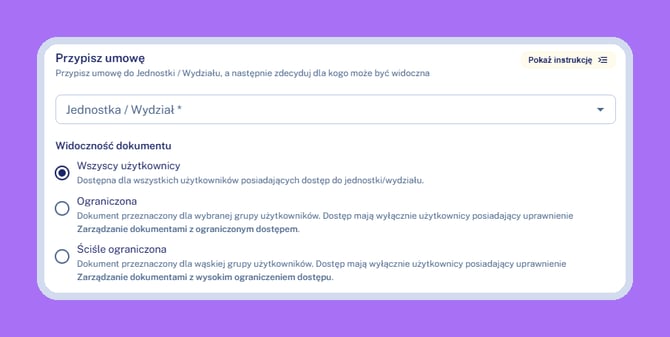
Następnie zdecyduj, dla której grupy użytkowników umowa ma być widoczna, wybierając jedną z opcji widoczności dokumentu:
| Opcja | Kto ma dostęp |
| Wszyscy użytkownicy | Dostępna dla wszystkich użytkowników posiadających dostęp do jednostki/wydziału. |
| Ograniczona | Dokument przeznaczony dla wybranej grupy użytkowników. Dostęp mają wyłącznie użytkownicy posiadający uprawnienie "Zarządzanie dokumentami z ograniczonym dostępem". |
| Ściśle ograniczona | Dokument przeznaczony dla wąskiej grupy użytkowników. Dostęp mają wyłącznie użytkownicy posiadający uprawnienie "Zarządzanie dokumentami z wysokim ograniczeniem dostępu". |
💡 Domyślnie ustawiona jest opcja "Wszyscy użytkownicy". Jeśli umowa zawiera dane wrażliwe, wybierz "Ograniczona" lub "Ściśle ograniczona" i upewnij się, że osobom, które mają mieć dostęp, nadano odpowiednie uprawnienie.
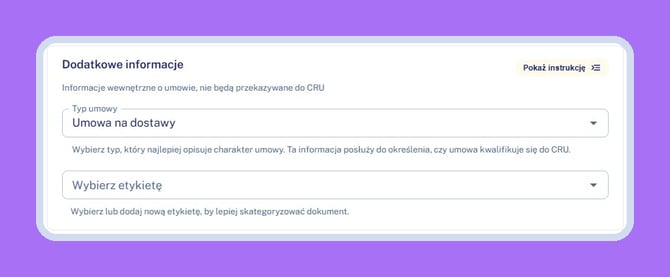
Dodatkowe informacje
Te informacje są do użytku wewnętrznego.
- Typ umowy – wybierz pasujący (usługi, dostawa, roboty budowlane, wynajem, dotacja, wyłączona z CRU, itd.).
- Etykiety – opcjonalnie dodaj etykietę ułatwiającą filtrowanie (możesz wybrać istniejącą lub stworzyć nową).
Kliknij "Dalej →" by przejść do kroku 3.
Krok 3 - Płatności
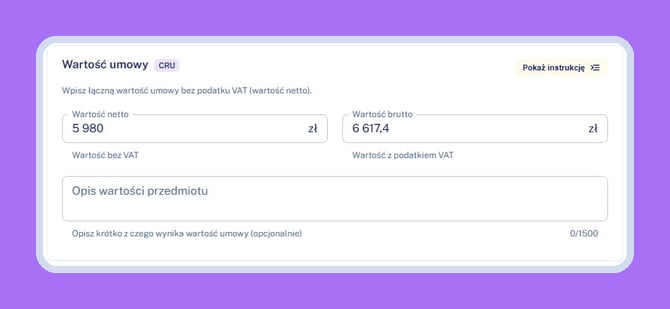
Wartość umowy
Te informacje trafiają do CRU
Wpisz łączną wartość umowy bez podatku VAT (wartość netto).
Wartość podstawowa umowy
Ustalając kwotę do wpisania, przejdź przez następujące kroki:
- Ustal wartość podstawową – wpisz maksymalną kwotę wynagrodzenia wykonawcy określoną w umowie, pomniejszoną o VAT. Jeżeli umowa przewiduje wynagrodzenie ryczałtowe – wpisz tę kwotę. Jeżeli kosztorysowe – wpisz maksimum wynikające z kosztorysu.
- Sprawdź, czy umowa zawiera prawo opcji – prawo opcji to zastrzeżenie w umowie dające zamawiającemu możliwość rozszerzenia zakresu zamówienia. Jeśli umowa je zawiera – dodaj maksymalną wartość opcji (netto) do wartości podstawowej.
- Sprawdź, czy umowa przewiduje wznowienie – wznowienie to możliwość zawarcia w przyszłości odrębnej umowy z tym samym wykonawcą (do 50% wartości podstawowej). Jeśli ogłoszenie przewidywało wznowienie – dodaj jego przewidywaną wartość (netto).
- Zsumuj wartości z powyższych punktów – kwota powinna być wyrażona w PLN, bez VAT.
💡Jeżeli umowa zawiera różne stawki VAT (np. 8% i 23%) – każdą pozycję przelicz osobno, odejmując właściwą kwotę podatku, a następnie zsumuj wartości netto.
💡Jeżeli w umowie jest przewidziana waloryzacja wynagrodzenia – pamiętaj o aktualizacji wartości umowy po jej dokonaniu.
Opis wartości przedmiotu (opcjonalne)
Pole służy do podania wartości szacunkowej zabezpieczonej w budżecie, w sytuacjach gdy z treści umowy nie wynika konkretna wartość. Typowy przypadek: umowy oparte o cenniki, gdzie ostateczna wartość zależy od faktycznego wykorzystania.
Szczegóły umowy
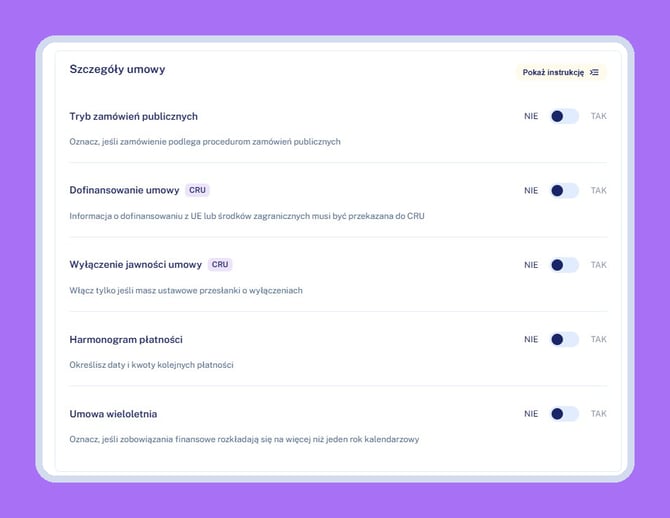
| Przełącznik | Kiedy włączyć |
| Tryb zamówień publicznych | Gdy umowa pochodzi z przetargu / postępowania publicznego. Zaznacz jeśli umowa została zawarta w wyniku postępowania o zamówienie publiczne. Poznasz po tym, że przed podpisaniem umowy było ogłoszenie o zamówieniu, składanie ofert lub zaproszeń do negocjacji - np. przetarg nieograniczony, zapytanie ofertowe z rejestru zamówień, tryb podstawowy. Tryb zostanie przeniesiony do dekretacji umowy. |
| Dofinansowanie umowy (CRU) | Gdy finansowana ze środków UE lub funduszy zagranicznych. Zaznacz jeśli dofinansowanie pochodzi ze środków UE lub innej pomocy zagranicznej - ta informacja jest wymagana przez CRU. Poznasz po tym, że w umowie lub w dokumentacji projektowej pojawia się numer projektu unijnego, nazwa programu (np. Fundusze Europejskie, EFRR, EFS, KPO) lub zapis o współfinansowaniu ze środków zewnętrznych. |
| Wyłączenie jawności (CRU) | Wyłącznie przy konkretnej podstawie prawnej (tajemnica skarbowa, dane osobowe itp.). Włącz tylko jeśli masz konkretną ustawową podstawę prawną. Jawność umów publicznych jest zasadą - wyłączenie jest wyjątkiem wymagającym uzasadnienia. Art. 5 ust. 1 - informacje niejawne lub objęte innymi tajemnicami ustawowo chronionymi, np. tajemnica skarbowa, lekarska, statystyczna Art. 5 ust. 2 - prywatność osoby fizycznej lub tajemnica przedsiębiorcy, np. gdy wykonawca zastrzegł część oferty jako tajemnicę przedsiębiorstwa Art. 5 ust. 2a - prywatność osoby fizycznej, z wyjątkiem osób pełniących funkcje publiczne — np. dane prywatne kontrahenta będącego osobą fizyczną Art. 5 ust. 2b - szczególne przypadki ochrony prywatności określone w przepisach szczególnych INNA - inna podstawa prawna spoza ustawy o dostępie do informacji publicznej — wpisz ją ręcznie |
| Harmonogram płatności | Gdy w umowie są z góry określone daty i kwoty rat/etapów. Wpisz daty i kwoty kolejnych płatności, jeśli są z góry określone w umowie - np. przy umowach etapowych lub ratalnych. Przy umowach z płatnością jednorazową po wykonaniu możesz pominąć. |
| Umowa wieloletnia | Gdy zobowiązania finansowe rozciągają się na więcej niż jeden rok kalendarzowy. |
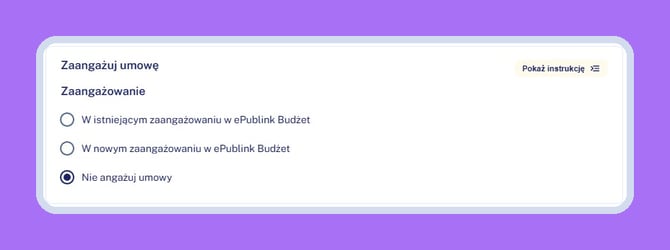
Zaangażuj umowę
Te informacje są do użytku wewnętrznego.
Zaangażowanie rezerwuje środki budżetowe na realizację umowy i powiązuje ją z planem finansowym jednostki. Wybierz:
- W istniejącym zaangażowaniu – wskaż wcześniej utworzone zaangażowanie;
- W nowym zaangażowaniu – utwórz od zera, wybierając pozycje z planu;
- Nie angażuj umowy – pomiń powiązanie.
Status
Te informacje są do użytku wewnętrznego.
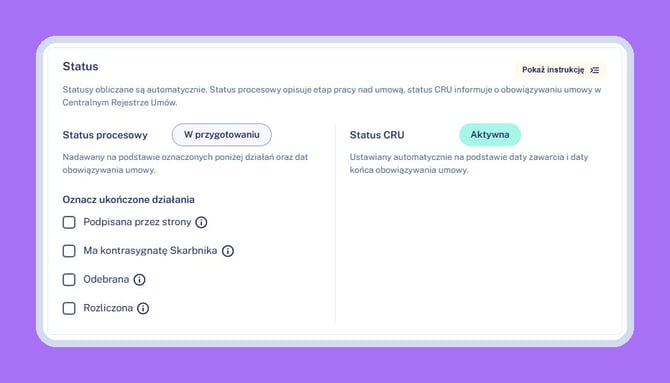
Statusy obliczane są automatycznie.
-
Status procesowy - nadawany na podstawie zaznaczonych działań (Podpisana, Ma kontrasygnatę Skarbnika, Odebrana, Rozliczona).
- Status CRU: Aktywna / Nieaktywna – ustawiany automatycznie na podstawie dat.
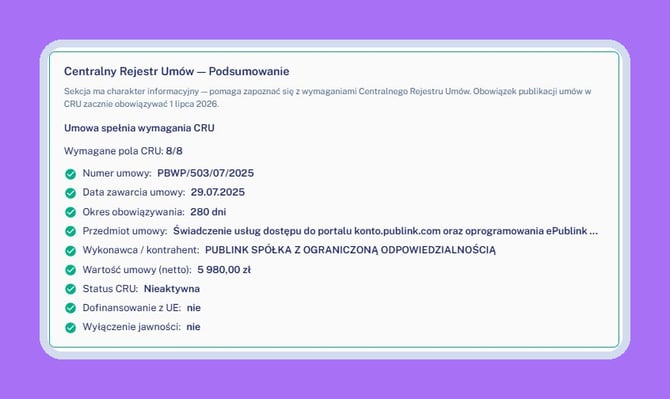
CRU - Podsumowanie
Przed zapisaniem sprawdź tę sekcję na dole strony – pokazuje checklistę gotowości do CRU.
-
Zielona ikona ✅ = OK;
-
Czerwona ❌ = brakujące dane. Wróć do odpowiedniej sekcji i uzupełnij.
Kliknij "Zapisz" w prawym dolnym rogu, aby wprowadzić umowę do systemu.