
W tym artykule dowiesz się:
Jedna osoba publikuje dla całej jednostki?
Osoba publikująca wyśle do CRU tylko te umowy, które widzi w Publink — a to, co widzi, zależy od zakresu jej dostępu. Jeśli ma publikować umowy z całej jednostki, potrzebuje dostępu na poziomie całej jednostki, do wszystkich wydziałów; jeżeli ma dostęp tylko do swojego wydziału, opublikuje wyłącznie umowy z tego wydziału. Tak samo przy kilku osobach publikujących z podziałem na obszary — każda powinna mieć dostęp do tych umów, które ma zgłaszać, inaczej części z nich po prostu nie zobaczy.
Nie rekomendujemy przy tym, by za publikację odpowiadała tylko jedna osoba. Zawsze warto zadbać o zastępstwo, tak aby w razie urlopu, choroby czy innej nieobecności ktoś inny mógł opublikować umowy na czas.
Umowy o ograniczonej widoczności
Dokumenty w Publink mogą mieć ograniczoną widoczność. Żeby opublikować taką umowę, osoba publikująca musi mieć odpowiednie uprawnienie — inaczej w ogóle jej nie zobaczy, a więc i nie opublikuje. Poziomy widoczności:
- Wszyscy użytkownicy — dokument widoczny dla wszystkich z dostępem do jednostki,
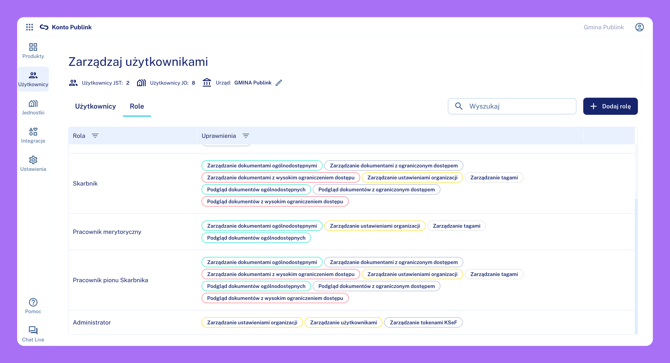
- Ograniczona — dostęp tylko dla osób z uprawnieniem „Zarządzanie dokumentami z ograniczonym dostępem",
- Ściśle ograniczona — dostęp tylko dla osób z uprawnieniem „Zarządzanie dokumentami z wysokim ograniczeniem dostępu".
Jeśli osoba publikująca ma obsługiwać również dokumenty o ograniczonej widoczności, nadaj jej odpowiednią rolę. Przejdź w tym celu do konta: Użytkownicy / Role
→ Jak zarządzać dostępem i uprawnieniami użytkowników: Dodawanie użytkownika w Publink