
Spis treści:
Logowanie do programu
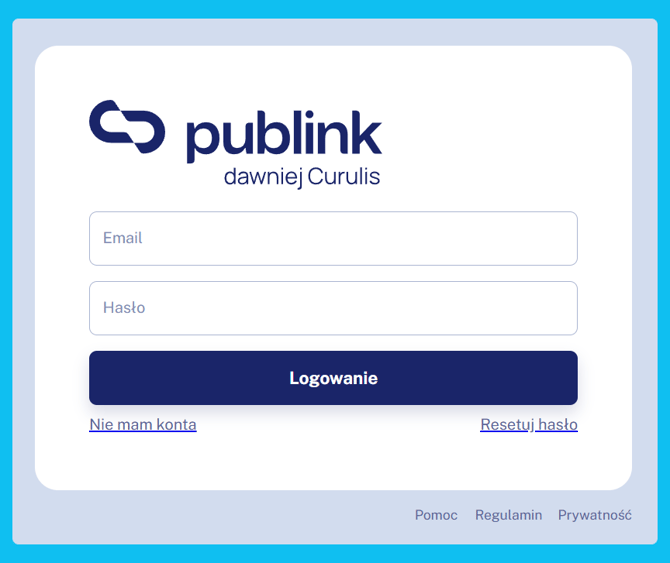
Zaloguj się do programu pod linkiem: konto.publink.com. Wpisz swój adres e-mail oraz hasło.
Tworzenie nowego dokumentu
Tworzenie nowego dokumentu w programie
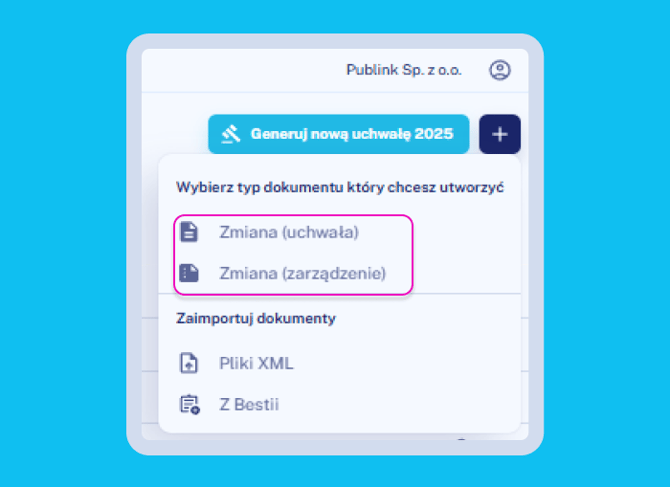
Kliknij ikonę plusa (+) w prawym górnym rogu i wybierz odpowiedni typ dokumentu.
Wgrywanie pliku XML
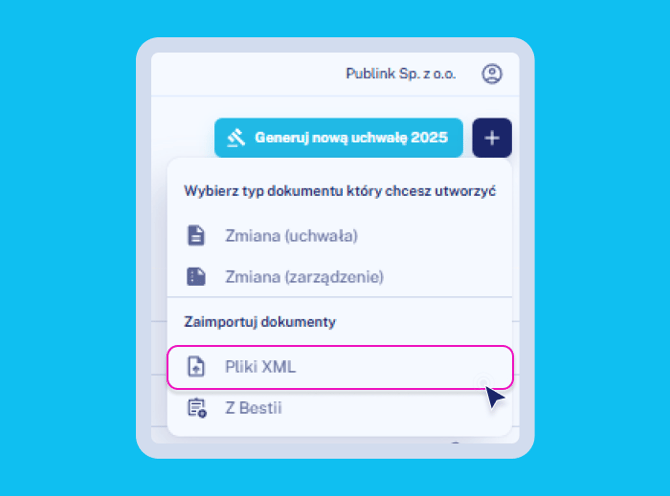
Kliknij plus (+) w prawym górnym rogu, a następnie w sekcji „Zaimportuj dokumenty" wybierz opcję „Plik XML".
Importowanie dokumentu z paczki
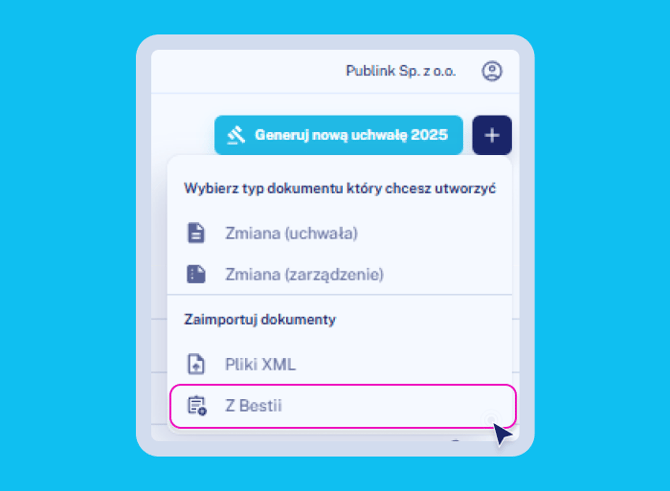
Kliknij plus (+) w prawym górnym rogu, a w sekcji „Zaimportuj dokumenty" wybierz „Z Bestii". W oknie importu zaznacz odpowiedni dokument i kliknij „Importuj".
W oknie importu zaznacz odpowiedni dokument i kliknij „Importuj".
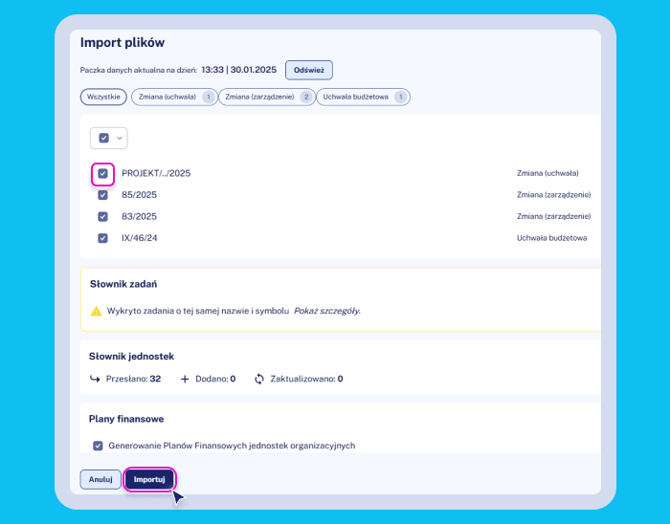
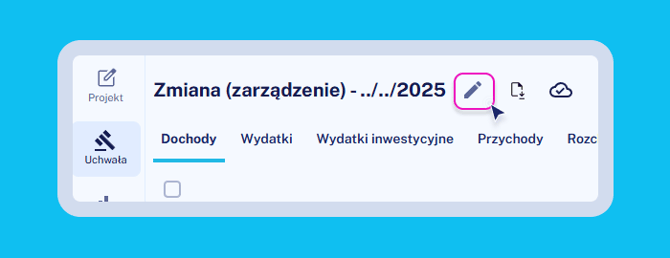
Edycja nagłówka dokumentu
Wejdź do wybranego dokumentu i kliknij ikonę ołówka przy domyślnym numerze dokumentu.
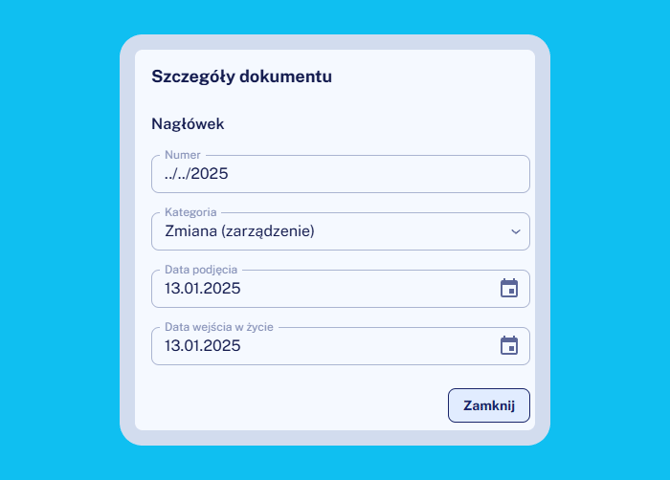
W oknie edycji uzupełnij:
- numer dokumentu,
- datę podjęcia,
- datę wejścia w życie,
- kategorię dokumentu.
Kliknij „Zamknij" — zmiany zapiszą się automatycznie.
Edycja dokumentu budżetowego
Zmiana istniejącej pozycji
Kliknij w wybraną pozycję w kolumnie „Zmiana" lub „Po zmianie". Druga kolumna zawsze wylicza się automatycznie.
Wpisz kwotę:
- zwiększenie — wpisz kwotę bez znaku (np. 1000)
- zmniejszenie — poprzedź kwotę minusem (np. -1000)
Zatwierdź klikając w dowolne miejsce poza polem lub naciskając "Enter".

💡 Jeśli edytujesz pozycję, które pochodzi z poprzednich dokumentów możesz zmienić jedynie jej wartość. Jeśli chcesz edytować inne kolumny, np. rodzaj, zadanie, jednostka, musisz w tej pozycji wpisać 0 w kolumnie "Po zmianie" i dodać pozycję raz jeszcze zmieniając jedną z wartości.
Dodawanie nowych pozycji
Jeśli zmiana dotyczy klasyfikacji, której jeszcze nie ma w dokumencie, użyj przycisku plusa (+) nad tabelą.
Uzupełnij wszystkie pola klasyfikacji:
- dział / rozdział / paragraf / (grupa)/ P4 / rodzaj - pola obowiązkowe;
- zadanie - uzupełnij to pole, jeśli prowadzisz budżet w podziale na zadanie;
- jednostka - to pole jest obowiązkowe, jeśli prowadzisz plany finansowe w ePublink;
- wartość pozycji;
zatwierdź pozycję przyciskiem "Enter".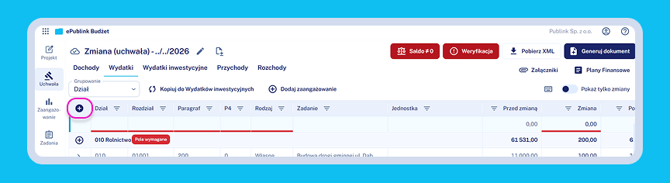
Uszczegółowienia
Uszczegółowienia pozwalają przypisać część kwoty danej pozycji do konkretnej kategorii — np. wskazać, że z ogólnej kwoty wydatków 50 000 zł pochodzi z Krajowego Planu Odbudowy, a 20 000 zł to wydatki na ochronę środowiska. Służą przede wszystkim do automatycznego generowania załączników do uchwały.
Gdzie są dostępne?
Uszczegółowienia możesz dodać do wszystkich pozycji wydatkowych i przychodowych oraz do wybranych pozycji dochodowych. Przy pozycji, która obsługuje uszczegółowienia, zobaczysz strzałkę, a po jej rozwinięciu możesz zobaczyć uszczegółowienia przypisane do danej pozycji i dodać nowe. Niebieska kropeczka przy pozycji oznacza, że są już przy niej dodane uszczegółowienia.
.png?width=670&height=447&name=Group%201000001516%20(1).png)
Jak dodać uszczegółowienie?
Kliknij niebieski plus (+) przy wybranej pozycji. Pojawi się lista dostępnych kategorii, m.in.:
- COVID
- Krajowy Plan Odbudowy
- Wydatki na przeciwdziałanie alkoholizmowi i narkomanii
- Wydatki na ochronę środowiska
Wybierz kategorię z listy lub kliknij „+ Dodaj nowe uszczegółowienie", jeśli potrzebujesz kategorii spoza standardowego zestawu (np. Fundusz Sołecki, własne rezerwy). Następnie wpisz kwotę przypisaną do tej kategorii.
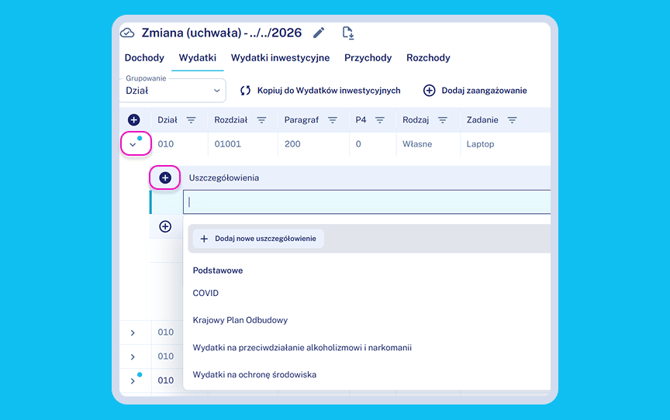
💡 Jedna pozycja może mieć kilka uszczegółowień jednocześnie — np. część kwoty to KPO, a część to środki na ochronę środowiska.
Ważna zasada: uszczegółowienie nie może przekroczyć wartości pozycji
Jeśli zmniejszasz kwotę danej pozycji, pamiętaj żeby odpowiednio zmniejszyć również jej uszczegółowienia. System nie pozwoli na sytuację, w której suma uszczegółowień jest wyższa niż wartość samej pozycji — i zasygnalizuje to weryfikatorem.
Przykład: masz pozycję na 100 000 zł z uszczegółowieniem KPO na 80 000 zł. Chcesz zmniejszyć pozycję o 30 000 zł — najpierw zmniejsz uszczegółowienie KPO (np. do 50 000 zł), a dopiero potem koryguj wartość główną pozycji.
Uszczegółowienia a weryfikatory
Niektóre kategorie uszczegółowień są wymagane przez weryfikatory — np. przy wydatkach na gospodarkę odpadami system sprawdza, czy odpowiednie uszczegółowienie zostało uzupełnione.
Weryfikacja dokumentu
Zanim wygenerujesz dokumenty, kliknij przyciski „Saldo" oraz „Weryfikacja" w górnym menu dokumentu.
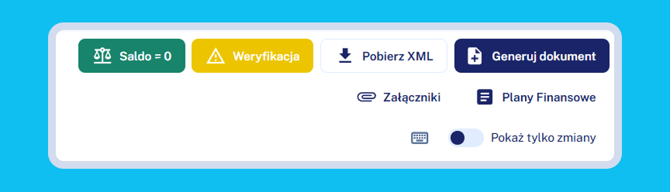
- Saldo zielone — dochody i wydatki są zbilansowane zgodnie z przyjętym deficytem lub nadwyżką
- Saldo czerwone — budżet jest niezbilansowany, sprawdź które pozycje wymagają korekty
- Weryfikacja zielona lub żółta — zapoznaj się z komunikatami weryfikatora, ale już teraz możesz wygenerować dokument.
- Weryfikacja czerwona — dokument może zawierać błąd krytyczny; możesz nadal generować, ale na wydruku pojawi się znak wodny „Wersja robocza".
Gdy dokument jest gotowy, kliknij przycisk "Generuj dokument".
W celu wygenerowania niektórych załączników, zalecane jest uszczegółowienie pozycji. Aby dodać uszczegółowienie należy kliknąć opcję „Dodaj uszczegółowienie wartości” przy odpowiednim wierszu tabeli.
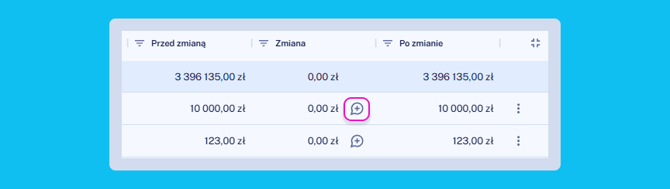
Wówczas pojawi się pole dodania uszczegółowienia, gdzie z listy należy wybrać cel, a następnie ustalić wysokość uszczegółowienia w polu „Wartość".
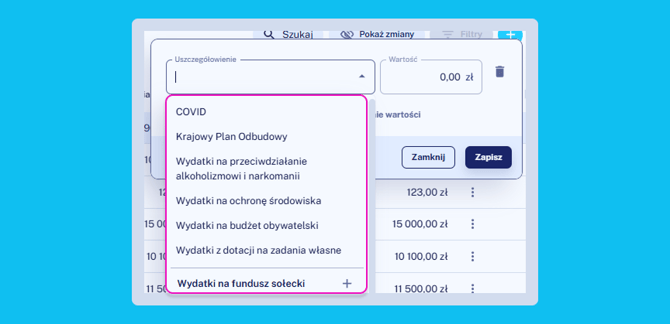
Więcej na temat rodzajów uszczegółowień dowiesz się z artykułu 👉 tutaj.
Zmiany wprowadzone w dokumencie zapisują się od razu po ich wprowadzeniu. Ikonka chmurki obok numeru dokumentu informuje o poprawnie zapisanych zmianach.
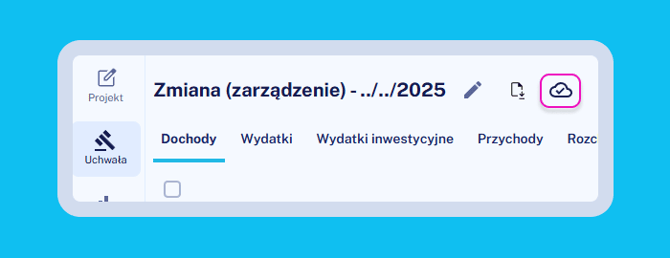
Generowanie dokumentu tekstowego oraz pliku XML
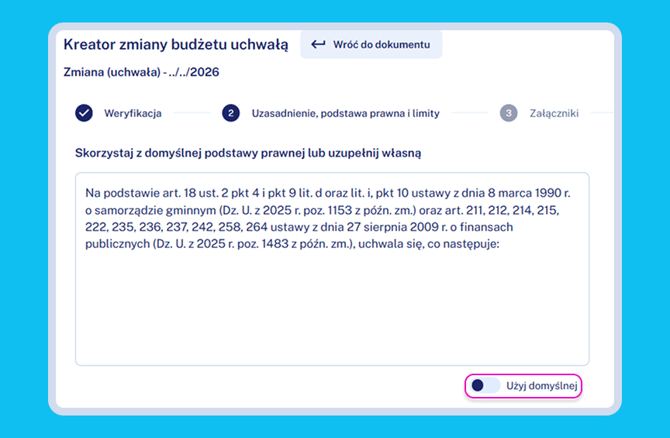
Podstawa prawna
Skorzystaj z domyślnej podstawy prawnej lub edytuj pole ręcznie, jeśli Twoja JST stosuje własne brzmienie.
Załączniki
W tym kroku wybierasz, które załączniki trafią do wygenerowanego dokumentu.
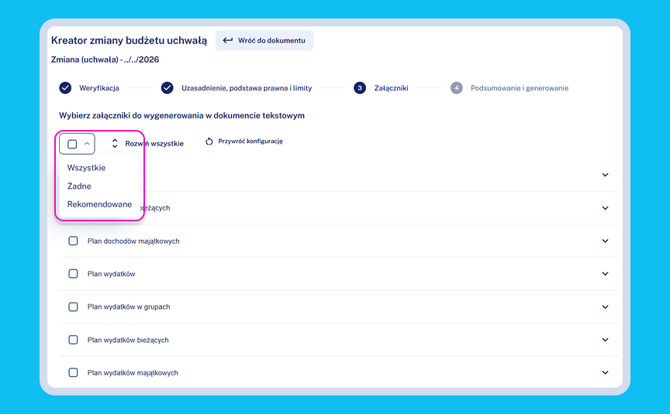
Skorzystaj z listy rozwijanej, aby wybrać:
- Rekomendowane — załączniki, które wynikają bezpośrednio z wprowadzonych zmian (domyślny wybór);
- Wszystkie — wszystkie dostępne załączniki;
- Żadne — odznacza wszystkie, możesz potem zaznaczyć ręcznie.
💡Przy każdym załączniku możesz skonfigurować zakres danych, klasyfikację, kolumny i grupowanie. Dostępne opcje zależą od posiadanego pakietu — szczegółowy opis znajdziesz w artykule 👉 Załączniki do uchwały — podgląd, konfiguracja i generowanie.
Podsumowanie i generowanie
Kliknij „Generuj dokument". System przetworzy dane — po chwili pojawi się komunikat „Twoje dokumenty zostały wygenerowane i są gotowe do pobrania".
.png?width=670&height=360&name=Group%201000001526%20(1).png)
Do pobrania są trzy pliki — kliknij ikonę wybranego pliku, żeby go zapisać w folderze Pobrane:
| Plik | Fromat | Zawartość |
| Pobierz treść aktu z uzasadnieniem i załącznikami | DOC | Treść uchwały lub zarządzenia + uzasadnienie + zaznaczone załączniki |
| Pobierz XML do wgrania w BeSTii | XML | Dane do importu w BeSTii (bez planów finansowych) |
| Pobierz XML do wgrania w BeSTii z planami finansowymi | ZIP | XML uchwały + pliki XML planów finansowych jednostek* |
* Jeśli w ePublink są plany finansowe wydziałów, w pliku ZIP znajdzie się plan finansowy skumulowany do poziomu jednostki organizacyjnej (Urząd).
💡 Jeśli chcesz pobrać sam XML bez przechodzenia przez kreator, użyj przycisku „Pobierz XML" dostępnego bezpośrednio w górnym pasku dokumentu — bez konieczności przechodzenia przez wszystkie kroki kreatora.
.png?width=670&height=150&name=Group%201000001523%20(2).png)