Spis treści:
Podgląd załączników
Zanim wygenerujesz dokumenty, możesz sprawdzić które pozycje z dokumentu trafią do każdego załącznika. Kliknij przycisk „Załączniki" w prawym górnym rogu dokumentu.
.png?width=670&height=150&name=Group%201000001523%20(1).png)
Po prawej stronie otworzy się panel z listą dostępnych załączników.
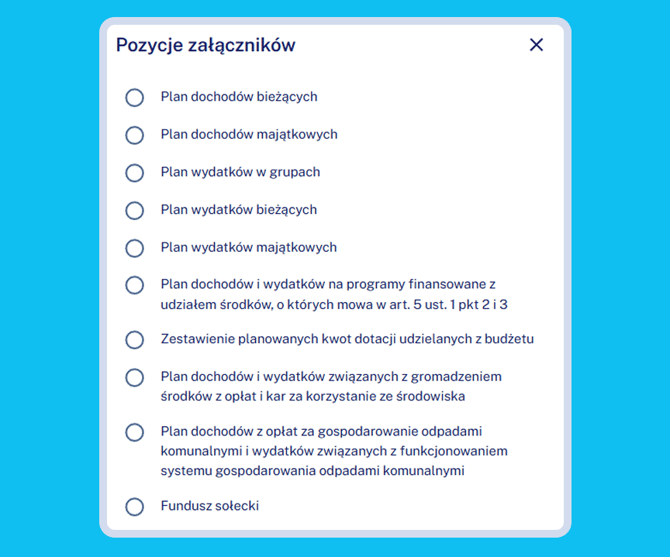
Kliknij wybrany załącznik z listy — pozycje, które do niego trafią, podświetlą się w dokumencie na żółto. Jednocześnie aktywuje się ikona „oczka", która pozwala nawigować między zaznaczonymi pozycjami strzałkami góra/dół.
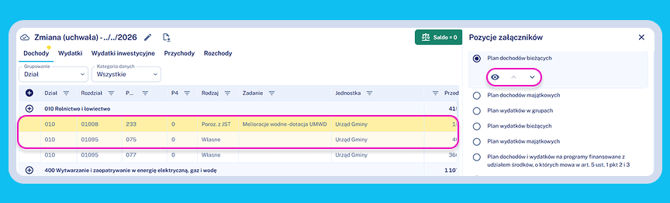
Aby zamknąć podgląd i wrócić do pełnego widoku dokumentu, kliknij ponownie przycisk „Załączniki" lub „x" w panelu.
Które załączniki wymagają uszczegółowień?
Część załączników generuje się automatycznie z pozycji w dokumencie — bez żadnych dodatkowych kroków. Inne wymagają wcześniejszego uszczegółowienia pozycji, żeby system wiedział, którą kwotę wyodrębnić.
Poniżej lista załączników, dla których uszczegółowienie jest wymagane lub zalecane:
Dochody
- Dochody z gospodarki komunalnej
- Covid
- Polski Ład
- RFIL
- Pomoc obywatelom Ukrainy
Wydatki — w paragrafach
- Fundusz sołecki
- Budżet obywatelski
- Wydatki na przeciwdziałanie alkoholizmowi i narkomanii (opcjonalnie)
- Wydatki na ochronę środowiska (opcjonalnie)
- Wydatki z dotacji na zadania własne
- Covid
Wydatki — w grupach z rozporządzenia
- Dotacje podmiotowe / przedmiotowe / celowe dla JSFP
- Dotacje podmiotowe / przedmiotowe / celowe dla jednostek spoza SFP
- Fundusz sołecki
- Budżet obywatelski
- Wydatki na przeciwdziałanie alkoholizmowi i narkomanii (opcjonalnie)
- Wydatki na ochronę środowiska (opcjonalnie)
- Wydatki z dotacji na zadania własne
- Pomoc obywatelom Ukrainy
- Covid, RFIL, Polski Ład
Wydatki — w grupach z ustawy (systemowych)
- Dotacje podmiotowe / przedmiotowe / celowe dla JSFP
- Dotacje podmiotowe / przedmiotowe / celowe dla jednostek spoza SFP
- Fundusz sołecki
- Fundusz obywatelski
- Wydatki na przeciwdziałanie alkoholizmowi i narkomanii (opcjonalnie)
- Wydatki na ochronę środowiska (opcjonalnie)
- Wydatki z dotacji na zadania własne
- Pomoc obywatelom Ukrainy
- Covid, Polski Ład
💡 Jak dodać uszczegółowienia do pozycji znajdziesz w artykule 👉Wprowadzanie zmian - dodawanie i edycja pozycji, uszczegółowienia, weryfikatory . Instrukcję dla Funduszu Sołeckiego znajdziesz w artykule 👉 Jak stworzyć załącznik Funduszu Sołeckiego?
Algorytmy załączników od 2027 roku.
Algorytmy załączników do 2026 roku.
Wybór i generowanie załączników
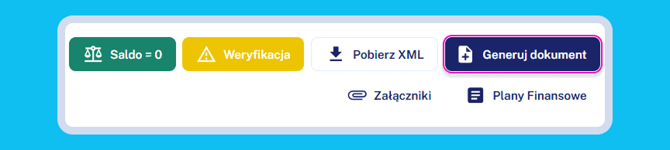
Gdy dokument jest gotowy, kliknij „Generuj dokument" w prawym górnym rogu. Otworzy się kreator z czterema krokami.
Przejdź do Kroku 3 — Załączniki. Zobaczysz listę wszystkich dostępnych załączników — zaznacz te, które mają trafić do wygenerowanego dokumentu.
.png?width=670&height=508&name=Group%201000001525%20(1).png)
Personalizacja załączników
Przy każdym załączniku na liście możesz rozwinąć dodatkowe opcje konfiguracji.
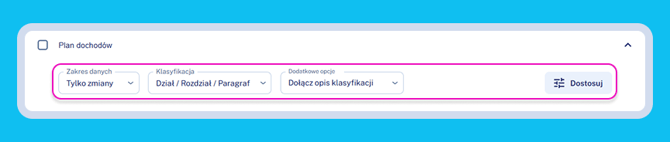
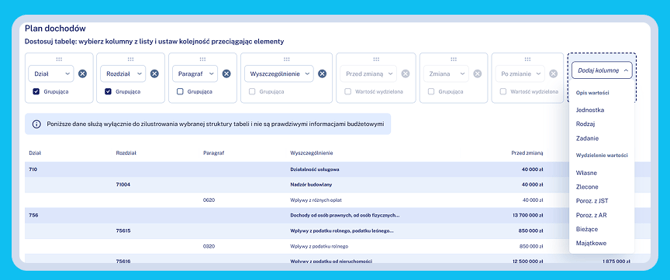
Przy każdym załączniku dostępny jest przycisk „Dostosuj", który otwiera pełny edytor tabeli. Możesz tam wybrać dowolne kolumny z listy (m.in. Wyszczególnienie, Jednostka, Rodzaj, Zadanie, Własne/Zlecone, Bieżące/Majątkowe), usunąć zbędne, ustawić kolejność przeciągając elementy oraz oznaczyć kolumny jako grupujące lub z wydzieloną wartością.
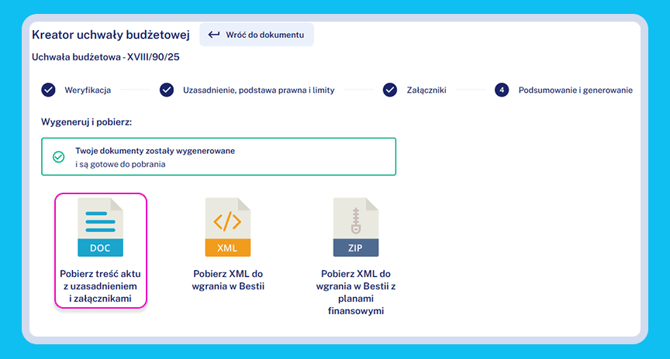
Przejdź do Kroku 4 — Podsumowanie i generowanie i kliknij „Generuj dokument". Po chwili pojawi się komunikat o gotowości plików do pobrania. Kliknij pierwszy plik — „Pobierz treść aktu z uzasadnieniem i załącznikami" (DOC) — który zawiera treść uchwały wraz z uzasadnieniem i załącznikami.