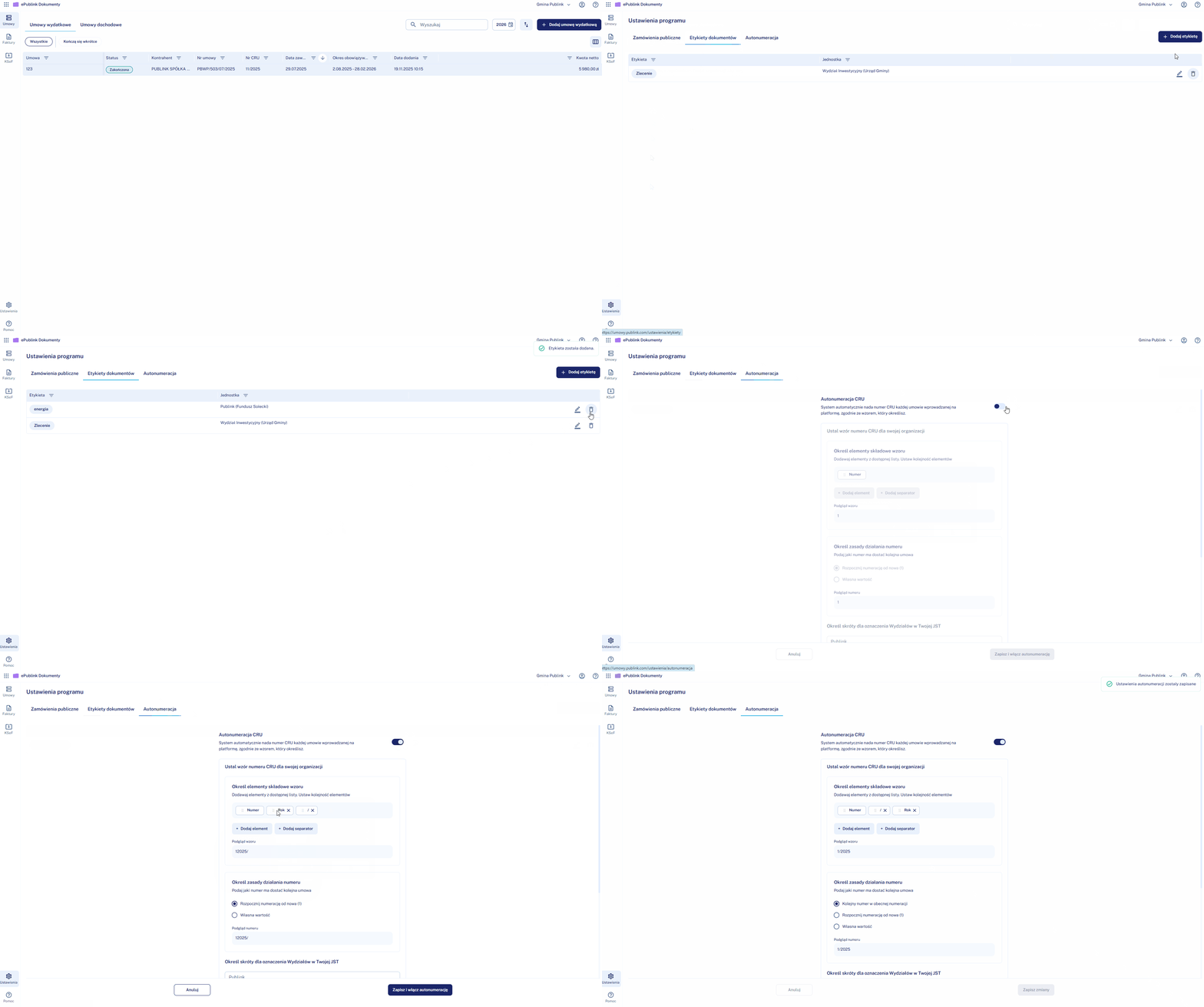
Jeśli podstawowe przygotowanie do pracy jest już za Tobą, możesz przejść dodania pierwszych dokumentów.
Dodanie pierwszej umowy
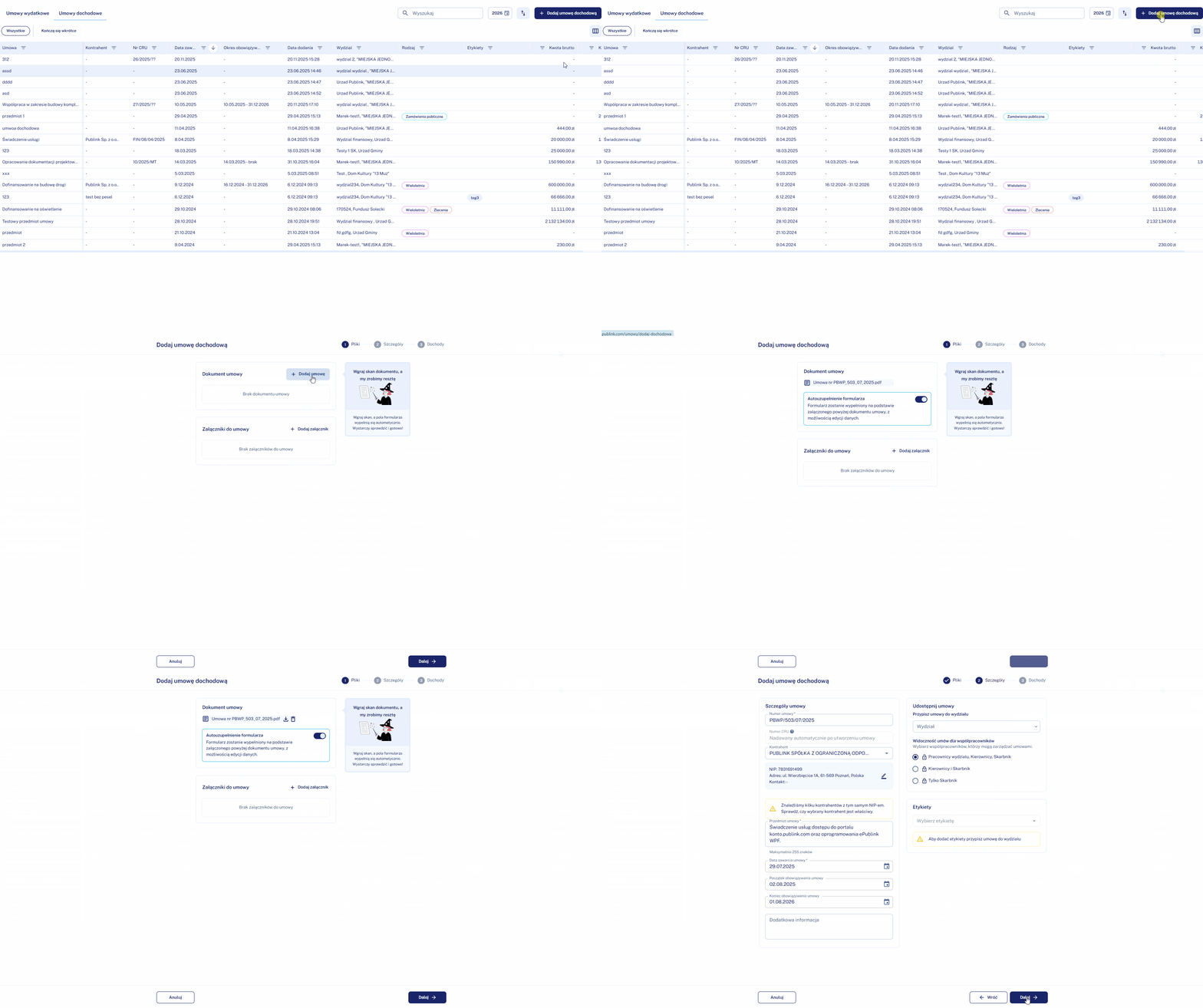
Dodawanie umów wydatkowych i dochodowych w programie wygląda bardzo analogicznie. Staraliśmy się maksymalnie uprościć i zautomatyzować ten proces.
Dodawanie pliku
- Kliknij przycisk "Dodaj umowę wydatkową".
- Wybierz z dysku plik PDF z umową.
- Autozupełnienie: Po wgraniu pliku, system zeskanuje go i odczyta podstawowe dane:
- numer umowy;
- kontrahenta,
- daty,
- kwoty.
Szczegóły umowy
- Autonumeracja: Jeśli Twoja jednostka korzysta z automatycznego nadawania numerów dla umów wydatkowych, system nada kolejny numer zgodnie z przyjętym schematem. Więcej na temat autonumeracji przeczytasz w tym artykule.
- Dane kontrahenta: Jeśli dane kontrahenta nie zaczytały się automatycznie, możesz dodać je ręcznie. Wystarczy wpisać NIP, a pozostałe dane pobierzmy z bazy GUS.
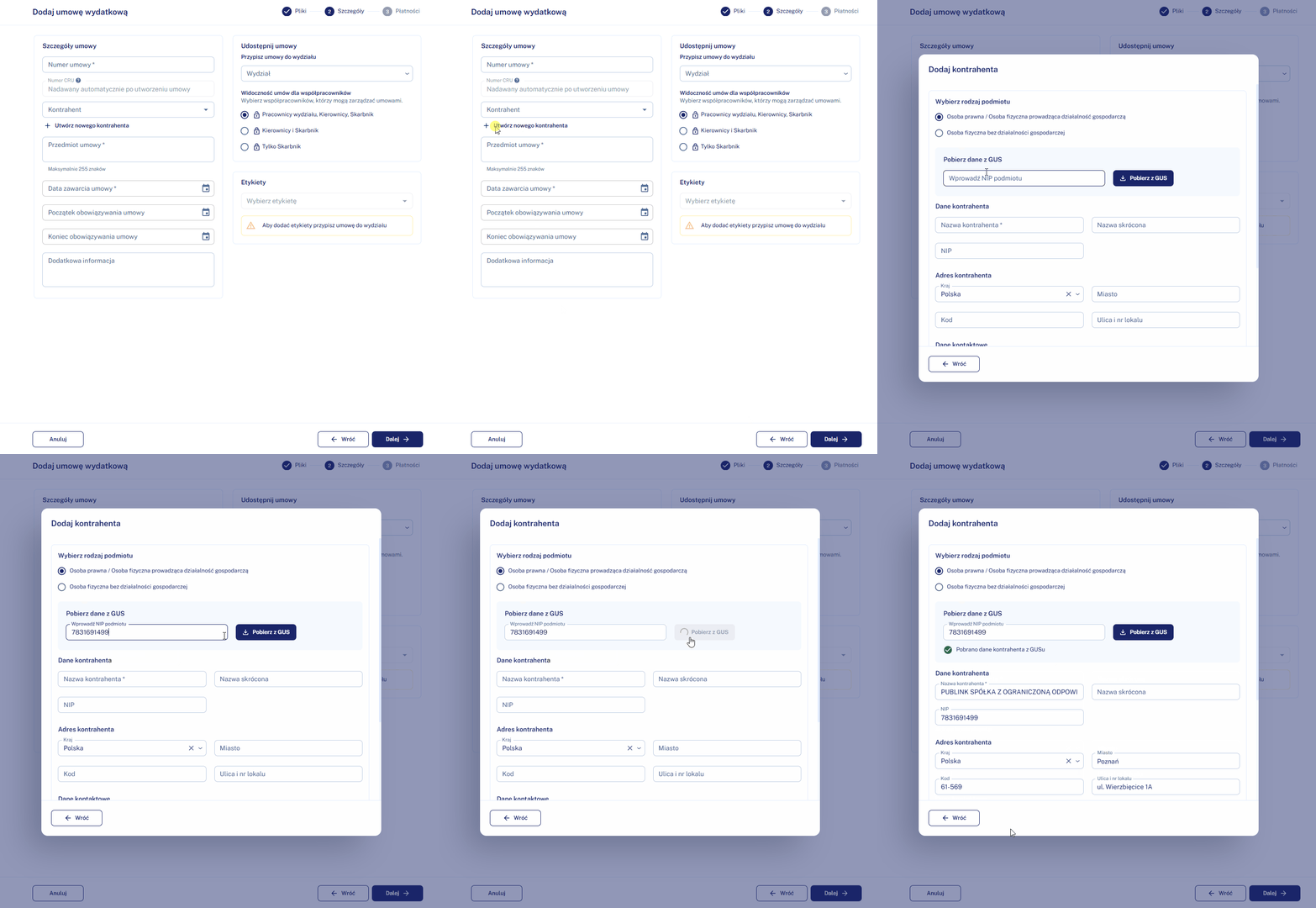
- Udostępnianie umowy: przypisz umowę do jednostki lub wydziału oraz określ jej widoczność:
- dla wszystkich pracowników oraz kierownika wydziału i Skarbnika,
- dla kierownika wydziału oraz Skarbnika,
- tylko dla Skarbnika.
- Zaangażowanie: Umowę możesz zaangażować w ePublink Budżet lub możesz pominąć ten krok.
- Etykiety: oznacz umowy etykietą, aby ułatwić filtrowanie list. Możesz wybrać etykietę z listy lub dodać własną. Więcej na ten temat przeczytasz tutaj.
Aneksy i uzasadnienia
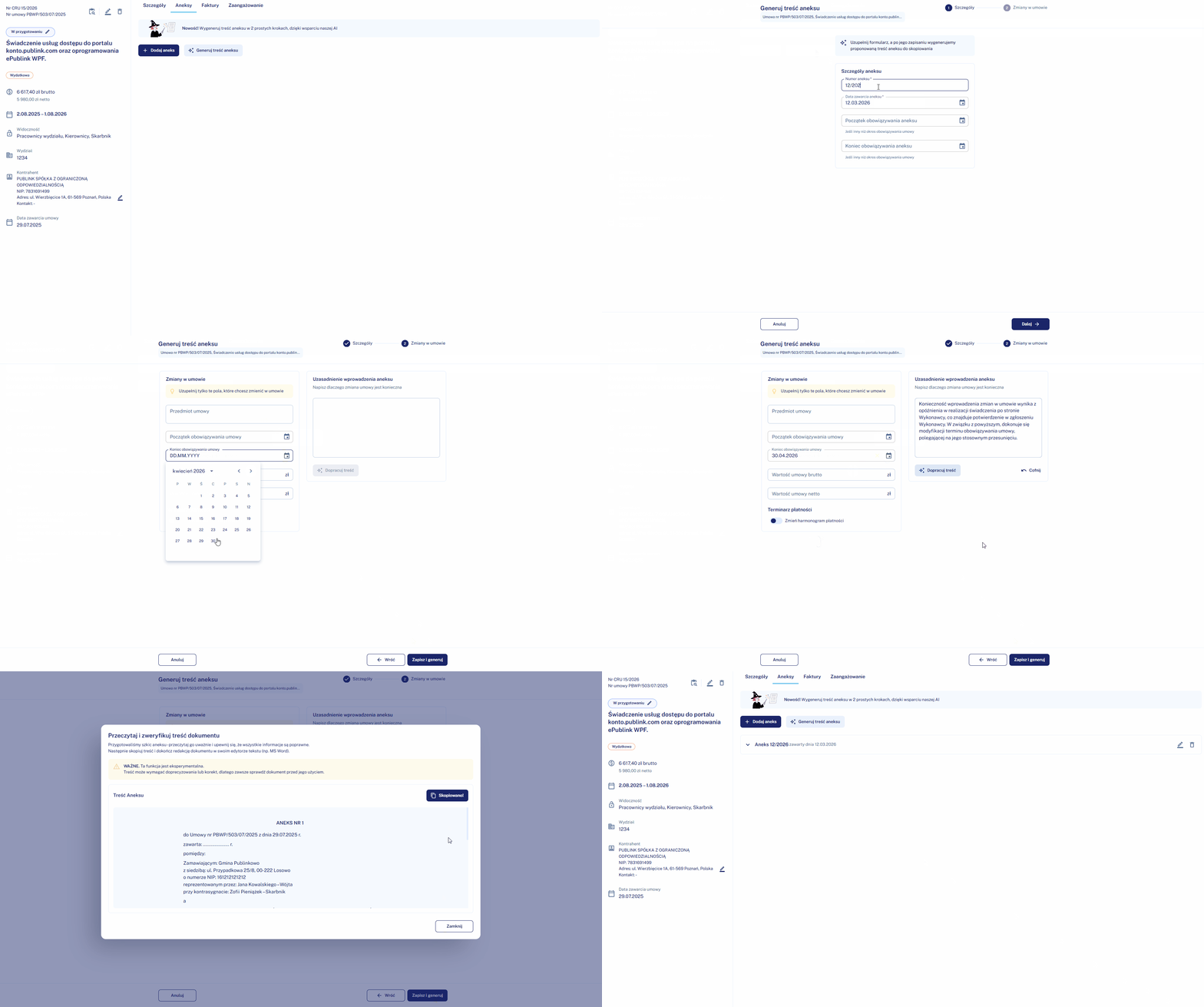
W programie możesz wprowadzić już podpisany aneks lub wygenerować treść aneksu.
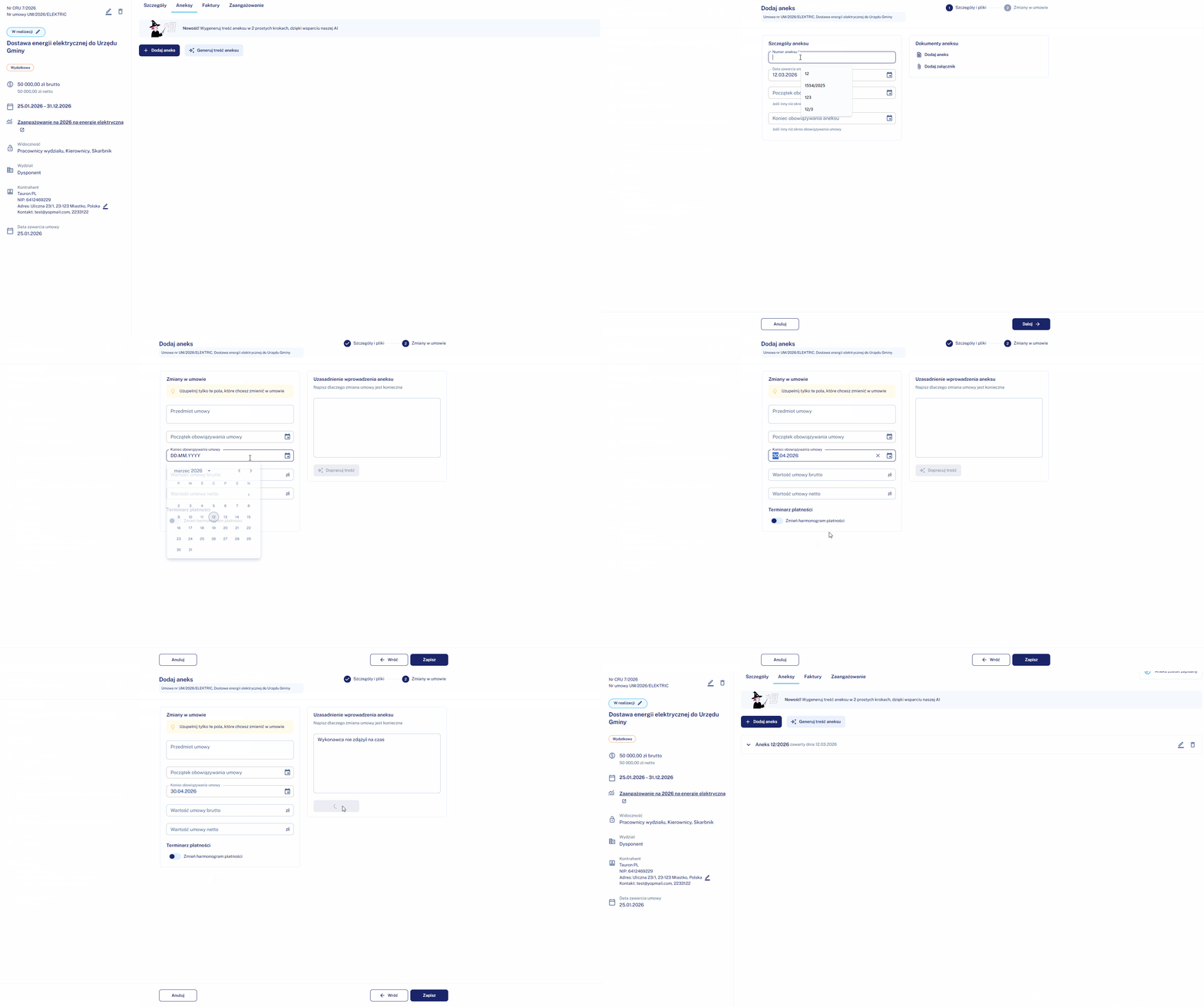
Dodawanie aneksu
-
Wejdź w wybraną umową i przejdź do zakładki "Aneksy".
- Kliknij przycisk "Dodaj aneks".
- Uzupełnij: numer aneksu oraz datę początku i końca obowiązywania aneksu, jeśli są inne niż okres obowiązywania umowy.
- Przejdź do kolejnego kroku, klikając "Dalej".
- Uzupełnij zmiany w umowie wprowadzane aneksem. Nie musisz uzupełniać wszystkich pól - tylko te które ulegają zmianie.
- Wprowadź uzasadnienie aneksu. Po wpisaniu własnej treści, możesz skorzystać z naszego wsparcia AI, w celu dopracowania treści.
- Zatwierdź aneks, klikając w "Zapisz".
Generowanie aneksu
-
Wejdź w wybraną umową i przejdź do zakładki "Aneksy".
- Kliknij przycisk "Generuj treść aneksu".
- Uzupełnij: numer aneksu oraz datę początku i końca obowiązywania aneksu, jeśli są inne niż okres obowiązywania umowy.
- Przejdź do kolejnego kroku, klikając "Dalej".
- Uzupełnij zmiany w umowie wprowadzane aneksem. Nie musisz uzupełniać wszystkich pól - tylko te które ulegają zmianie.
- Wprowadź uzasadnienie aneksu. Po wpisaniu własnej treści, możesz skorzystać z naszego wsparcia AI, w celu dopracowania treści.
- Kliknij przycisk "Zapisz i generuj".
- Następnie pojawi się treść aneksu, którą możesz skopiować i wkleić do edytora tekstu.
- Po kliknięciu "Zamknij", aneks zostanie dodany do umowy.
Dodawanie pierwszej faktury
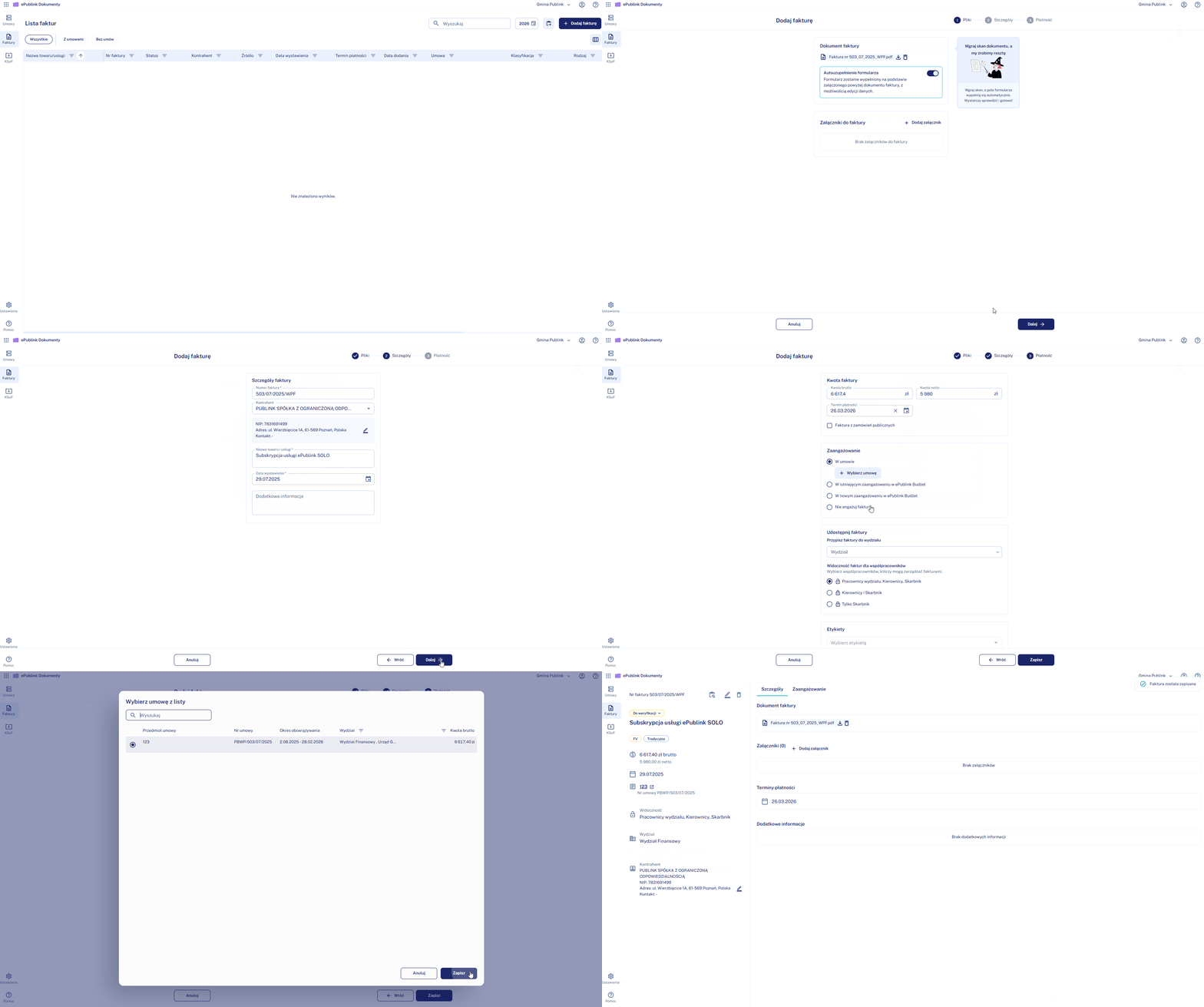
Nową fakturę możesz dodać na kilka sposobów: z zakładki Faktury, z poziomu dodanej już umowy, klonując poprzednią fakturę.
Dodawanie dokumentu w zakładce "Faktury"
-
Przejdź do zakładki "Faktury" i kliknij przycisk "Dodaj fakturę".
- Wybierz z dysku plik PDF z fakturą.
- Autuzupełnienie: Po wgraniu pliku, system zeskanuje go i odczyta podstawowe dane:
- numer faktury,
- datę wystawienia,
- kwoty netto i brutto.
- Dane kontrahenta: Jeśli dane kontrahenta nie zaczytały się automatycznie, możesz dodać je ręcznie. Wystarczy wpisać NIP, a pozostałe dane pobierzmy z bazy GUS.
- Zaangażowanie: Fakturę możesz zaangażować w umowie znajdującej się już w programie, w ePublink Budżet lub możesz pominąć ten krok.
- Udostępnianie faktury: przypisz fakturę do jednostki lub wydziału oraz określ jej widoczność:
- dla wszystkich pracowników oraz kierownika wydziału i Skarbnika,
- dla kierownika wydziału oraz Skarbnika,
- tylko dla Skarbnika.
- Etykiety: oznacz fakturę etykietą, aby ułatwić filtrowanie list. Możesz wybrać etykietę z listy lub dodać własną. Więcej na ten temat przeczytasz tutaj.
Dodanie faktury z poziomu umowy
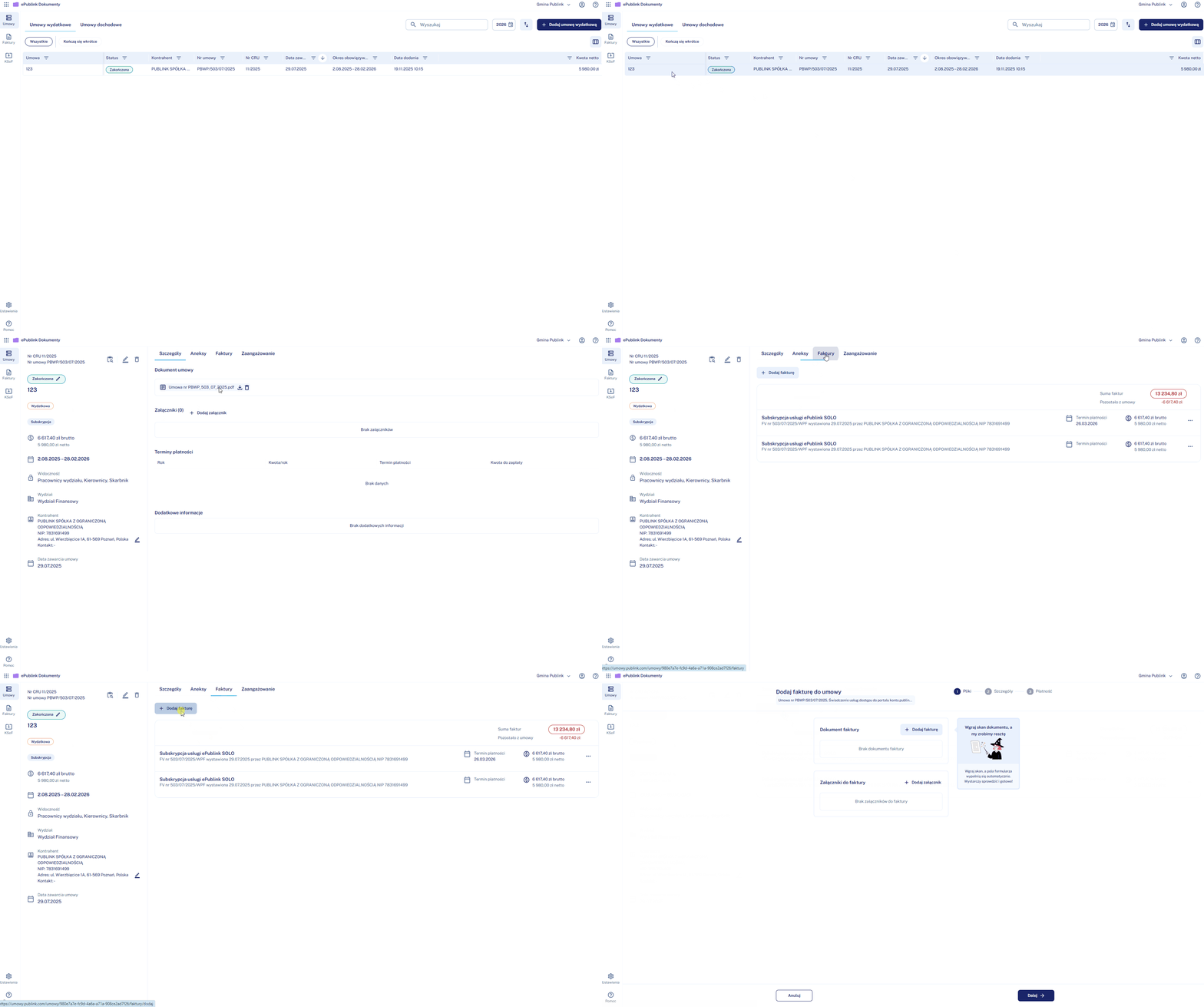
- Wejdź w wybraną umowę.
- Przejdź do zakładki "Faktury".
- Kliknij przycisk "Dodaj fakturę".
- Następnie wypełnij formularz zgodnie z opisem w poprzednim podrozdziale.
Kopiowanie faktury
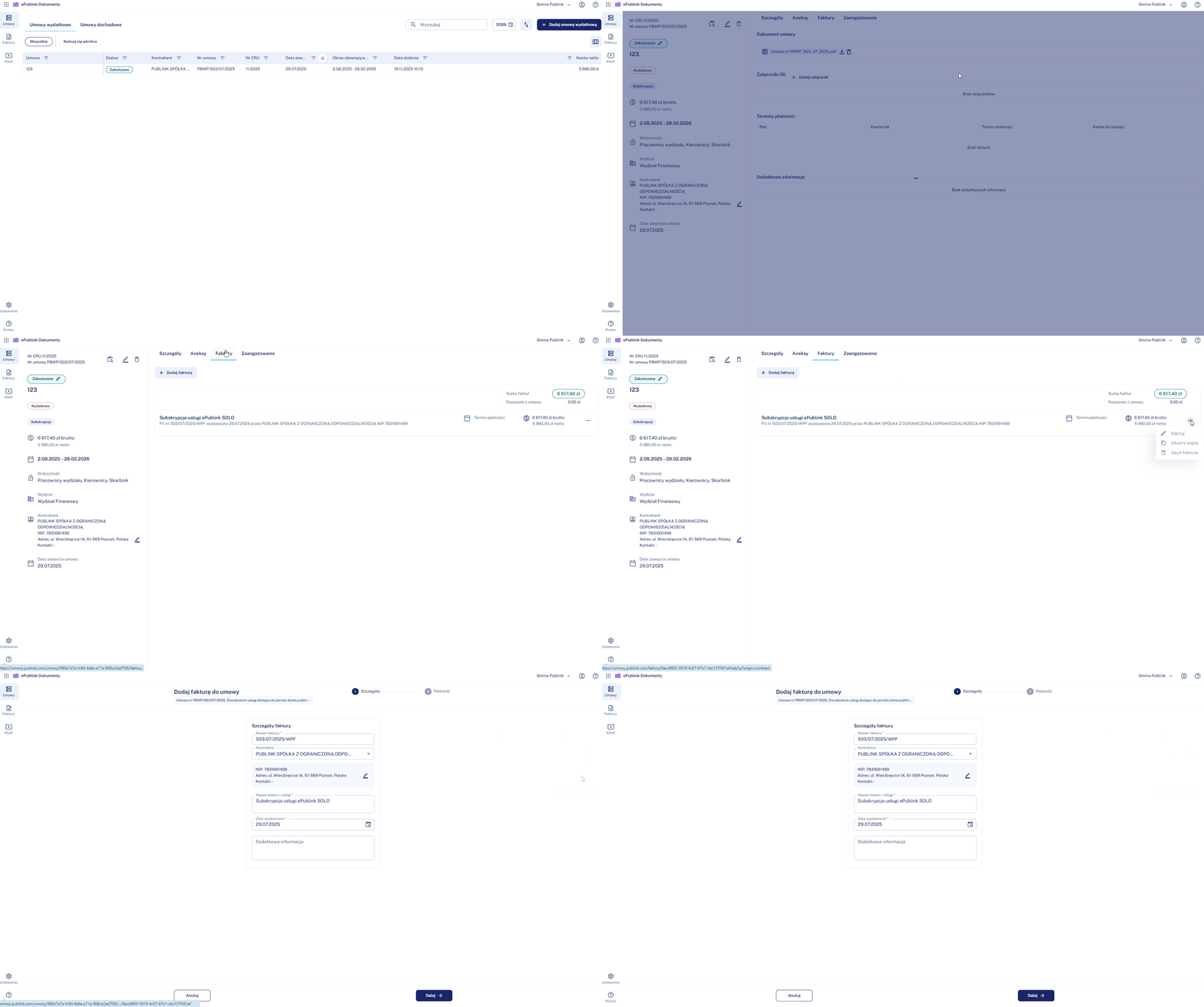
- Wejdź w wybraną umowę.
- Przejdź do zakładki "Faktury".
- Kliknij w trzy kropki przy fakturze już dodanej w tej umowie.
- Wybierz opcję "Utwórz kopie".
💡 Nasz program jest zintegrowany z KSeF. Możesz pobierać faktury z systemu krajowego i przypisywać je do odpowiednich wydziałów. Więcej na ten temat przeczytasz w tej instrukcji.
Ustawienia ogólne
Sekcja Ustawienia (dostępna w lewym dolnym rogu ekranu) pozwala na konfigurację kluczowych parametrów programu. Dzięki nim zautomatyzujesz powtarzalne czynności i zadbasz o spójność danych.
Zamówienia publiczne
Tutaj określisz próg wartości dokumentów z zamówień publicznych. System będzie pilnował tego limitu.
Etykiety dokumentów
Etykietami możesz w dowolny sposób oznaczać dokumenty. W słowniku etykiet możesz: edytować tagi, usuwać je oraz dodawać. Więcej na ten temat przeczytasz tutaj.
Autonumeracja
Dzięki tej opcji, system automatycznie nada wewnętrzny numer, każdej umowie wprowadzonej do niego. Więcej na temat autonumeracji przeczytasz w tym artykule.