
Jak poprawnie pobrać i skonfigurować Plikomat?
Plikomat jest narzędziem niezbędnym przy pracy z platformą ePublink. Pełni on rolę łącznika, który umożliwia błyskawiczne i bezpieczne przesyłanie danych z Bestii do modułu ePublink budżet. To właśnie za pośrednictwem Plikomatu do systemu trafiają kluczowe informacje, takie jak:
- słowniki jednostek oraz zadań;
- szczegółowość dokumentów;
- dokumenty budżetowe.
Pobieranie Plikomatu
Po zalogowaniu się na stronie konto.publink.com w sekcji "Narzędzia" znajduje się ikonka Plikomatu. Kliknij przycisk "Pobierz".

Program zostanie pobrany w przeglądarce i zapisany w pobranych plikach.
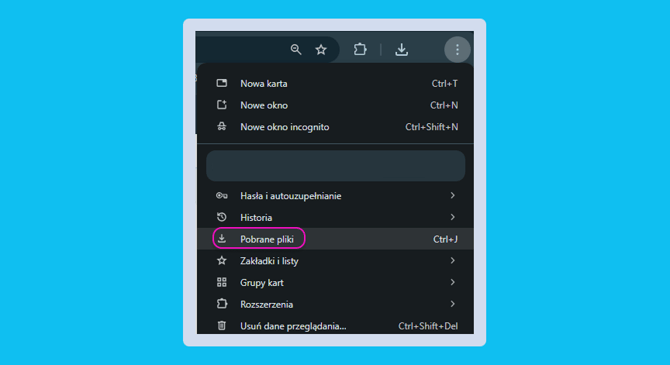
Otwórz Plikomat i rozpocznij jego konfigurację.
Konfiguracja Plikomatu
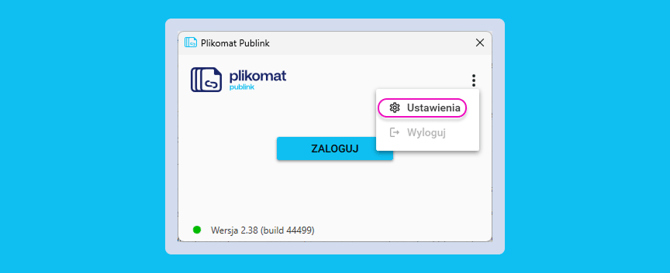
W oknie Plikomatu kliknij w trzy kropki w prawym górnym rogu okna, a następnie wybierz "Ustawienia".
W kolejnym oknie w zakładce "BeSTi@" poprosimy Cię o podanie danych do połączenia z bazą Bestii. Kliknij przycisk "Użyj domyślnych", aby automatycznie wypełnić pola.
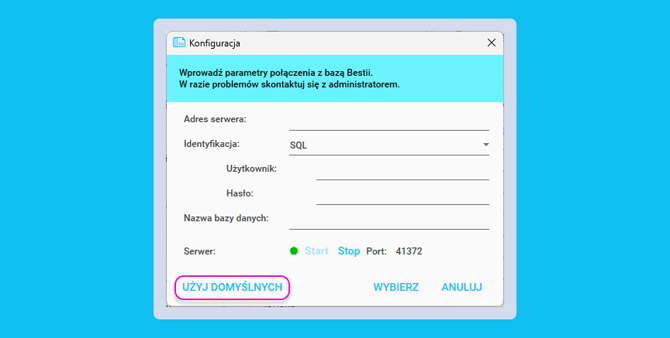
💡Jeśli opcja "Użyj domyślnych" nie zadziała w Twoim przypadku, skontaktuj się z lokalnym administratorem, aby wprowadzić: adres serwera, użytkownika i hasło oraz nazwę bazy danych Bestii.
Następnie w zakładce "Integracja" zaznacz opcję "Uruchamiaj przy starcie systemu". Dzięki temu Plikomat zawsze będzie działał w tle. Nie musisz pamiętać, aby uruchomić go, np. w przypadku przesyłania do ePublink Budżet dokumentów z Bestii.
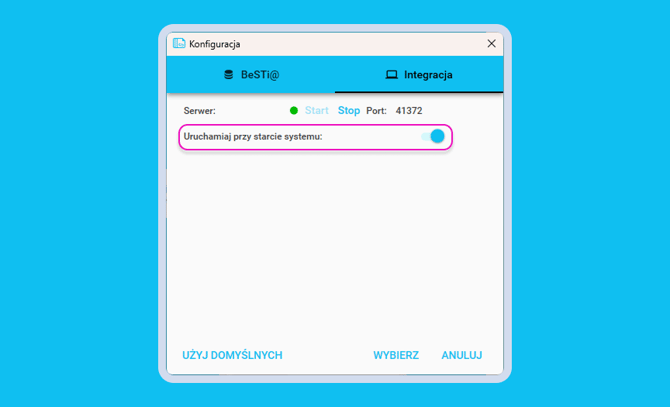
Po wprowadzeniu ustawień zatwierdź zmiany, klikając w przycisk "Wybierz".
Pierwsze użycie Plikomatu
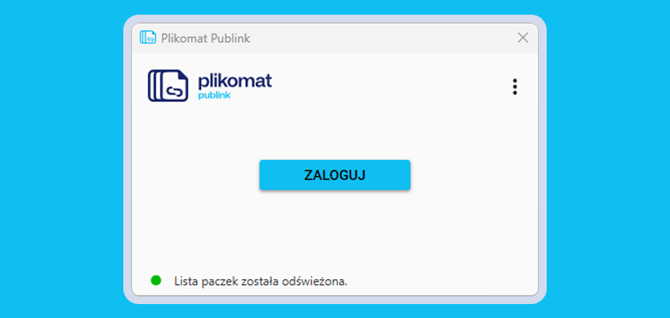
Po udanej konfiguracji Plikomatu wróć do okna głównego i kliknij przycisk "Zaloguj". Logowanie powinno zadziać się automatycznie, w przeciwnym razie w oknie przeglądarki, które otworzy się na tym etapie, wpisz dane do logowania dla Twojego konta.
Następnie z rozwijanej listy wybierz paczkę "Słownik jednostek i zadań" i kliknij przycisk START.
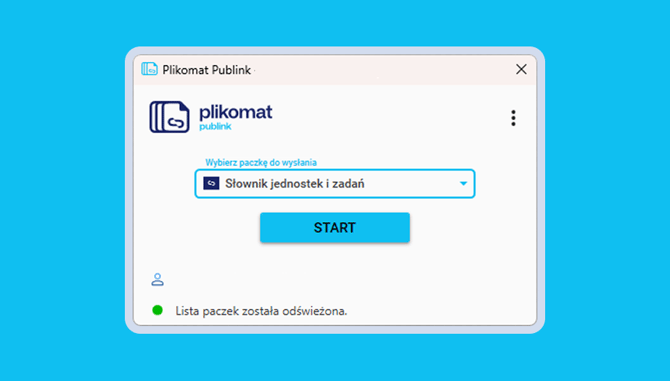
Po pomyślnym przesłaniu paczki możesz zamknąć okno Plikomatu i wrócić na stronę konto.publink.com, aby kontynuować przygotowanie techniczne.
Jak wprowadzić prawidłową odmianę nazwy jednostki oraz organów?
Po zalogowaniu się na stronie konto.publink.com w menu bocznym po lewej stronie ekranu przejdź do zakładki "Ustawienia".

Następnie w sekcji "Ogólne" możesz wprowadzić:
- typ jednostki;
- organ stanowiący;
- organ wykonawczy.
Po wypełnieniu pól kliknij przycisk "Zapisz".
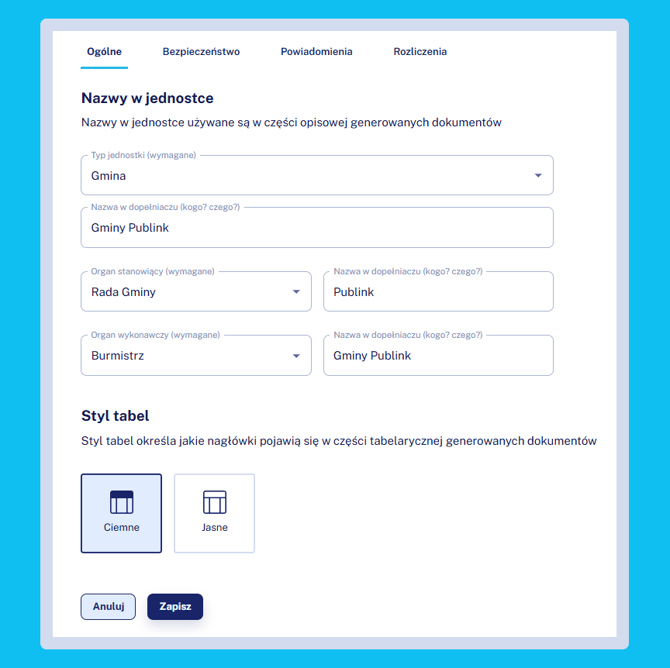
💡Na zdjęciu powyżej pokazujemy, jak prawidłowo wprowadzić odmianę nazwy gminy oraz jej organów.
Jak dodać nowego użytkownika i nadać mu odpowiednie uprawnienia?
Po zalogowaniu na konto.publink.com, w menu bocznym po lewej stronie programu przejdź do zakładki "Użytkownicy".
.png?width=670&height=327&name=Group%201000001435%20(2).png)
Limit Użytkowników JST oraz Użytkowników JO jest uzależniony od tego, jaki posiadasz pakiet. Aby program poprawnie liczył użytkowników w pierwszej kolejności wybierz Urząd.
.png?width=670&height=238&name=Group%201000001508%20(1).png)
💡 Użytkownicy JST to wszyscy użytkownicy wliczani do pracowników Urzędu, natomiast Użytkownicy JO, to wszyscy użytkownicy przypisani do Jednostek Organizacyjnych. Sprawdź, czy masz zaznaczoną jednostkę Urząd po prawej stronie przy liczbie użytkowników.
Teraz możesz nadać dostępy pracownikom. W tym celu kliknij przycisk "+ Dodaj użytkownika" z prawej strony.
.png?width=670&height=170&name=Group%201000001444%20(1).png)
Uzupełnij imię i nazwisko oraz adres e-mail użytkownika.
.png?width=670&height=237&name=Group%201000001446%20(1).png)
Przypisz użytkownikowi odpowiednią rolę – więcej informacji o rolach znajdziesz w osobnym artykule. Opcjonalnie możesz ograniczyć dostęp użytkownika do wybranych modułów, dopasowując uprawnienia do potrzeb danej osoby.
.png?width=670&height=377&name=Group%201000001447%20(1).png)
Po dodaniu użytkownika, na wskazany adres e-mail zostanie wysłane automatyczne potwierdzenie wraz z linkiem do ustawienia hasła. Nowy użytkownik może zalogować się na swoje konto pod linkiem konto.publink.com adresem e-mail podanym przez Ciebie oraz samodzielnie ustawionym hasłem.