Spis treści:
Słownik sołectw
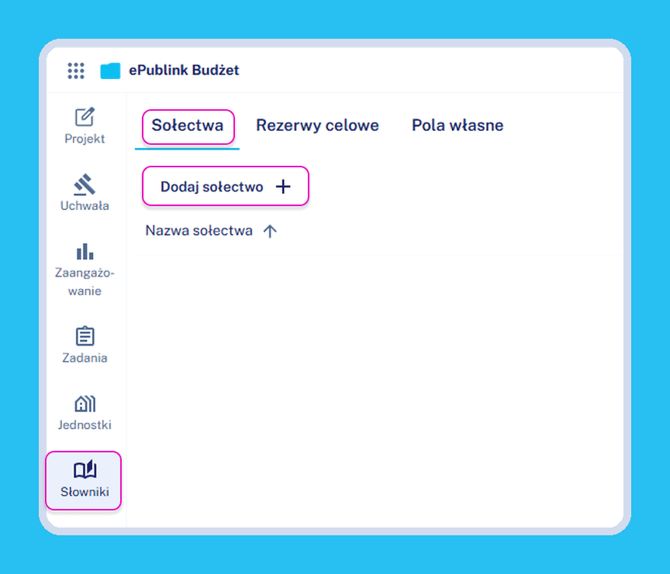
Żeby wprowadzić sołectwa do słownika Publink Budżet, w lewym panelu bocznym przejdź do „Słowniki“ → „Własne“, a następnie do zakładki „Sołectwa“.
Aby dodać sołectwo, kliknij przycisk „Dodaj sołectwo".
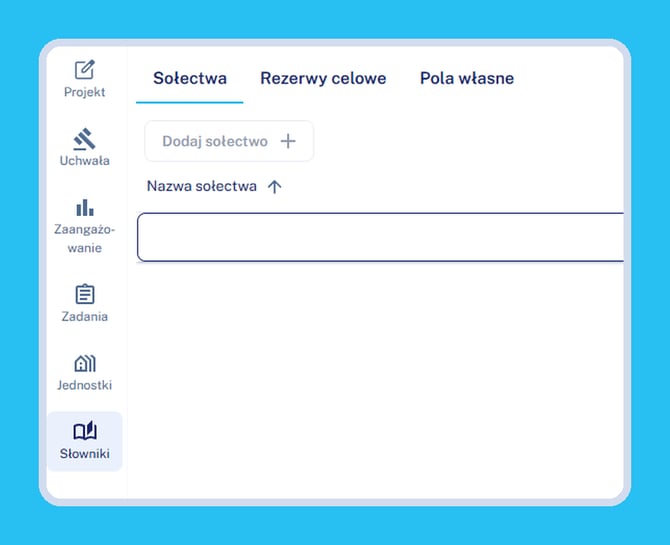
Po kliknięciu w przycisku pojawi się edytowalny wiersz, w którym wpisujesz nazwę sołectwa. Zatwierdź i powtórz czynność dla kolejnych sołectw.
💡 Po uzupełnieniu nazw sołectw możesz wskazać konkretne sołectwo w dokumentach, wprowadzając podpozycję dotyczące funduszu sołeckiego. Instrukcję krok po kroku znajdziesz w artykule Jak stworzyć załącznik Funduszu Sołeckiego?
Słownik rezerw celowych
W Publink Budżet możesz poprzez podpozycję wprowadzić rezerwę ogólną, kryzysową oraz własne rezerwy celowe.
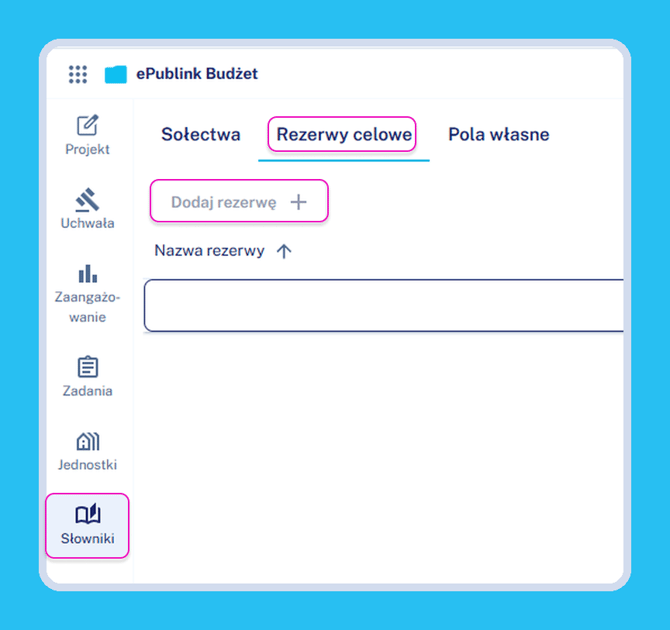
Żeby wprowadzić rezerwy celowe do słownika, przejdź do „Słowniki“ → „Własne“, a następnie do zakładki „Rezerwy celowe“. Czynność powtórz dla każdej pozycji.
Słownik środków znaczonych
Środki znaczone pozwalają oznaczyć, że część kwoty danej pozycji pochodzi z konkretnego źródła lub jest przeznaczona na konkretny cel, np. Krajowy Plan Odbudowy, Polski Ład albo Profilaktyka alkoholowa i narkotykowa. Na tej podstawie program przygotowuje odpowiednie załączniki do uchwały.
Słownik znajdziesz w „Słowniki“ → „Własne“, w zakładce „Środki znaczone“. Ustawienia obowiązują w roku wybranym w polu „Rok budżetowy“ w prawym górnym rogu.
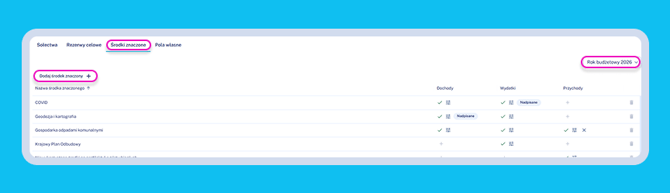
Co pokazuje tabela?
Kolumny Dochody, Wydatki i Przychody odpowiadają załącznikom do uchwały:
- ✅ – środek znaczony jest w tym załączniku;
- ➕ – środka nie ma w tym załączniku. Kliknij, żeby go dodać;
- ❌ – usuwa środek z załącznika.
Lista zawiera gotowe środki znaczone przygotowane przez Publink. Nie można ich usunąć, ale możesz zmienić ich ustawienia. Możesz też dodać własne.
Przy jakich pozycjach można użyć środka znaczonego
Kliknij ikonę suwaków obok ✅ , żeby zobaczyć, przy jakiej klasyfikacji można dopisać dany środek.
Jeśli chcesz zmienić ten zakres:
- Kliknij „Zmień zakres”.
- Ustaw warunki: wybierz pole (np. dział, rozdział, paragraf) i wartości. Kilka warunków możesz łączyć przyciskami „Dodaj warunek” i „Dodaj grupę”.
- Kliknij „Zapisz zmiany”.
Środek znaczony, którego ustawienia zostały zmienione, ma znacznik „Nadpisane”. Po najechaniu na niego zobaczysz, kto i kiedy wprowadził zmianę.
💡 Zakres decyduje tylko o tym, przy jakich pozycjach można oznaczyć kwotę danym środkiem. Nie zmienia tego, które pozycje trafią do załączników ani jak działają weryfikatory.
💡 Zmiana zakresu obowiązuje tylko w wybranym roku budżetowym. Od 2027 r. zmienia się klasyfikacja budżetowa, więc zakres na kolejny rok trzeba ustawić osobno.
Jak dodać własny środek znaczony
- Kliknij „Dodaj środek znaczony”.
- Wpisz nazwę.
- W sekcji „W załącznikach” zaznacz, w których załącznikach ma się pojawić: Dochody, Wydatki, Przychody.
- Kliknij „Dodaj”.
Słownik pól własnych
Pola własne to trzeci słownik dostępny w tej sekcji. Pozwala zdefiniować własne uszczegółowienie pozycji budżetowej (np. dodatkowy podział kwoty według własnego kryterium JST).
Żeby dodać pole własne, przejdź do „Słowniki“ → „Własne“, a następnie do zakładki „Pola własne“ i kliknij „Dodaj pole“.
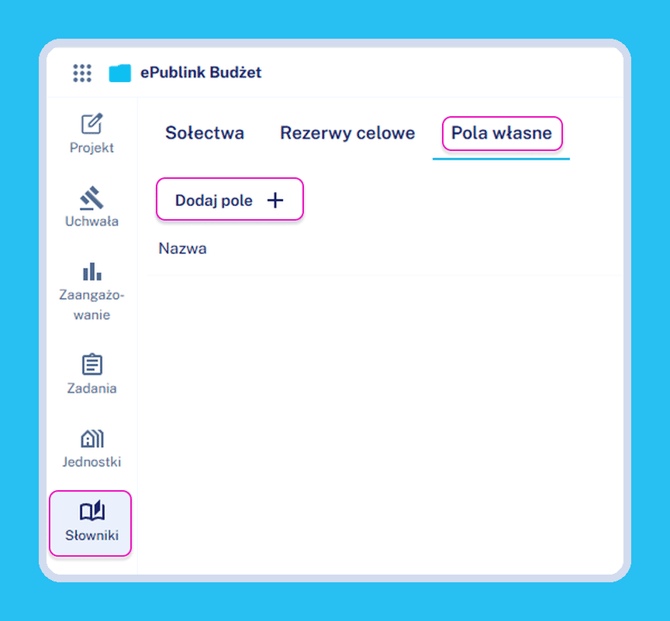
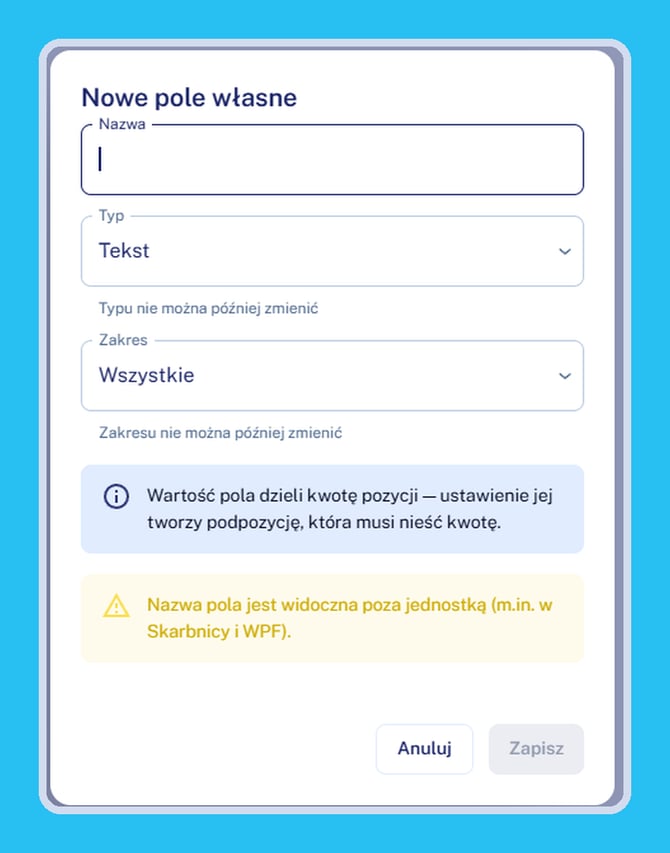
W oknie „Nowe pole własne" uzupełnij:
- Nazwę pola,
- Typ (Typ, Lista wyboru* lub Data),
- Zakres (wybierz zakładki dokumentu, w których ma pojawić się nowe pole).
* Jeśli typ pola to Lista wyboru pamiętaj w następnym kroku dodać wartości pola.