
Spis treści:
- Ekran startowy. Kiedy wybrać którą opcję?
- Jak działają poszczególne ścieżki tworzenia uchwały budżetowej?
- Edytuj uchwałę budżetową
- Wygeneruj treść uchwały z uzasadnieniem i załącznikami
Którą opcję tworzenia uchwały budżetowej wybrać?
Jeśli w danym roku nie posiadasz jeszcze uchwały budżetowej w module ePublink Budżet, pojawi się ekran z trzema możliwościami do wyboru.
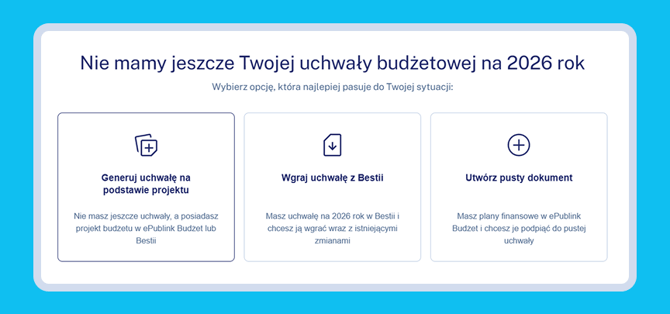
| Jakie dokumenty już posiadasz? | Rekomendowana opcja |
| Projekt budżetu (w ePublink lub BeSTi@) | Generuj uchwałę na podstawie projektu |
| Uchwałę budżetową w systemie BeSTi@ | Wgraj uchwałę z Bestii |
| Plany finansowe w ePublink Budżet | Utwórz pusty dokument |
Jak działają poszczególne ścieżki tworzenia uchwały budżetowej?
Generuj uchwałę na podstawie projektu
Po kliknięciu w tę opcję możesz wybrać, czy chcesz wygenerować uchwałę na bazie projektu dostępnego w ePublink budżet lub w systemie BeSTi@.
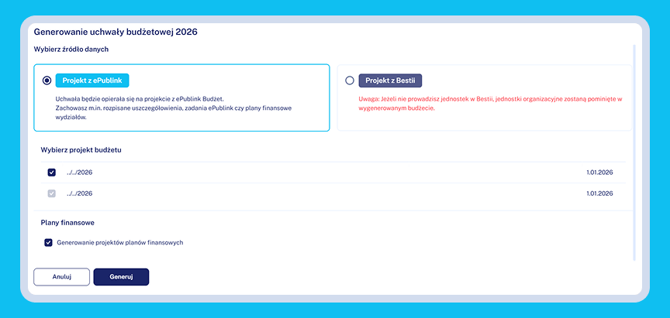
Jak wygenerować uchwałę na podstawie projektu budżetu dostępnego w ePublink Budżet?
- Zaznacz opcję "Projekt z ePublink";
- Upewnij się, że zaznaczony jest projekt oraz wszystkie ewentualne autopoprawki;
- Skorzystaj z opcji "Generowanie projektów planów finansowych", jeśli w projekcie budżetu posiadasz uzupełnioną kolumnę "Jednostka", dzięki temu automatycznie wygenerują się plany finansowe do uchwały.
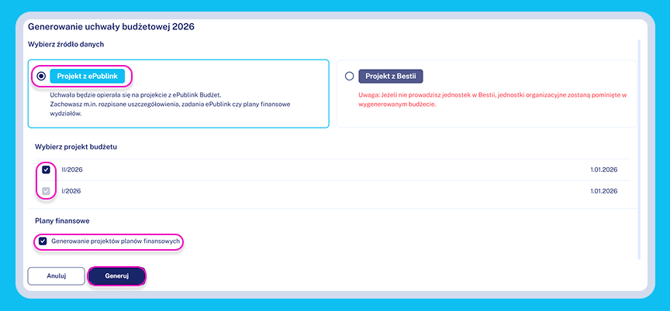
💡Generując uchwałę na podstawie projektu z ePublink, wszystkie uszczegółowienia oraz zadania ePublink dodane w projekcie, pojawią się również w uchwale.
Jak wygenerować uchwałę na podstawie projektu budżetu w systemie BeSTi@?
- Zaznacz opcję "Projekt z Bestii";
- Kliknij przycisk "Odśwież dane":
- jeśli masz otwarty Plikomat dane zaczną pobierać się automatycznie,
- jeśli nie masz otwartego Plikomatu, w kolejnym oknie kliknij "Pobierz Plikomat", a następnie uruchom go;
- Po pobraniu danych upewnij się, że zaznaczony jest projekt oraz wszystkie ewentualne autopoprawki;
- Skorzystaj z opcji "Generowanie projektów planów finansowych", jeśli w projekcie budżetu posiadasz uzupełnioną kolumnę "Jednostka", dzięki temu automatycznie wygenerują się plany finansowe do uchwały.
.png?width=670&height=343&name=Group%201000001430%20(1).png)
Wgraj uchwałę z systemu BeSTi@
Skorzystaj z tej opcji, jeśli masz już gotową uchwałę budżetową i chcesz skorzystać z opcji wygenerowania treści uchwały, uzasadnienia oraz załączników.
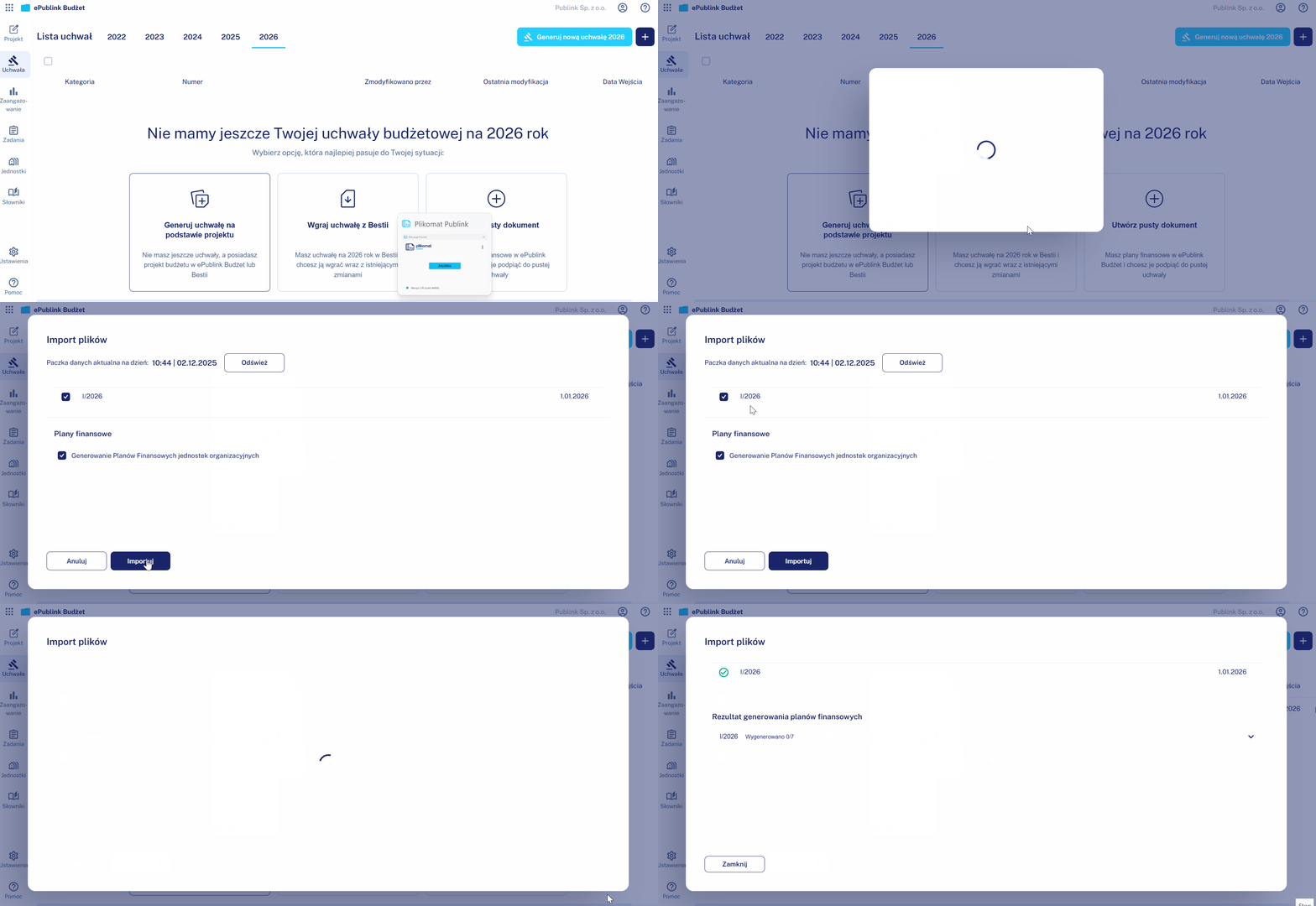
Jak wgrać uchwałę budżetową z systemu BeSTi@?
- Pobierz dane z BeSTi@;
- Jeśli masz uruchomiony Plikomat to po kliknięciu w przycisk "Wgraj uchwałę z Bestii" program automatycznie połączy się z Twoją BeSTi@ i zsynchronizuje dane: pobierze uchwałę budżetową oraz zaktualizuje słowniki zadań i jednostek;
- Jeśli nie masz uruchomionego Plikomatu, to po kliknięciu w przycisk "Wgraj uchwałę z Bestii", możesz go pobrać. Następnie uruchom Plikomat, aby rozpocząć pobieranie danych z systemu BeSTi@;
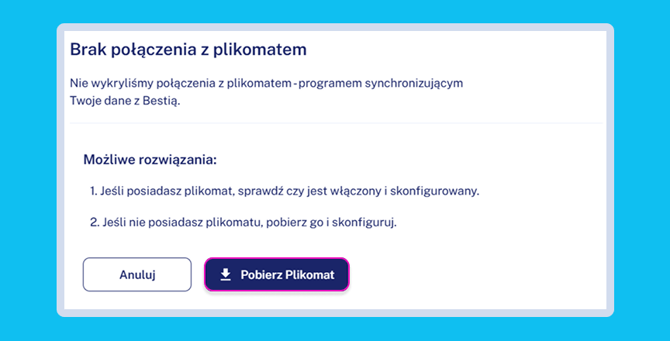
- Upewnij się, że na liście dokumentów z BeSTi@ jest zaznaczona Twoja uchwała;
- Kliknij przycisk "Importuj".
Utwórz pusty dokument
Skorzystaj z tej opcji, jeśli masz już plany finansowe w ePublink Budżet i chcesz na ich podstawie stworzyć uchwałę budżetową.
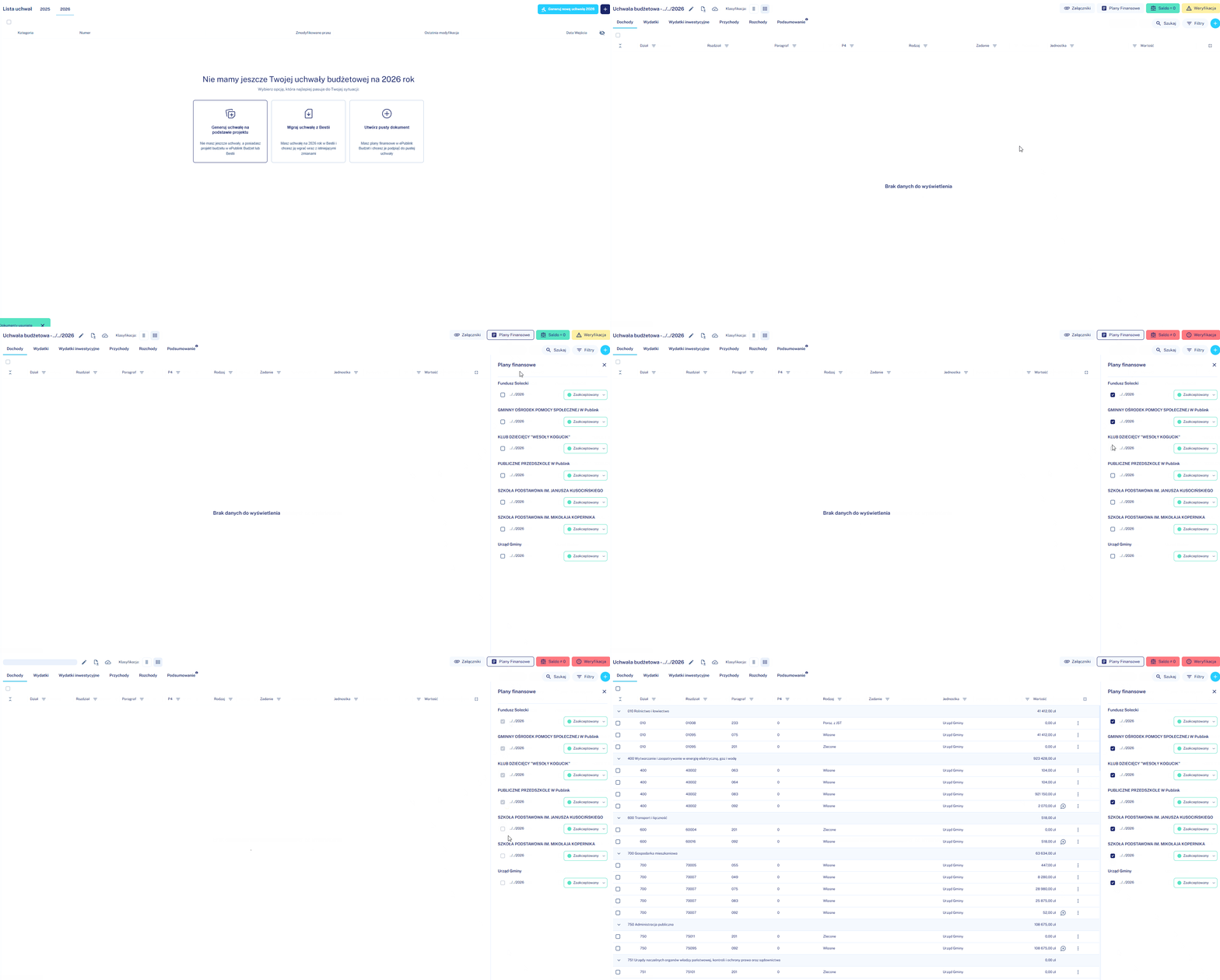
Jak stworzyć uchwałę budżetową na podstawie planów finansowych?
- Upewnij się, że w ePublink Budżet posiadasz plany finansowe jednostek organizacyjnych;
- Skorzystaj z opcji "Utwórz pusty dokument";
- Kliknij w prawym górnym rogu kafelek "Plany finansowe" i przypnij plany do dokumentu.
Jak edytować uchwałę budżetową?
Gdy masz już uchwałę budżetową w ePublink Budżet, możesz ją modyfikować na kilka sposobów.
- Edytuj już istniejące pozycje lub dodaj nowe ;
- Dodaj uszczegółowienia, aby tworzyć załączniki ;
- Zweryfikuj dokument .
Jak wygenerować opisówkę do uchwały budżetowej?
Ostatnim etapem tworzenia uchwały budżetowej jest przejście do zakładki "Podsumowanie", gdzie po przejściu przez 6 krótkich kroków, wygenerujesz treść uchwały z uzasadnieniem i załącznikami oraz XML do wgrania do systemu BeSTi@.
- Weryfikacja dokumentu - pominięcie błędów krytycznych (czerwonych) spowoduje wygenerowanie dokumentu ze znakiem wodnym „Wersja robocza”.
- Podstawa prawna - skorzystaj z domyślnej podstawy prawne lub uzupełnij własną, edytując pole.
- Limity - określ wartość zobowiązań z tytułu zaciąganych kredytów i pożyczek oraz emitowanych papierów wartościowych na pokrycie występującego w ciągu roku przejściowego deficytu budżetowego.
- Wybierz wersję uzasadnienia:
- Pełna wersja - zawiera opisy wszystkich działów klasyfikacji;
- Wersja Skrócona - zawiera szczegółowe opisy tylko kluczowych działów.
- Wybierz załączniki - program automatycznie zaznaczy załączniki, które wynikają z pozycji wprowadzonych w uchwale, możesz jednak dowolnie odznaczać załączniki.
W zależności od pakietu jaki posiadasz, możesz modyfikować wygląd konkretnych załączników. Możesz dołączać opisy zadań oraz klasyfikacji, wydzielić wartości bieżące i/lub majątkowe, zmienić klasyfikację występującą w załączniku lub w pełni zarządzać wyświetlanymi kolumnami i ich kolejnością. - Poczekaj na wygenerowanie dokumentu - ostatni krok to generowanie dokumentu. Do pobrania są 3 pliki:
- Treść aktu z uzasadnieniem i załącznikami;
- Plik XML do wgania w Bestii;
- Folder ZIP z:
- plikiem XML uchwały budżetowej,
- plikami XML planów finansowych,
- plikiem XML planów finansowych wydziałów skompresowanych do jednostki organizacyjnej.