Spis treści:
- Jak rozpocząć pracę nad projektem budżetu?
- Kreator projektu - Na podstawie dokumentów budżetowych 2026 z Publink
- Kreator projektu - Na podstawie dokumentów budżetowych 2026 z Bestii
- Kreator projektu - Na podstawie planów finansowych 2026 z Bestii
- Import - Mam gotowy projekt, chce wygenerować treść aktu, uzasadnienie i załączniki
- Aktualizacja danych historycznych
- Edycja nagłówka i danych projektu
- Plany finansowe w projekcie
- Jak pracować z nową klasyfikacją budżetową?
- Jak edytować i dodawać nowe pozycje?
- Kolumny i porównanie z danymi historycznymi
- Jak zweryfikować projekt budżetu?
- Ścieżki pobierania
Jak rozpocząć pracę nad projektem budżetu?
Sposób rozpoczęcia pracy zależy od tego, jakimi dokumentami już dysponujesz oraz od poziomu szczegółowości, w jakim chcesz zaplanować budżet. Wybierz opcję najlepiej odpowiadającą Twojej sytuacji – w zależności od tego, czy dane budżetowe na 2026 rok znajdują się już w Publinku, tylko w Bestii, czy planujesz podział pozycji na jednostki, a także czy masz już gotowy projekt i chcesz od razu wygenerować z niego akt, uzasadnienie i załączniki.
Posiadam dokumenty budżetowe 2026 w Publink
💡Przed generowaniem projektu budżetu uruchom Plikomat Publink. Pozwoli Ci to sprawniej przejść przez proces. Zajrzyj do instrukcji na naszej bazie wiedzy, aby sprawdzić jak pobrać i skonfigurować Plikomat.
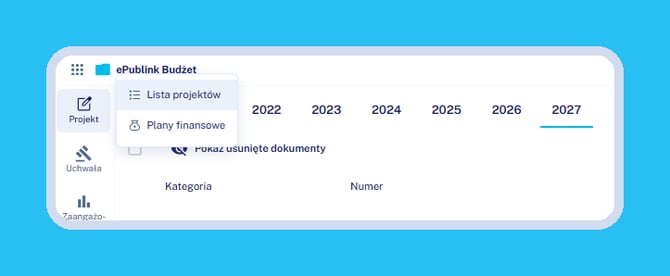
Krok 1: Przejdź do listy projektów i wybierz kolejny rok budżetowy.
Krok 2: Kliknij przycisk "Generuj projekt budżetu" w prawym górnym rogu.
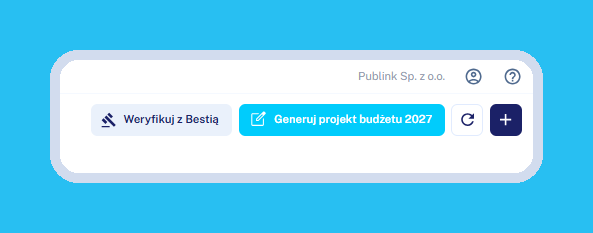
Następnie rozpocznie się przesyłanie danych z systemu BeSTi@. Poczekaj chwilę aż pojawi się okno generowania projektu budżetu.
Jeśli już wcześniej skorzystałeś z generowania projektu budżetu na 2027 rok, to od razu otworzy się okno generowania projektu budżetu. Wówczas zwróć uwagę na datę ostatniego przesłania paczki. Rekomendujemy, aby generować projekt na najświeższych danych. Kliknij przycisk "Odśwież", aby na nowo przesłać dane do projektu.

💡 Jeśli Plikomat nie został uruchomiony przed generowaniem projektu, to pojawi się informacja o braku połączenia z Plikomatem. Kliknij "Pobierz Plikomat", następie uruchom go i działaj dalej zgodnie z instrukcją.
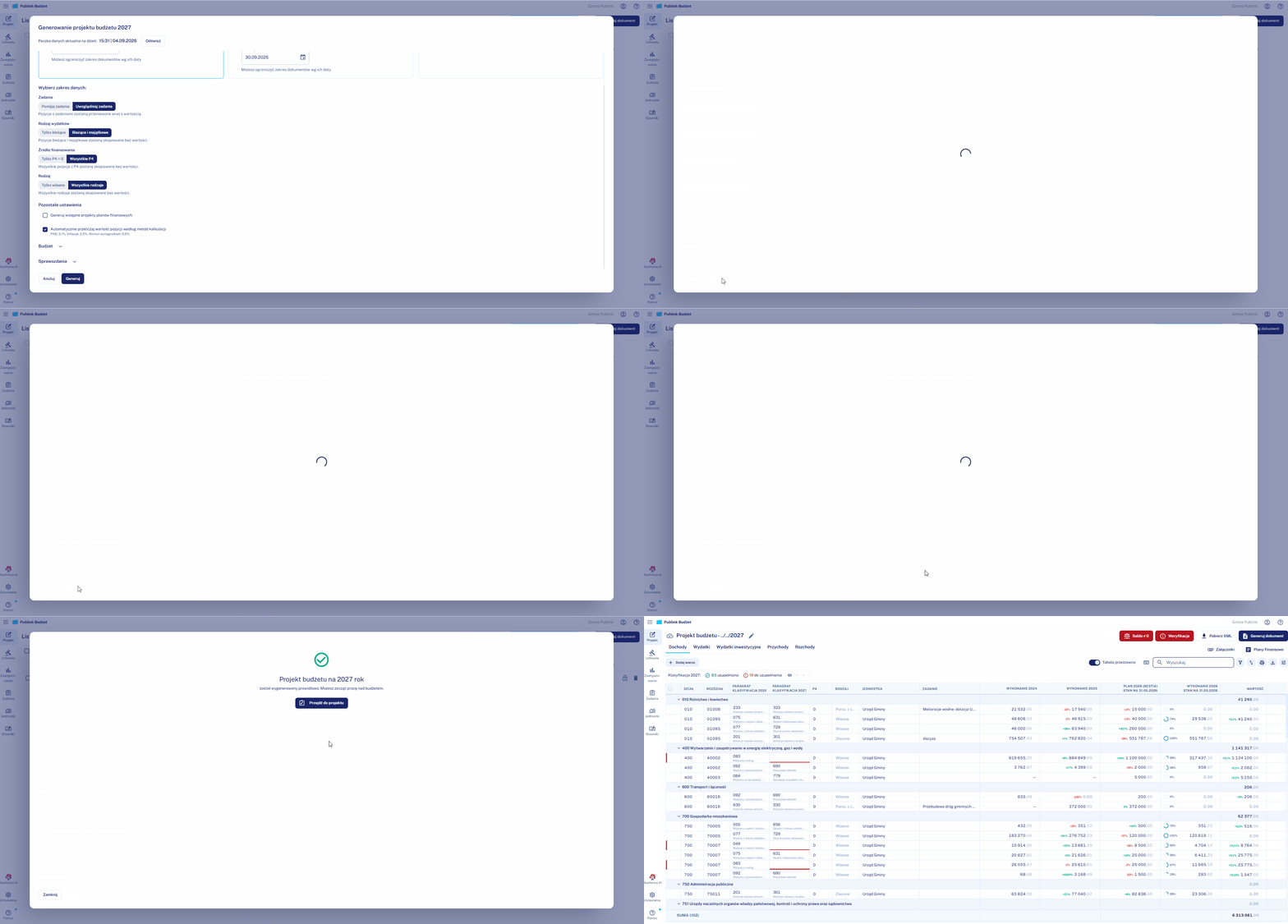
Krok 3: Wybierz źródło danych, czyli opcję "Budżet z Publink na bazie uchwał 2026".
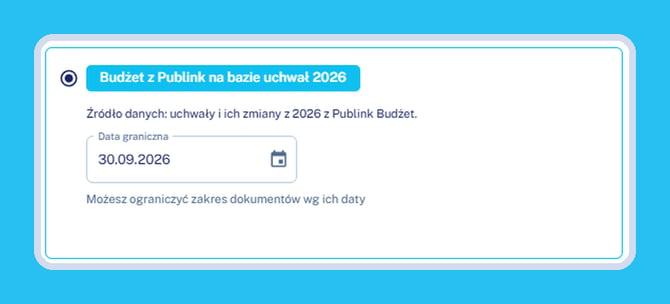
Krok 5: Wybierz zakres danych.
💡Rekomendujemy wybranie opcji po prawej stronie — dzięki temu wygenerowany wstępny projekt będzie jeszcze pełniej odzwierciedlał aktualny plan. Niepotrzebne pozycje będzie można później usunąć lub zmodyfikować według potrzeb.
- Zadania - zdecyduj, czy do projektu 2027 przenieść zadania, znajdujące się w aktualnym planie budżetu.

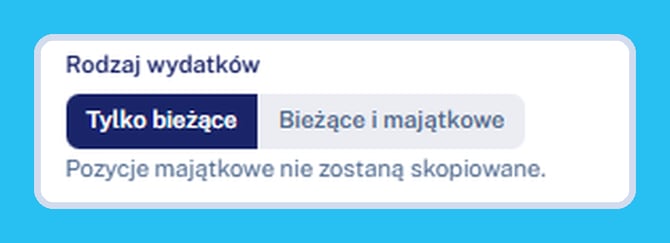
- Rodzaj wydatków - wybierz, czy przenieść do projektu 2027 klasyfikację tylko paragrafów bieżących, czy zarówno bieżących jak i majątkowych.
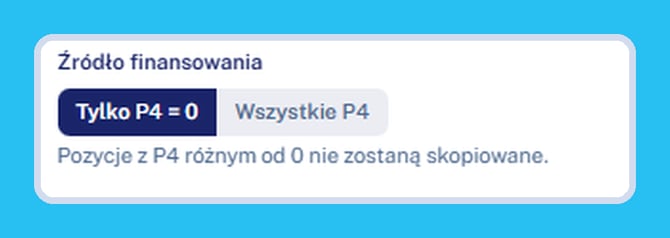
- Źródło finansowania - czy chcesz, aby do projektu 2027 przenieść tylko paragrafy z czwartą cyfrą 0, czy jednak przenieść wszystkie P4.
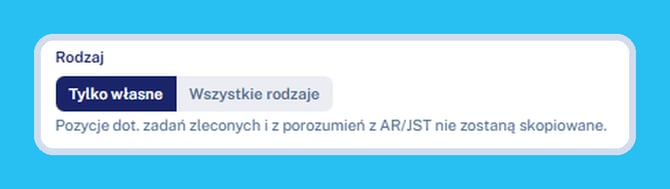
- Rodzaj - w projekcie budżetu 2027 mogą być uwzględnione tylko pozycje dot. zadań własnych lub również zleconych i porozumień.
Krok 6: Pozostałe ustawienia
-
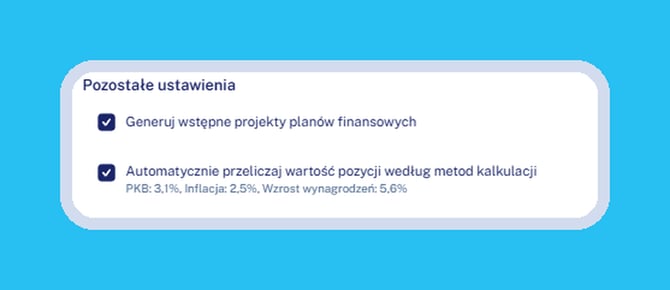
Generuj wstępne projekty planów finansowych - ta opcja jest przeznaczona dla Skarbników, którzy pracują w programie wraz z pracownikami jednostek organizacyjnych oraz wydziałów. Gdy jest ona zaznaczona, wraz z wstępnym projektem budżetu wygenerują się również wstępne projekty planów finansowych. Warunkiem wygenerowania planów finansowych jest posiadanie uzupełnionej kolumny jednostka w planie budżetu 2026 w Publink.
- Automatycznie przeliczaj wartości pozycji według metod kalkulacji - jeśli ta opcja jest zaznaczona program zaproponuje prognozę pozycji bieżących dochodów i wydatków w oparciu o wskaźniki makroekonomiczne. Gdy nie zdecydujesz się skorzystać z tej opcji, wartości dla pozycji w projekcie będą takie same jak plan budżetu na 2026.
Krok 7: Kliknij przycisk "Generuj", poczekaj aż program przygotuje dla Ciebie projekt i przejdź do dokumentu, aby go edytować. Więcej na temat edycji projektu znajdziesz w sekcji poniżej -> kliknij tutaj.
Posiadam dokumenty budżetowe 2026 tylko w Bestii
💡Przed generowaniem projektu budżetu uruchom Plikomat Publink. Pozwoli Ci to sprawniej przejść przez proces. Zajrzyj do instrukcji na naszej bazie wiedzy, aby sprawdzić jak pobrać i skonfigurować Plikomat.
Krok 1: Przejdź do listy projektów i wybierz kolejny rok budżetowy.
Krok 2: Kliknij przycisk "Generuj projekt budżetu" w prawym górnym rogu.
Następnie rozpocznie się przesyłanie danych z systemu BeSTi@. Poczekaj chwilę aż pojawi się okno generowania projektu budżetu.
Jeśli już wcześniej skorzystałeś z generowania projektu budżetu na 2027 rok, to od razu otworzy się okno generowania projektu budżetu. Wówczas zwróć uwagę na datę ostatniego przesłania paczki. Rekomendujemy, aby generować projekt na najświeższych danych. Kliknij przycisk "Odśwież", aby na nowo przesłać dane do projektu.
💡 Jeśli Plikomat nie został uruchomiony przed generowaniem projektu, to pojawi się informacja o braku połączenia z Plikomatem. Kliknij "Pobierz Plikomat", następie uruchom go i działaj dalej zgodnie z instrukcją.
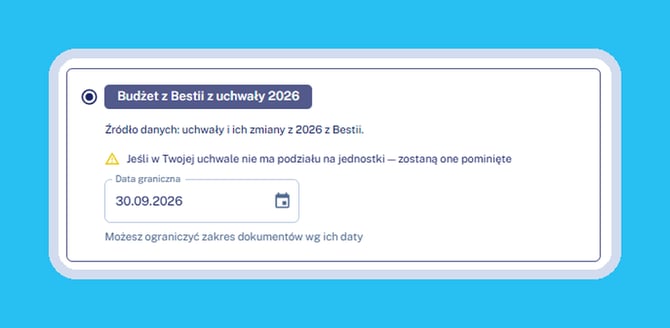
Krok 3: Wybierz źródło danych, czyli opcję "Budżet z Bestii z uchwały 2026".
Krok 5: Wybierz zakres danych.
💡Rekomendujemy wybranie opcji po prawej stronie — dzięki temu wygenerowany wstępny projekt będzie jeszcze pełniej odzwierciedlał aktualny plan. Niepotrzebne pozycje będzie można później usunąć lub zmodyfikować według potrzeb.
- Zadania - zdecyduj, czy do projektu 2027 przenieść zadania, znajdujące się w aktualnym planie budżetu.
- Rodzaj wydatków - wybierz, czy przenieść do projektu 2027 klasyfikację tylko paragrafów bieżących, czy zarówno bieżących jak i majątkowych.
- Źródło finansowania - czy chcesz, aby do projektu 2027 przenieść tylko paragrafy z czwartą cyfrą 0, czy jednak przenieść wszystkie P4.
- Rodzaj - w projekcie budżetu 2027 mogą być uwzględnione tylko pozycje dot. zadań własnych lub również zleconych i porozumień.
Krok 6: Pozostałe ustawienia
-
Generuj wstępne projekty planów finansowych - ta opcja jest przeznaczona dla Skarbników, którzy pracują w programie wraz z pracownikami jednostek organizacyjnych oraz wydziałów. Gdy jest ona zaznaczona, wraz z wstępnym projektem budżetu wygenerują się również wstępne projekty planów finansowych. Warunkiem wygenerowania planów finansowych jest posiadanie uzupełnionej kolumny jednostka w planie budżetu 2026 w Bestii.
- Automatycznie przeliczaj wartości pozycji według metod kalkulacji - jeśli ta opcja jest zaznaczona program zaproponuje prognozę pozycji bieżących dochodów i wydatków w oparciu o wskaźniki makroekonomiczne. Gdy nie zdecydujesz się skorzystać z tej opcji, wartości dla pozycji w projekcie będą takie same jak plan budżetu na 2026.
Krok 7: Kliknij przycisk "Generuj", poczekaj aż program przygotuje dla Ciebie projekt i przejdź do dokumentu, aby go edytować. Więcej na temat edycji projektu znajdziesz w sekcji poniżej -> kliknij tutaj.
Chcę wygenerować projekt na podstawie planów finansowych 2026 z Bestii
💡Przed generowaniem projektu budżetu uruchom Plikomat Publink. Pozwoli Ci to sprawniej przejść przez proces. Zajrzyj do instrukcji na naszej bazie wiedzy, aby sprawdzić jak pobrać i skonfigurować Plikomat.
Krok 1: Przejdź do listy projektów i wybierz kolejny rok budżetowy.
Krok 2: Kliknij przycisk "Generuj projekt budżetu" w prawym górnym rogu.
Następnie rozpocznie się przesyłanie danych z systemu BeSTi@. Poczekaj chwilę aż pojawi się okno generowania projektu budżetu.
Jeśli już wcześniej skorzystałeś z generowania projektu budżetu na 2027 rok, to od razu otworzy się okno generowania projektu budżetu. Wówczas zwróć uwagę na datę ostatniego przesłania paczki. Rekomendujemy, aby generować projekt na najświeższych danych. Kliknij przycisk "Odśwież", aby na nowo przesłać dane do projektu.
💡 Jeśli Plikomat nie został uruchomiony przed generowaniem projektu, to pojawi się informacja o braku połączenia z Plikomatem. Kliknij "Pobierz Plikomat", następie uruchom go i działaj dalej zgodnie z instrukcją.
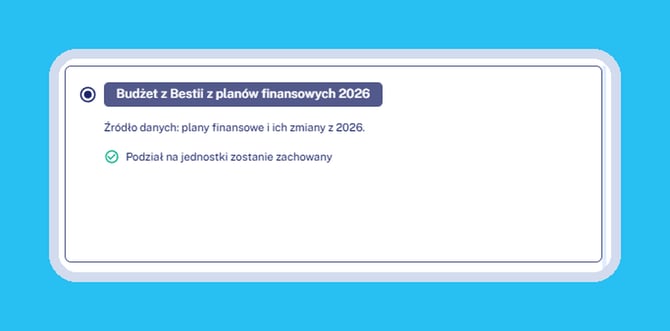
Krok 3: Wybierz źródło danych, czyli opcję "Budżet z Bestii z planów finansowych 2026".
Krok 5: Wybierz zakres danych.
💡Rekomendujemy wybranie opcji po prawej stronie — dzięki temu wygenerowany wstępny projekt będzie jeszcze pełniej odzwierciedlał aktualny plan. Niepotrzebne pozycje będzie można później usunąć lub zmodyfikować według potrzeb.
- Zadania - zdecyduj, czy do projektu 2027 przenieść zadania, znajdujące się w aktualnym planie budżetu.
- Rodzaj wydatków - wybierz, czy przenieść do projektu 2027 klasyfikację tylko paragrafów bieżących, czy zarówno bieżących jak i majątkowych.
- Źródło finansowania - czy chcesz, aby do projektu 2027 przenieść tylko paragrafy z czwartą cyfrą 0, czy jednak przenieść wszystkie P4.
- Rodzaj - w projekcie budżetu 2027 mogą być uwzględnione tylko pozycje dot. zadań własnych lub również zleconych i porozumień.
Krok 6: Pozostałe ustawienia
-
Generuj wstępne projekty planów finansowych - ta opcja jest przeznaczona dla Skarbników, którzy pracują w programie wraz z pracownikami jednostek organizacyjnych oraz wydziałów. Gdy jest ona zaznaczona, wraz z wstępnym projektem budżetu wygenerują się również wstępne projekty planów finansowych.
- Automatycznie przeliczaj wartości pozycji według metod kalkulacji - jeśli ta opcja jest zaznaczona program zaproponuje prognozę pozycji bieżących dochodów i wydatków w oparciu o wskaźniki makroekonomiczne. Gdy nie zdecydujesz się skorzystać z tej opcji, wartości dla pozycji w projekcie będą takie same jak plan budżetu na 2026.
Krok 7: Kliknij przycisk "Generuj", poczekaj aż program przygotuje dla Ciebie projekt i przejdź do dokumentu, aby go edytować. Więcej na temat edycji projektu znajdziesz w sekcji poniżej -> kliknij tutaj.
Mam gotowy projekt, chce wygenerować treść aktu, uzasadnienie i załączniki
Masz już przygotowany projekt budżetu w Bestii lub innym programie i chcesz wgrać go do naszej aplikacji? Możesz to zrobić w dwa sposoby: importując plik XML albo pobierając dane bezpośrednio z Bestii.
Przejdź do listy projektów i wybierz kolejny rok budżetowy.
Import pliku XML
Jeśli chcesz wgrać gotowy projekt budżetu z innego programy kliknij przycisk "+ Dodaj dokument" i wybierz opcję "Pliki XML".
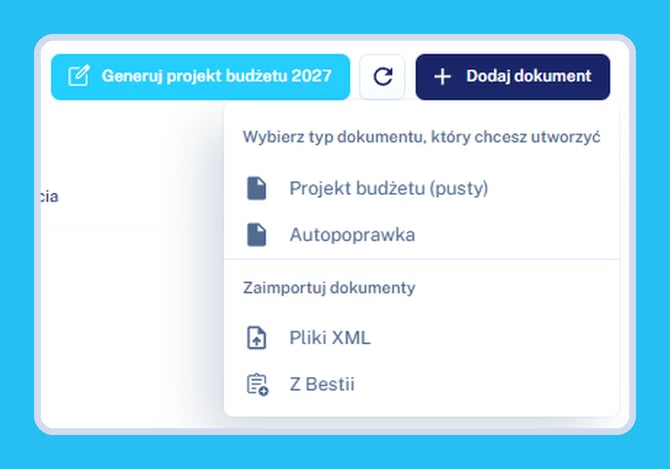
Następnie wybierz z komputera odpowiedni plik XML z projektem budżetem.
💡W programie schemat plików XML jest zgodny ze schematem z Bestii. Jeśli Twój projekt z innego programu wgrywa się do Bestii, powinien również wgrać się do Publink Budżet, jednak nie możemy dać tutaj 100% gwarancji.
Pobieranie plików z Bestii
Jeśli chcesz wgrać projekt bezpośrednio z Bestii kliknij przycisk "+ Dodaj dokument" i wybierz opcję "Z Bestii".
Gdy uda Ci się wgrać projekt przejdź do instrukcji, aby dowiedzieć się jak prawidłowo wygenerować treść aktu z uzasadnieniem i załącznikami.
Aktualizacja danych historycznych
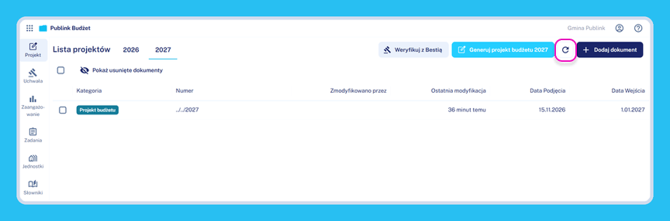
Na liście projektów, w prawym górnym rogu, obok przycisków “Weryfikuj z Bestią” i “Generuj projekt budżetu 2027”, znajduje się przycisk “Uaktualnij dane historyczne”.
Kliknij go, aby odświeżyć dane historyczne (Wykonanie 2024, Wykonanie 2025, Plan 2026, Wykonanie 2026) widoczne w projekcie — bez konieczności generowania nowego projektu od zera.
Edycja nagłówka i danych projektu
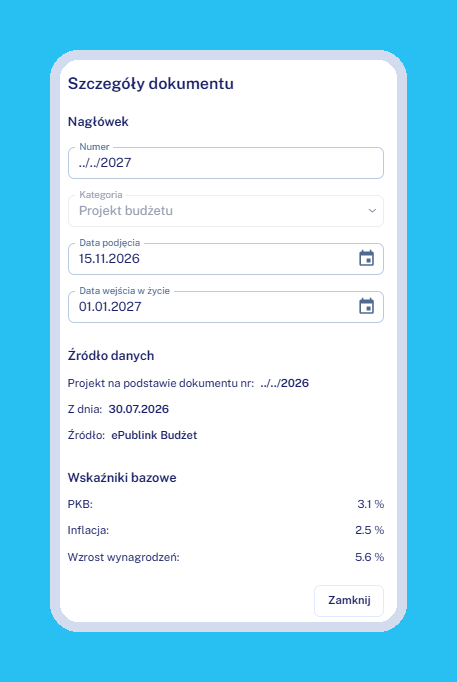
Zacznij od edycji nagłówka dokumentu.
Znajdziesz tu informacje o:
- numerze (nazwie) dokumentu;
- dacie podjęcia i dacie wejścia w życie;
- źródle danych;
- wskaźnikach bazowych.
Plany finansowe w dokumencie
💡Jeśli pracujesz z planami finansowymi, odwiedź ten artykuł, aby dowiedzieć się więcej o zarządzaniu nimi.
Jak pracować z projektem z nową klasyfikacją budżetową?
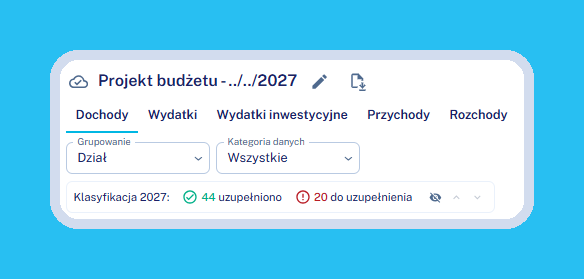
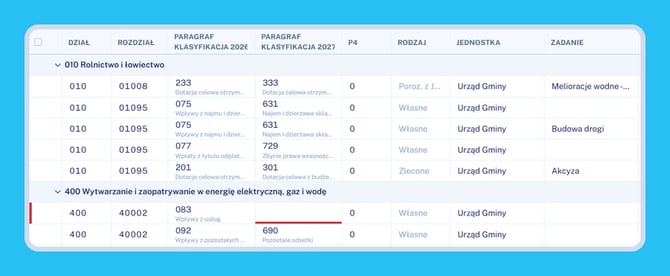
Od projektu budżetu 2027, w zakładkach Dochody, Wydatki, Wydatki inwestycyjne, Przychody i Rozchody, obok dotychczasowej kolumny “Paragraf Klasyfikacja 2026” (lub “Grupa Klasyfikacja 2026”) znajdziesz nową kolumnę “Paragraf Klasyfikacja 2027” (lub odpowiednio “Grupa Klasyfikacja 2027”).
Program automatycznie dopasowuje stare paragrafy do nowych tam, gdzie mapowanie jest jednoznaczne. Nad tabelą widzisz licznik, np. “Klasyfikacja 2027: 44 uzupełniono, 20 do uzupełnienia” — pokazuje, ile pozycji przeniesiono automatycznie, a ile wymaga edycji.
Pozycje, których nie udało się dopasować automatycznie, są oznaczone czerwoną kreską z lewej strony wiersza oraz pustym, czerwono obramowanym polem w kolumnie “Paragraf Klasyfikacja 2027”. Kliknij w pole i wybierz właściwy paragraf z nowej klasyfikacji oraz dopisz odpowiednią wartość.
💡 Możesz wybrać kilka paragrafów naraz — jeśli zaznaczysz więcej niż jeden, pozycja rozbije się na kilka osobnych pozycji, po jednej dla każdego wybranego paragrafu.
💡 Dopóki nie uzupełnisz wszystkich wymaganych pozycji, w kroku weryfikacji dokumentu zobaczysz czerwony, krytyczny weryfikator “Poprawnie wypełniona klasyfikacja budżetowa”. Uzupełnij brakujące pozycje, aby go usunąć.
Kopiowanie do wydatków inwestycyjnych
W sekcji Wydatki znajdziesz przycisk “Kopiuj do wydatków inwestycyjnych”. Przenosi on odpowiednie wydatki z sekcji Wydatki do sekcji Wydatki inwestycyjne.
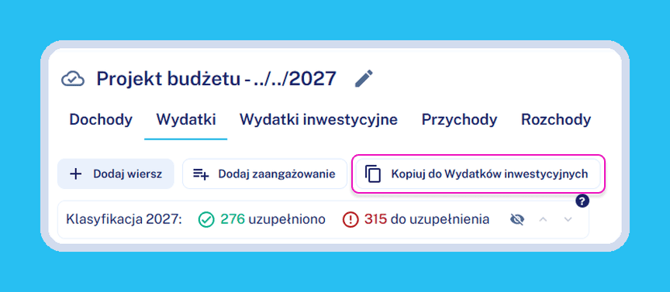
💡 Paragrafy 601 i 603 program traktuje jako majątkowe, ale nie inwestycyjne — nie zostaną przeniesione automatycznie. Jeśli przeniesiesz je ręcznie, może zaświecić się weryfikator o niezgodności — w takim przypadku możesz go zignorować.
Jak edytować i dodawać nowe pozycje?
Jeśli chcesz zmienić wartość w pozycji, która już jest w projekcie, wystarczy edytować kwotę w kolumnie “Wartość”.
Jeśli chcesz dodać nową pozycję, kliknij przycisk “+ Dodaj wiersz”.
.png?width=670&height=292&name=Group%201000001572%20(1).png)
Uzupełnij klasyfikację oraz wartość pozycji.
💡 W kolumnie “Zadanie” możesz wskazać, jakiego zadania dotyczy dana pozycja. Więcej o dodawaniu i zarządzaniu zadaniami przeczytasz tutaj.
Podpozycje (uszczegółowienia)
Dodawanie podpozycji jest dostępne przy niektórych pozycjach dochodów oraz wszystkich wydatków i przychodów. Ich zadaniem jest doprecyzowanie wartości danej pozycji.
Aby dodać podpozycję, kliknij przycisk “+ Dodaj podpozycję” po najechaniu na odpowiedni wiersz: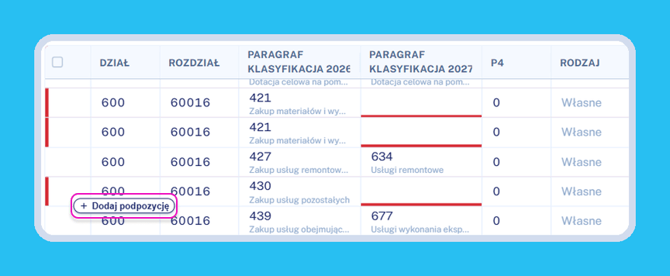
Przy pozycjach z podpozycjami zobaczysz strzałkę po lewej stronie wiersza. Kliknięcie strzałki rozwija widok, gdzie możesz przeglądać istniejące podpozycje lub dodać nowe.
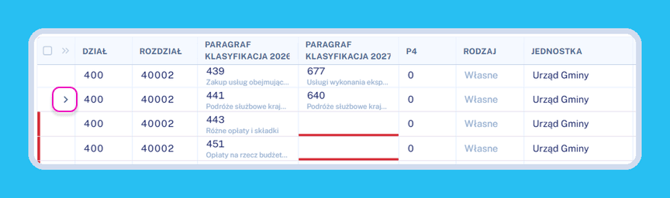
Pod listą podpozycji widoczna jest informacja “Do dyspozycji” — pokazuje, ile z wartości pozycji nie zostało jeszcze przypisane do żadnej podpozycji. Suma wszystkich podpozycji nie może przekroczyć wartości paragrafu — system zasygnalizuje przekroczenie weryfikatorem.
Podpozycje dzielimy na Podzadania, Fundusz sołecki, Budżet obywatelski i Środki znaczone. Podzadania możesz dodać do każdej pozycji w dokumencie. Pozostałe podpozycje są dostępne przy wybranych pozycjach dochodowych oraz przy wszystkich pozycjach wydatkowych i przychodowych.
Podzadania
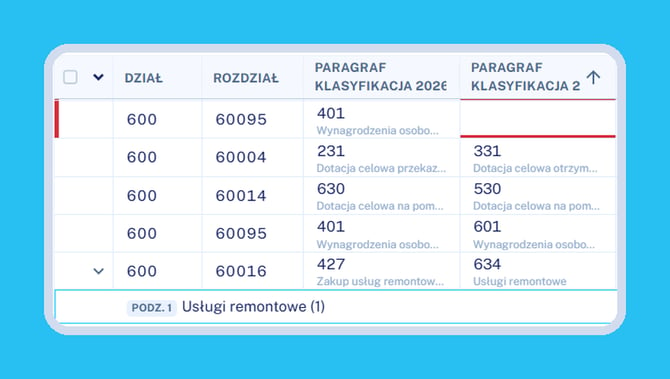
Podzadania pozwalają rozbić kwotę pozycji na nazwane części — np. wydzielić konkretne zadanie w ramach szerszego paragrafu.
- Rozwiń pozycję klikając strzałkę.
- Kliknij “+ Dodaj podpozycję” i wybierz “Podzadanie”.
- Wpisz dowolną nazwę podzadania.
- Wpisz kwotę i zatwierdź klikając Enter.
Podzadania nie wpływają na zadania w załączniku wydatków inwestycyjnych.
Fundusz sołecki, Budżet obywatelski i Środki znaczone
Fundusz sołecki, Budżet obywatelski i Środki znaczone służą do oznaczenia, że część kwoty danej pozycji pochodzi z konkretnego źródła finansowania lub kategorii wydatku.
- Rozwiń pozycję klikając strzałkę.
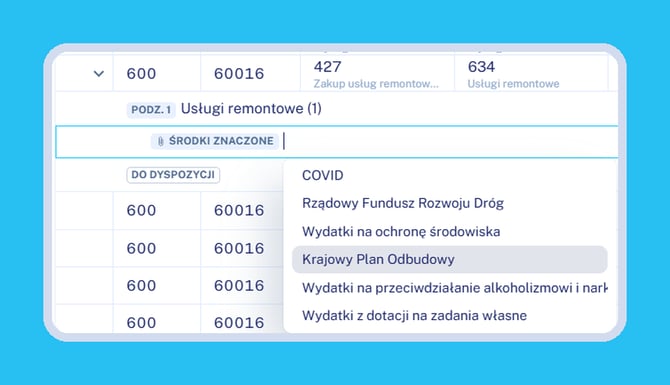
- Kliknij “+ Dodaj podpozycję” i wybierz “Środki znaczone”.
- W polu “Wybierz z listy” wskaż kategorię, m.in.:
- COVID
- Rządowy Fundusz Rozwoju Dróg
- Wydatki na ochronę środowiska
- Krajowy Plan Odbudowy
- Wydatki na przeciwdziałanie alkoholizmowi i narkomanii
- Wydatki z dotacji na zadania własne
- Wpisz kwotę przypisaną do tej kategorii i zatwierdź klikając Enter.
Przy jednej pozycji możesz dodać kilka środków znaczonych jednocześnie — np. część kwoty to KPO, a część to środki na ochronę środowiska.
💡 Wprowadzenie uszczegółowień do pozycji dotyczących Funduszu Sołeckiego umożliwi automatyczne wygenerowanie załącznika “Fundusz sołecki”. Pamiętaj jednak, że przed rozpoczęciem pracy należy najpierw dodać sołectwa w Słownikach. Szczegółową instrukcję krok po kroku znajdziesz tutaj.
Kolumny i porównanie z danymi historycznymi
W widoku dokumentu kliknij “Ustawienia tabeli” w prawym górnym rogu, a następnie “Pola i kolumny”, aby wybrać, które dane historyczne mają być widoczne jako dodatkowe kolumny w tabeli:
- Wykonanie 2024
- Wykonanie 2025
- Plan 2026 (Bestia)
- Wykonanie 2026
Zaznaczaj lub odznaczaj poszczególne pozycje checkboxami, albo użyj “Wyświetl/Ukryj wszystkie”, żeby pokazać lub schować je wszystkie na raz. Przycisk “Resetuj” przywraca domyślny zestaw kolumn.
💡 Poniżej znajduje się przełącznik “Plan 2026 z Publink Budżet”. Domyślnie kolumna “Plan 2026” pokazuje dane z systemu BeSTi@. Włącz ten przełącznik, aby zamiast tego zobaczyć plan 2026 zapisany w Publink Budżet — nazwa kolumny zmieni się na “Plan 2026 (Publink)”, a widoczne w niej wartości i procentowe odchylenia przeliczą się względem tego źródła.
Dodawanie nowej kolumny w tabeli przestawnej
Jeśli chcesz dodać własną kolumnę (poza zestawem historycznym opisanym wyżej):
- Kliknij “Ustawienia tabeli”.
- Kliknij “Nowe pole” i przeciągnij je do sekcji Kolumny.
- Nowa kolumna pojawi się w tabeli.
Załączniki
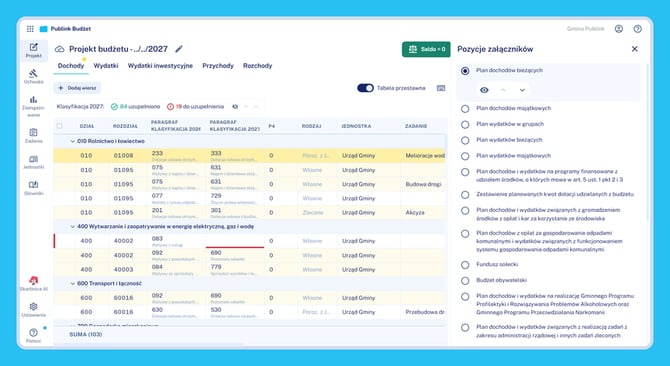
Po kliknięciu w “Załączniki” znajdującą się po prawej stronie ekranu, a następnie wybraniu konkretnego załącznika, program automatycznie podświetli pozycje, które się w nim znajdują. Kliknięcie w ikonę oka pozwoli natomiast wyświetlić wyłącznie podświetlone pozycje.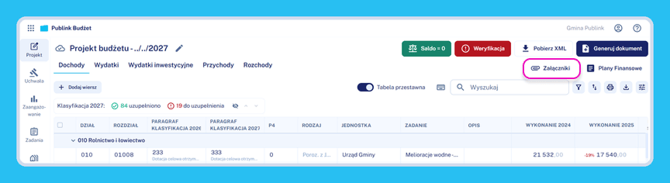
Jak zweryfikować projekt budżetu?
Skorzystaj z przycisków “Saldo” oraz “Weryfikacja”.
.png?width=670&height=183&name=Group%201000001577%20(1).png)
Przycisk “Saldo” podświetla się na zielono w momencie, kiedy budżet jest zbilansowany. W przeciwnym razie przycisk jest czerwony.
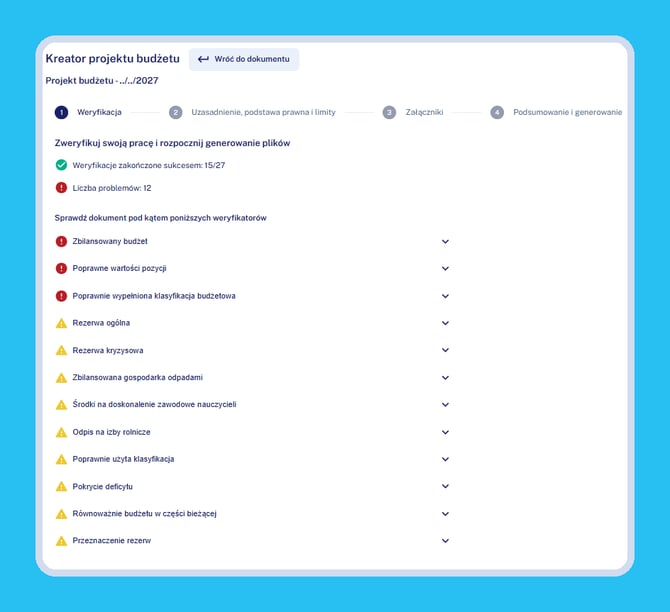
Program weryfikuje poprawność dokumentu za pomocą listy weryfikatorów. Jeśli przycisk “Weryfikacja” podświetla się na czerwono lub żółto, oznacza to, że dokument może zawierać błędy. Kliknij w przycisk i zapoznaj się ze szczegółami weryfikatorów.
💡Jeśli chcesz poznać więcej szczegółów na ten temat oraz pełną listę weryfikatorów, zapoznaj się z tym artykułem.
Ścieżki pobierania
Z poziomu projektu budżetu są trzy ścieżki pobierania:
1. Pobierz do XML
Pobierze plik XML projektu, gotowy do wgrania do systemu BeSTi@.
2. Pobierz do PDF lub Excel
Pobierze plik PDF lub Excel.
💡 Pamiętaj jednak, że wyeksportowany plik służy wyłącznie do przeglądu/analizy poza systemem: nie da się go z powrotem wgrać do projektu, np. po wprowadzeniu zmian w pliku Excel.
3. Generuj dokument
Przejdź do przycisku “Generuj dokument”.
.png?width=670&height=183&name=Group%201000001577%20(2).png)
Zwróć uwagę na kolory weryfikatorów:
- zielony lub żółty — możesz spokojnie kontynuować i wygenerować dokument;
- czerwony — informuje, że w dokumencie może znajdować się błąd krytyczny, który powinien zostać poprawiony przed wygenerowaniem dokumentu.
💡 W przypadku czerwonego weryfikatora wciąż możesz kontynuować i wygenerować treść uchwały wraz z uzasadnieniem i załącznikami. Wygenerowany dokument będzie zawierał znak wodny z napisem “Wersja robocza”.
Spersonalizuj podstawę prawną.
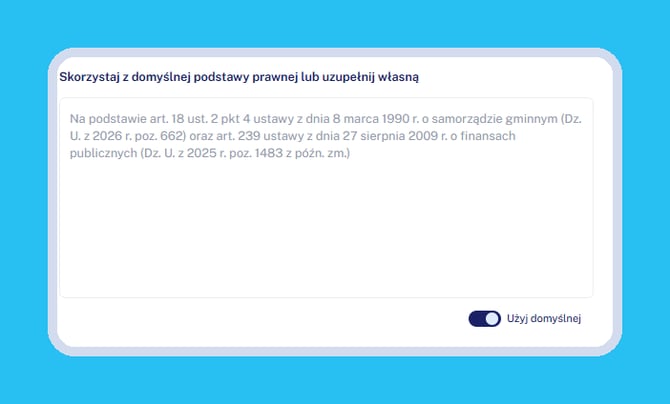
💡 W tym miejscu możesz skorzystać z domyślnego, gotowego tekstu podstawy prawnej lub wpisać własny, dostosowany do Twoich potrzeb.
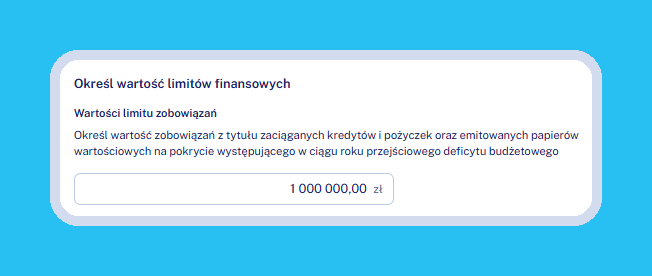
Wprowadź limity zobowiązań.
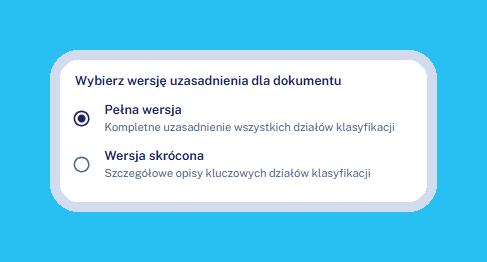
Wybierz wersję uzasadnienia.
Wybierz załączniki do wygenerowania.
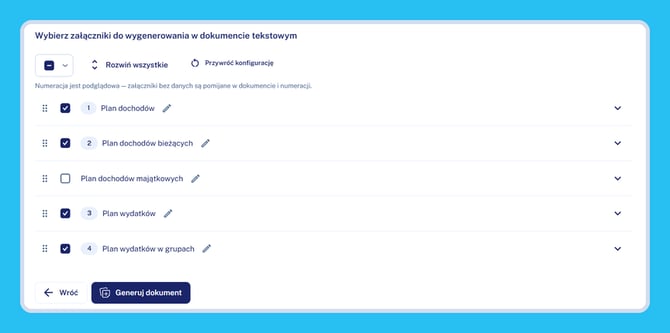
Dalej możesz je dostosować.
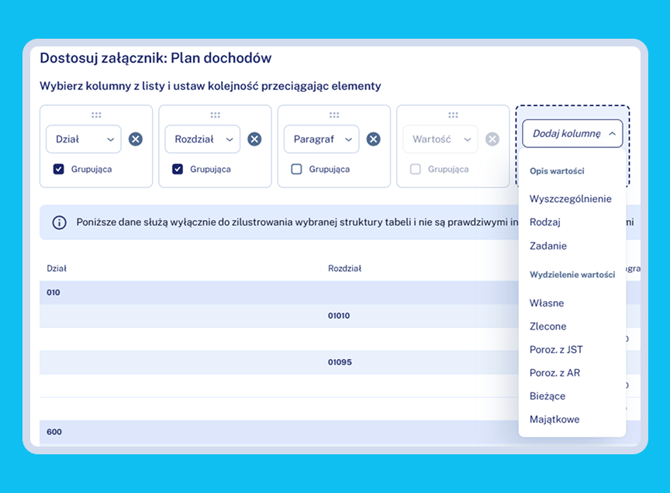
💡Zaznacz na liście, które załączniki chcesz dołączyć do projektu. Program domyślnie zaznaczy te załączniki, które na podstawie wprowadzonych danych powinny zostać utworzone.
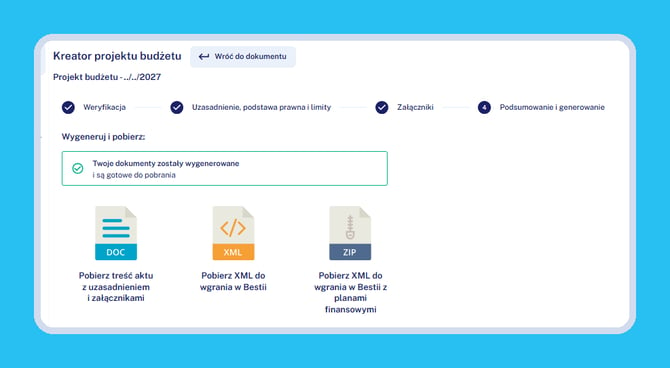
W ostatnim kroku poczekaj aż program wygeneruje dla Ciebie pliki i pobierz je.
Do pobrania są 3 formaty plików:
- plik Word - zawiera treść zarządzenia, uchwały, uzasadnienie i załączniki;
- plik XML - do wgrania w systemie BeSTi@, w miejscu projektu budżetu;
- plik ZIP - zawiera plik XML projektu budżetu oraz planów finansowych podpiętych do niego (jeśli działać z kolumną jednostki).