
Krok 1: Pobierz arkusz uzupełniający
Krok 2: Zacznij od zakładki „start”
Krok 3: Uzupełnij zakładki obowiązkowe
Krok 4: Uzupełnij zakładki dodatkowe, jeśli Cię dotyczą
Krok 5: Sprawdź, czy arkusz jest gotowy, i dołącz go do paczki danych
Pobierz arkusz uzupełniający
Arkusz przesłaliśmy mailowo, ale w każdej chwili możesz pobrać go również tutaj.
💡 Pracujesz na starszej wersji Excela (2003 lub 2007)? Pobierz [wersję uproszczoną]. Zawiera te same pola, ale nie ma automatycznych statusów zakładek, więc po wypełnieniu każdej zakładki oznacz jej status ręcznie.
Zacznij od zakładki „start”
Wpisz nazwę JST oraz dane osoby do kontaktu. Na górze zakładki znajduje się pasek, który na bieżąco pokazuje, czy arkusz jest gotowy:
- 🔴 czerwony – nie wypełniono jednej lub więcej zakładek obowiązkowych (pasek podaje, których),
- 🟡 żółty – w zakładkach obowiązkowych są niepełne wiersze,
- 🟢 zielony – wszystkie zakładki obowiązkowe są uzupełnione.
Ten sam pasek widzisz na każdej zakładce do wypełnienia. W tabeli poniżej sprawdzisz status każdej zakładki. Kliknij nazwę lub status, aby od razu do niej przejść.
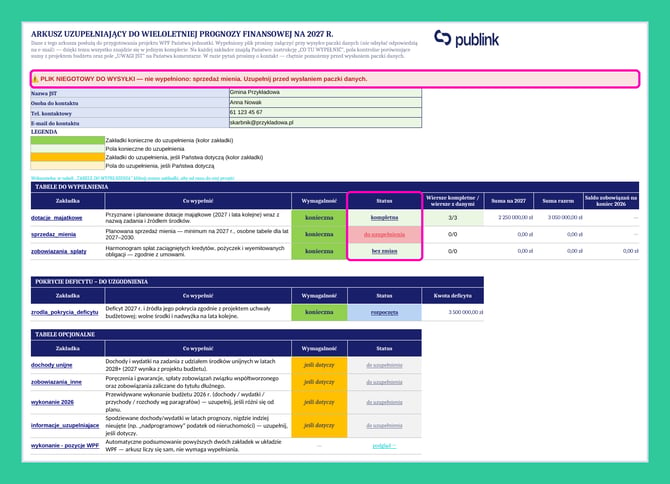
💡 Kolory w arkuszu:
-
🟩 zielone zakładki są obowiązkowe,
-
🟨 żółte uzupełniasz, jeśli Cię dotyczą.
-
Jasnozielone pola są rekomendowane,
-
jasnożółte pola – tylko jeśli dotyczą.
Uzupełnij zakładki obowiązkowe
Zielone zakładki dotyczą:
- dotacji majątkowych – przyznanych w budżecie na 2027 r. i planowanych na lata 2028–2030, także jeśli umowa lub promesa nie została jeszcze podpisana. Jedno zadanie to jeden wiersz. Jeśli zadanie obejmuje kilka paragrafów, podaj łączną kwotę.
- sprzedaży mienia – planowanej na lata 2027–2030, w osobnej tabeli dla każdego roku. Podstawę wyceny wybierz z listy.
- spłat zobowiązań – wypełnij tylko wtedy, gdy dane różnią się od ujętych w aktualnej WPF. Na przykład: zmienił się harmonogram spłat, planowany kredyt nie zostanie zaciągnięty albo zostanie zaciągnięty w innej kwocie, lub w projekcie budżetu na 2027 r. pojawiło się nowe zobowiązanie.
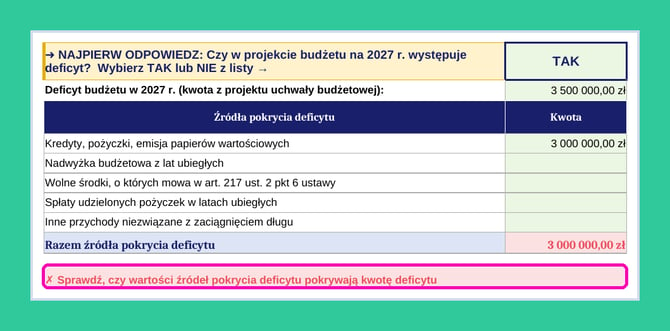
- źródeł pokrycia deficytu – kwota deficytu i źródła jego pokrycia zgodnie z projektem uchwały budżetowej.
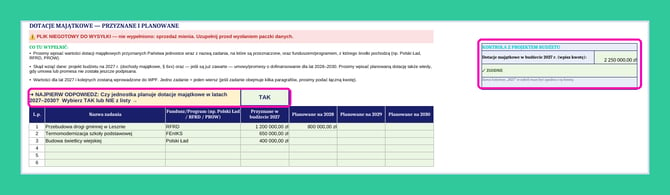
Każdą z tych zakładek zaczynasz od pytania oznaczonego „NAJPIERW ODPOWIEDZ”. Wybierz TAK lub NIE z listy. Jeśli wybierzesz NIE, zostaw tabelę pustą. Zakładka otrzyma status „nie dotyczy” (przy spłatach: „bez zmian”) i nie musisz niczego uzasadniać.
Pola kontrolne
Arkusz sam sprawdza, czy wpisane dane się zgadzają:
- przy dotacjach i sprzedaży mienia wpisz w ramce „Kontrola z projektem budżetu” kwotę z projektu budżetu – arkusz porówna ją z sumą tabeli,
- przy deficycie sprawdza, czy źródła pokrycia równają się kwocie deficytu,
- przy spłatach sprawdza, czy suma rat równa się saldu zadłużenia.
Jeśli coś się nie zgadza, zobaczysz czerwony komunikat, np. „Sprawdź sumę dotacji w 2027 roku”.
Uzupełnij zakładki dodatkowe - jeżeli Cię dotyczą
Żółte zakładki warto uzupełnić. Odnoszą się do:
- dochodów unijnych – na lata od 2028 r. (rok 2027 wynika z projektu budżetu). Kwota w pozycji podrzędnej nie może być wyższa niż w nadrzędnej – w razie błędu komórka podświetli się na czerwono.
- innych zobowiązań – poręczeń i gwarancji, spłat zobowiązań związku współtworzonego przez JST oraz zobowiązań zaliczanych do tytułu dłużnego.
- wykonania 2026 roku – warto uzupełnić, jeśli przewidujesz nadwykonanie dochodów bieżących lub oszczędności po stronie wydatków bieżących. Jeśli nie, przewidywane wykonanie 2026 r. w projekcie WPF pozostanie zgodne z aktualnym planem budżetu. Paragraf wybierz z listy.
- informacji uzupełniających – działań lub zdarzeń w latach prognozy, które przyniosą dodatkowe wpływy albo ograniczą wydatki (np. wyższy podatek od nieruchomości po zakończeniu inwestycji), wraz z rokiem, w którym wystąpi efekt.
Ostatnia zakładka, „wykonanie – pozycje WPF”, przelicza się automatycznie na podstawie danych z zakładki „wykonanie 2026” i nie wymaga wypełniania.
💡 Masz wątpliwości albo chcesz coś dopisać? Na każdej zakładce znajdziesz pole „UWAGI JST”
Sprawdź, czy arkusz jest gotowy, i dołącz go do paczki danych
Gdy pasek na zakładce „start” zmieni kolor na zielony, arkusz jest gotowy.

💡 Wypełniony arkusz uzupełniający dodaj jako załącznik podczas przesyłania paczki danych do projektu WPF na 2027 rok– nie wysyłaj go osobno mailem. Sprawdź, jak przesłać paczkę danych.