
Spis treści:
Skąd wziąć plan finansowy?
Plan finansowy Twojej jednostki może trafić na Twoje konto na jeden z trzech sposobów:
- Skarbnik generuje plan i przekazuje go gotowy do edycji — plan pojawia się na Twoim koncie w statusie “W edycji przez Jednostkę” i możesz od razu zacząć pracę.
.png?width=670&height=202&name=Zrzut_ekranu_2026-09-15_115123%20(1).png)
- Utworzenie pustego planu — wejdź w “Do projektu” na lewym panelu sterowania, kliknij plus w prawym górnym rogu i wybierz “Plan finansowy do projektu”, by utworzyć nowy, pusty plan.
.png?width=670&height=199&name=Group%201000001577%20(6).png)
- Wgranie planu z pliku XML — w tym samym miejscu (plus w prawym górnym rogu) wybierz “Pliki XML”, aby wgrać gotowy plan finansowy z pliku.
.png?width=670&height=199&name=Group%201000001577%20(7).png)
Jak edytować plan finansowy?
Upewnij się, że plan finansowy ma odpowiedni status. Możesz edytować plan w statusie "🟡 W edycji przez Jednostkę". W pozostałych przypadkach edycja planu nie jest możliwa i należy skontaktować się ze Skarbnikiem z prośbą o zmianę statusu.
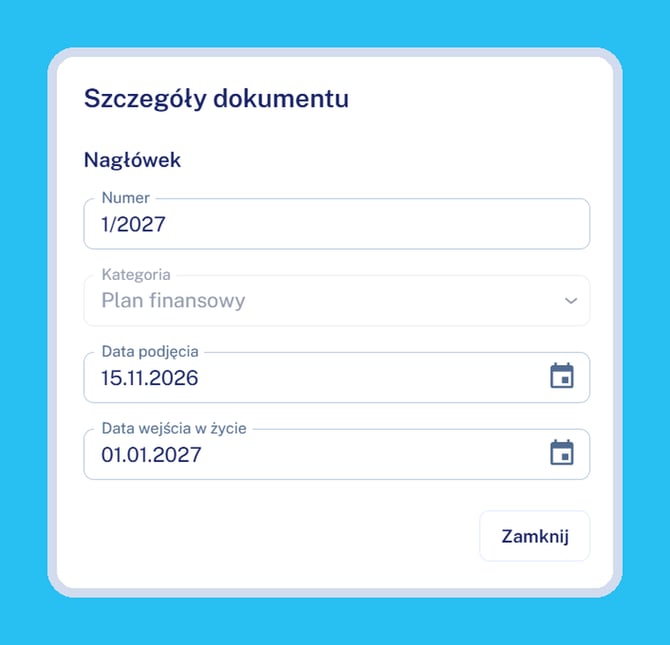
Zacznij od edycji nagłówka dokumentu. Jako JO możesz edytować:
- nazwę dokumentu;
- datę podjęcia;
- datę wejścia w życie.
Jak pracować z nową klasyfikacją budżetową?
Od planu finansowego na rok 2027, w zakładkach Dochody, Wydatki, Wydatki inwestycyjne, Przychody i Rozchody, obok dotychczasowej kolumny “Paragraf Klasyfikacja 2026” (lub “Grupa Klasyfikacja 2026”) znajdziesz nową kolumnę “Paragraf Klasyfikacja 2027” (lub odpowiednio “Grupa Klasyfikacja 2027”).
Program automatycznie dopasowuje stare paragrafy do nowych tam, gdzie mapowanie jest jednoznaczne. Nad tabelą widzisz licznik, np. “Klasyfikacja 2027: 20 uzupełniono, 11 do uzupełnienia” — pokazuje, ile pozycji przeniesiono automatycznie, a ile wymaga edycji.
.png?width=670&height=329&name=Zrzut_ekranu_2026-09-14_121851%20(1).png)
Pozycje, których nie udało się dopasować automatycznie, są oznaczone czerwoną kreską z lewej strony wiersza oraz pustym, czerwono obramowanym polem w kolumnie “Paragraf Klasyfikacja 2027”. Kliknij w pole i wybierz właściwy paragraf z nowej klasyfikacji oraz dopisz odpowiednią wartość.
💡 Możesz wybrać kilka paragrafów naraz — jeśli zaznaczysz więcej niż jeden, pozycja rozbije się na kilka osobnych pozycji, po jednej dla każdego wybranego paragrafu.
💡 Dopóki nie uzupełnisz wszystkich wymaganych pozycji, w kroku weryfikacji zobaczysz czerwony, krytyczny weryfikator “Poprawnie wypełniona klasyfikacja budżetowa”. Uzupełnij brakujące pozycje, aby go usunąć.
Jak edytować i dodawać nowe pozycje?
Jeśli chcesz zmienić wartość w pozycji, która już jest w planie, wystarczy edytować kwotę w kolumnie “Wartość”.
Jeśli chcesz dodać nową pozycję, kliknij przycisk “+ Dodaj wiersz”. Uzupełnij klasyfikację oraz wartość pozycji.
.png?width=670&height=337&name=Group%201000001577%20(3).png)
Uzupełnij klasyfikację oraz wartość pozycji.
💡 W kolumnie “Zadanie” możesz wskazać, jakiego zadania dotyczy dana pozycja. Więcej o dodawaniu i zarządzaniu zadaniami przeczytasz tutaj.
Podpozycje (uszczegółowienia)
Dodawanie podpozycji jest dostępne przy niektórych pozycjach dochodów oraz wszystkich wydatków i przychodów. Ich zadaniem jest doprecyzowanie wartości danej pozycji.
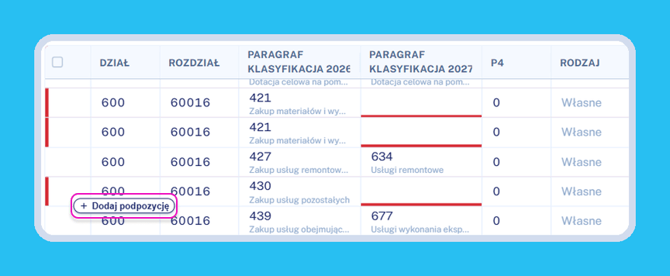
Aby dodać podpozycję, kliknij przycisk “+ Dodaj podpozycję” po najechaniu na odpowiedni wiersz.
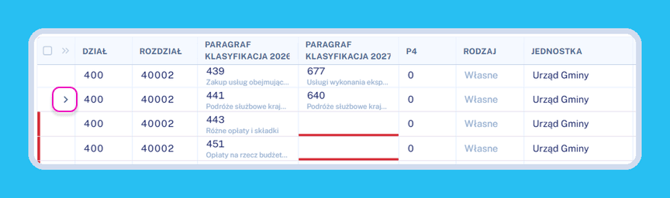
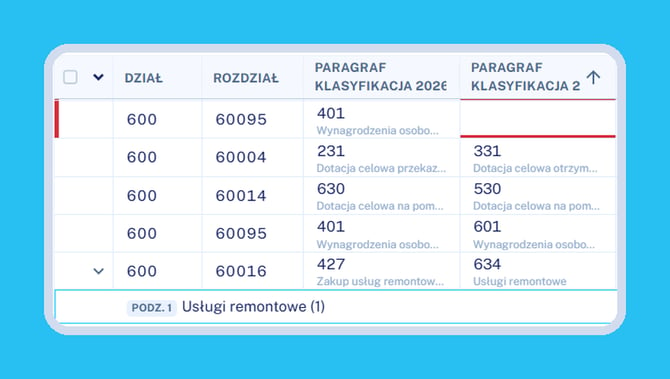
Przy pozycjach z podpozycjami zobaczysz strzałkę po lewej stronie wiersza. Kliknięcie strzałki rozwija widok, gdzie możesz przeglądać istniejące podpozycje lub dodać nowe.
Pod listą podpozycji widoczna jest informacja “Do dyspozycji” — pokazuje, ile z wartości pozycji nie zostało jeszcze przypisane do żadnej podpozycji. Suma wszystkich podpozycji nie może przekroczyć wartości paragrafu — system zasygnalizuje przekroczenie weryfikatorem.
Podpozycje dzielimy na Podzadania, Fundusz sołecki, Budżet obywatelski i Środki znaczone. Podzadania możesz dodać do każdej pozycji w dokumencie. Pozostałe podpozycje są dostępne przy wybranych pozycjach dochodowych oraz przy wszystkich pozycjach wydatkowych i przychodowych.
Podzadania
Podzadania pozwalają rozbić kwotę pozycji na nazwane części — np. wydzielić konkretne zadanie w ramach szerszego paragrafu.
- Rozwiń pozycję klikając strzałkę.
- Kliknij “+ Dodaj podpozycję” i wybierz “Podzadanie”.
- Wpisz dowolną nazwę podzadania.
- Wpisz kwotę i zatwierdź klikając Enter.
Fundusz sołecki, Budżet obywatelski i Środki znaczone
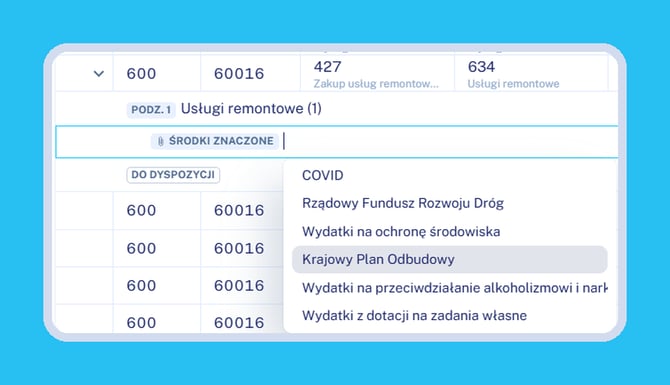
Fundusz sołecki, Budżet obywatelski i Środki znaczone służą do oznaczenia, że część kwoty danej pozycji pochodzi z konkretnego źródła finansowania lub kategorii wydatku.
- Rozwiń pozycję klikając strzałkę.
- Kliknij “+ Dodaj podpozycję” i wybierz np. “Środki znaczone”.
- Wskaż z listy kategorię, m.in.:
- COVID
- Rządowy Fundusz Rozwoju Dróg
- Wydatki na ochronę środowiska
- Krajowy Plan Odbudowy
- Wydatki na przeciwdziałanie alkoholizmowi i narkomanii
- Wydatki z dotacji na zadania własne
Przy jednej pozycji możesz dodać kilka środków znaczonych jednocześnie — np. część kwoty to KPO, a część to środki na ochronę środowiska.
💡 Wprowadzenie uszczegółowień do pozycji dotyczących Funduszu Sołeckiego umożliwi automatyczne wygenerowanie załącznika “Fundusz sołecki”. Pamiętaj jednak, że przed rozpoczęciem pracy należy najpierw dodać sołectwa w Słownikach. Szczegółową instrukcję krok po kroku znajdziesz tutaj.
Kolumny i porównanie z danymi historycznymi
W widoku dokumentu kliknij “Ustawienia tabeli” w prawym górnym rogu, a następnie “Pola i kolumny”, aby wybrać, które dane historyczne mają być widoczne jako dodatkowe kolumny w tabeli:
Zaznaczaj lub odznaczaj poszczególne pozycje checkboxami, albo użyj “Wyświetl/Ukryj wszystkie”, żeby pokazać lub schować je wszystkie na raz. Przycisk “Resetuj” przywraca domyślny zestaw kolumn.
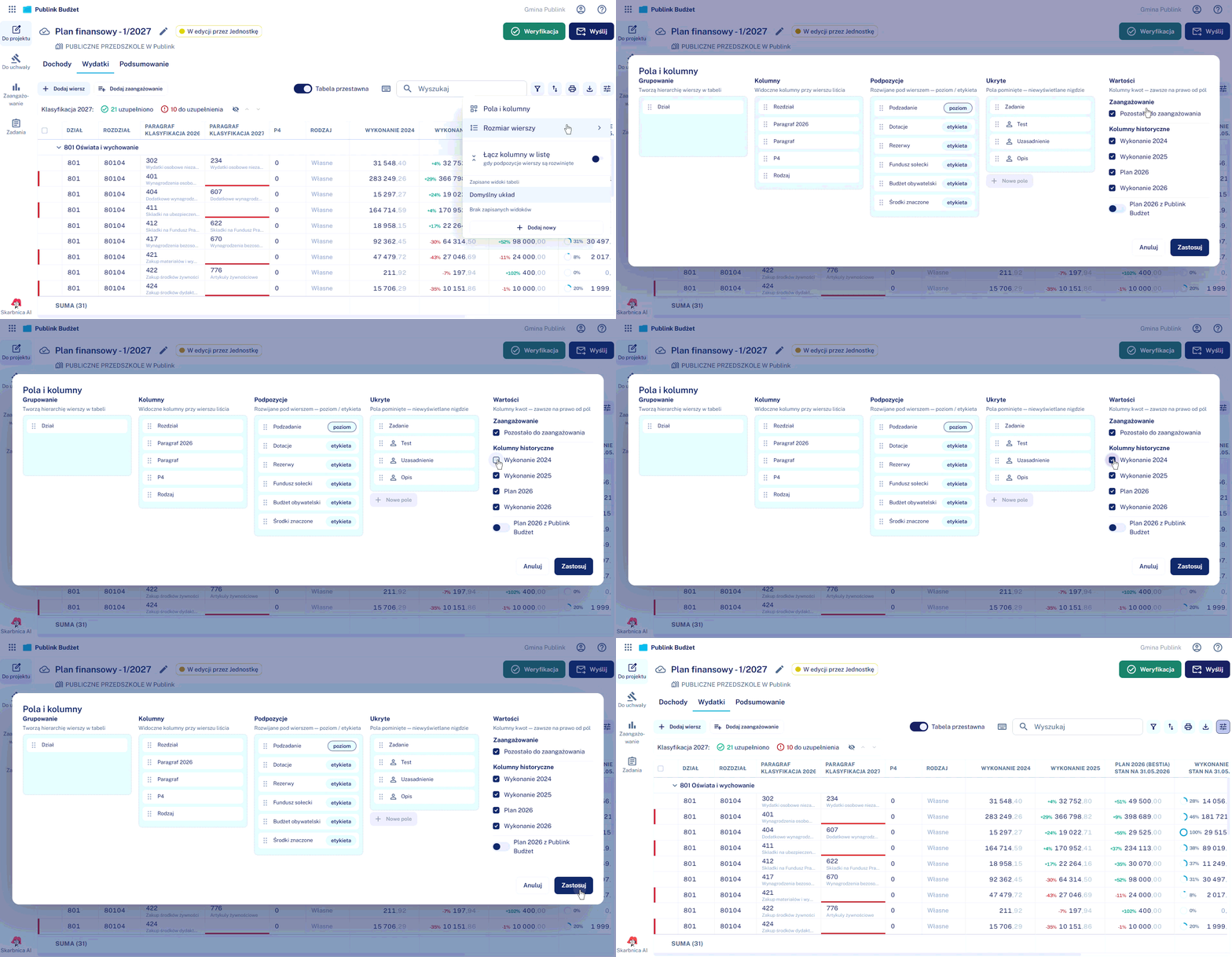
💡 Poniżej znajduje się przełącznik “Plan 2026 z Publink Budżet”. Domyślnie kolumna “Plan 2026” pokazuje dane z systemu BeSTi@. Włącz ten przełącznik, aby zamiast tego zobaczyć plan 2026 zapisany w Publink Budżet — nazwa kolumny zmieni się na “Plan 2026 (Publink)”, a widoczne w niej wartości i procentowe odchylenia przeliczą się względem tego źródła.
Jak zweryfikować plan finansowy?
Program weryfikuje poprawność dokumentu za pomocą listy weryfikatorów. Jeśli przycisk “Weryfikacja” podświetla się na czerwono lub żółto, oznacza to, że dokument może zawierać błędy. Kliknij w przycisk i zapoznaj się ze szczegółami weryfikatorów.
💡Jeśli chcesz poznać więcej szczegółów na ten temat oraz pełną listę weryfikatorów, zapoznaj się z tym artykułem.
Wysyłanie planu do akceptacji
Kiedy skończysz edycję planu, kliknij przycisk “Wyślij”. Status planu zmieni się z żółtego “W edycji przez Jednostkę” na niebieski “Do akceptacji przez Skarbnika” — od tego momentu nie możesz już edytować planu po swojej stronie, robić to może wyłącznie Skarbnik.
.png?width=670&height=133&name=Group%201000001577%20(4).png)
Skarbnik może:
- zaakceptować plan — status zmieni się na zielony “Zaakceptowany przez Skarbnika”;
- odrzucić plan — status zmieni się na czerwony “Odrzucony”.
💡 Jeśli plan zostanie odrzucony i status zmieni się na 🔴 Odrzucony przez Skarbnika, możesz wznowić edycję (przycisk “Wróć do edycji” po Twojej stronie) i wysłać go ponownie do Skarbnika do akceptacji.
Pobieranie planu
Z poziomu planu finansowego możesz pobrać plik PDF lub Excel.
.png?width=670&height=322&name=Group%201000001577%20(5).png)
💡 Pamiętaj jednak, że wyeksportowany plik służy wyłącznie do przeglądu/analizy poza systemem: nie da się go z powrotem wgrać do planu, np. po wprowadzeniu zmian w pliku Excel.